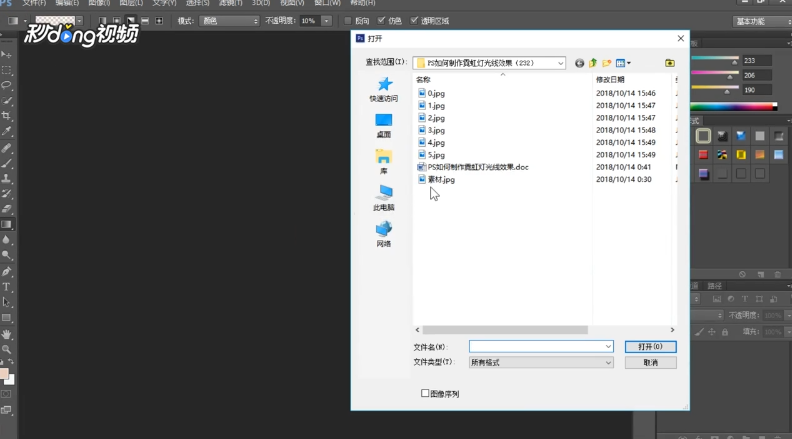
1、打开PS,双击工作面板,打开图片素材,将其导入。
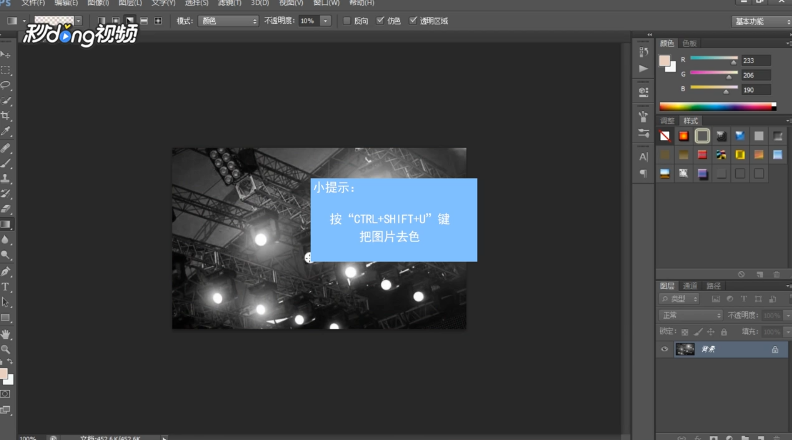
2、按“Ctrl+Shift+U”键,把图片去色。
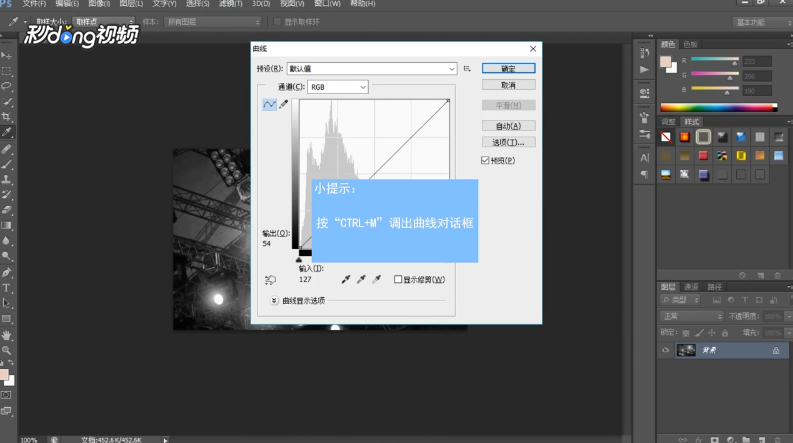
3、再按“Ctrl+M”键,调出曲线对话框,将素材调暗些。
4、接着点击右边的“渐变工具”,再编辑渐变。

5、将渐变类型选为:杂色,粗糙度设为65%,颜色模式改为:RGB,颜色是随机化,点击“确定”。

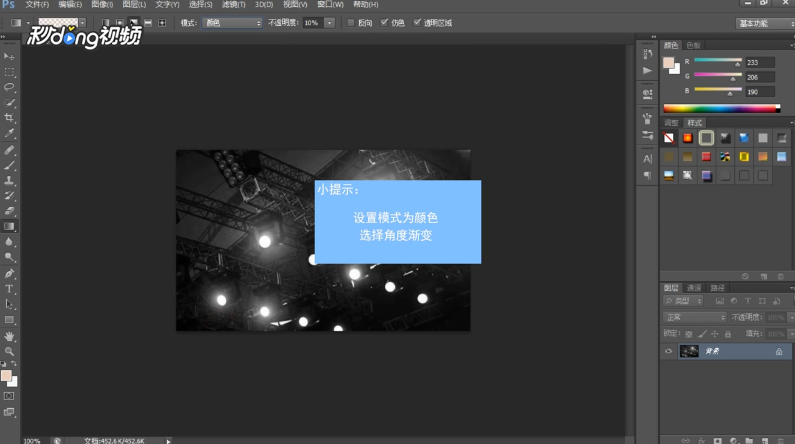
6、返回到操作界面,再设置模式为“颜色”,选择“角度渐变”,再用鼠标在灯上画出霓虹灯效果即可。
时间:2026-05-01 15:18:29
1、打开PS,双击工作面板,打开图片素材,将其导入。
2、按“Ctrl+Shift+U”键,把图片去色。
3、再按“Ctrl+M”键,调出曲线对话框,将素材调暗些。
4、接着点击右边的“渐变工具”,再编辑渐变。
5、将渐变类型选为:杂色,粗糙度设为65%,颜色模式改为:RGB,颜色是随机化,点击“确定”。
6、返回到操作界面,再设置模式为“颜色”,选择“角度渐变”,再用鼠标在灯上画出霓虹灯效果即可。
