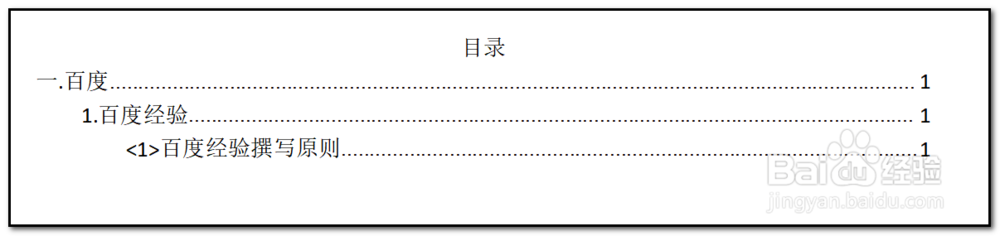
Word文档中主副标题如何自动生成目录

 时间:2026-02-14 14:33:09

1、打开你需要自动生成目录的Word文档,点击在“开始”菜单栏

Word文档中主副标题如何自动生成目录

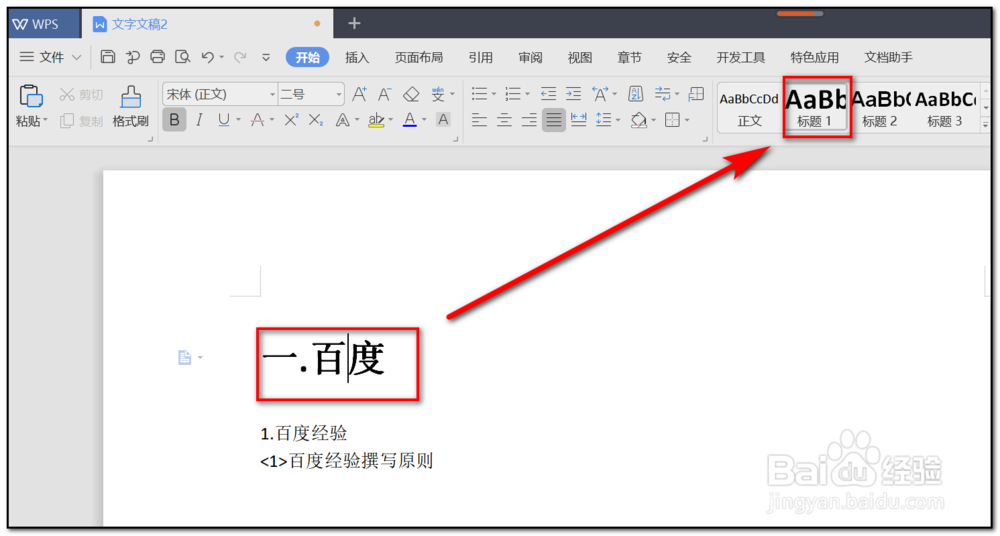
2、在打开的Word文档页面中,将输入符点击在一级标题中,然后在目录索引框中点击“标题1”。
Word文档中主副标题如何自动生成目录

3、将输入符点击在二级标题中,然后在目录索引框中点击“标题2”。

Word文档中主副标题如何自动生成目录

4、将输入符点击在三级标题中,然后在目录索引框中点击“标题3”。

Word文档中主副标题如何自动生成目录

5、同理Word文档中所有的一二三级标题对应索引标注,

完成标注后点击在“引用”菜单栏

Word文档中主副标题如何自动生成目录

6、点击引用菜单栏中“目录”工具,弹出来选项菜单,

找到自己想要的目录格式则选择如图一点击格式

如果没有想要的标题格式还可以点击“自定义目录”进而自己设置目录格式,如图二

Word文档中主副标题如何自动生成目录

Word文档中主副标题如何自动生成目录

7、选择好格式后点击即可自动生成目录。

Word文档中主副标题如何自动生成目录

  • word怎么设置标题级别
  • Word怎么插入目录
  • 怎么在word里面插目录
  • Word2021怎么设置分级标题呢?
  • word文档如何自动提取目录?
  • 热门搜索
    肯德基怎么做 最新电影大全 屋里潮湿怎么办 qq邮箱怎么激活 2020年香港免费资料大全 芭比动画片大全中文版 粗怎么组词 中国汉字大全 司马迁简介 补充协议怎么写