PS教程 电话图标怎么设计

 时间:2026-02-14 07:35:32

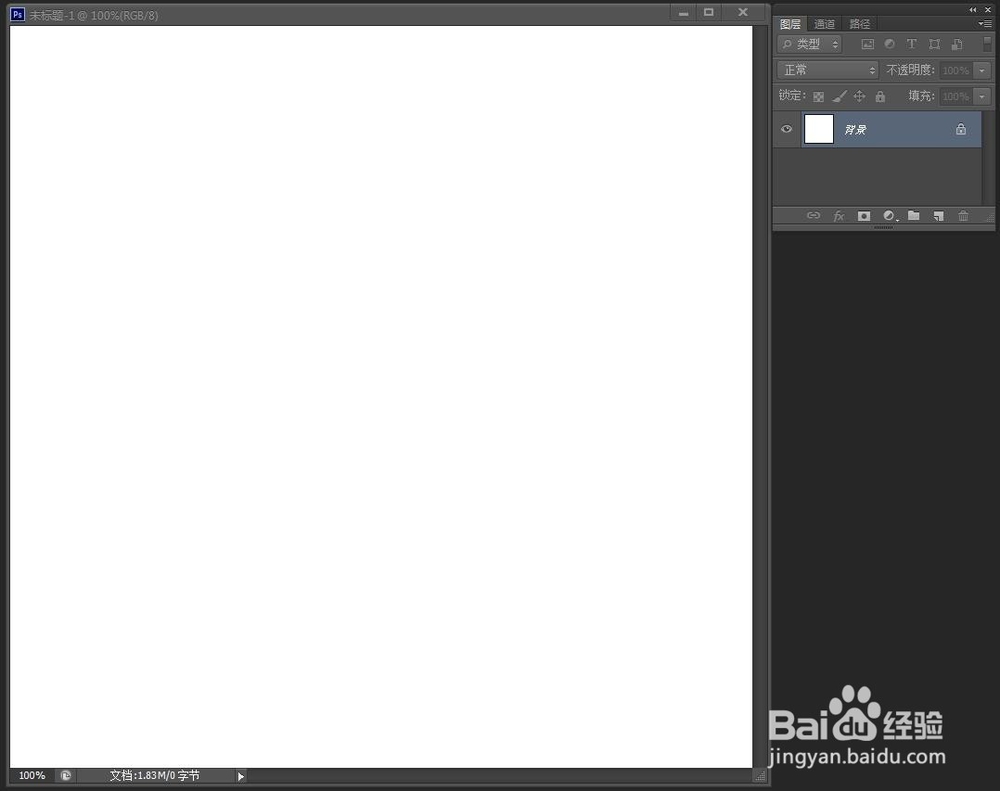
1、新建一个空白文件画布,尺寸800-800,RGB模式。
PS教程 电话图标怎么设计

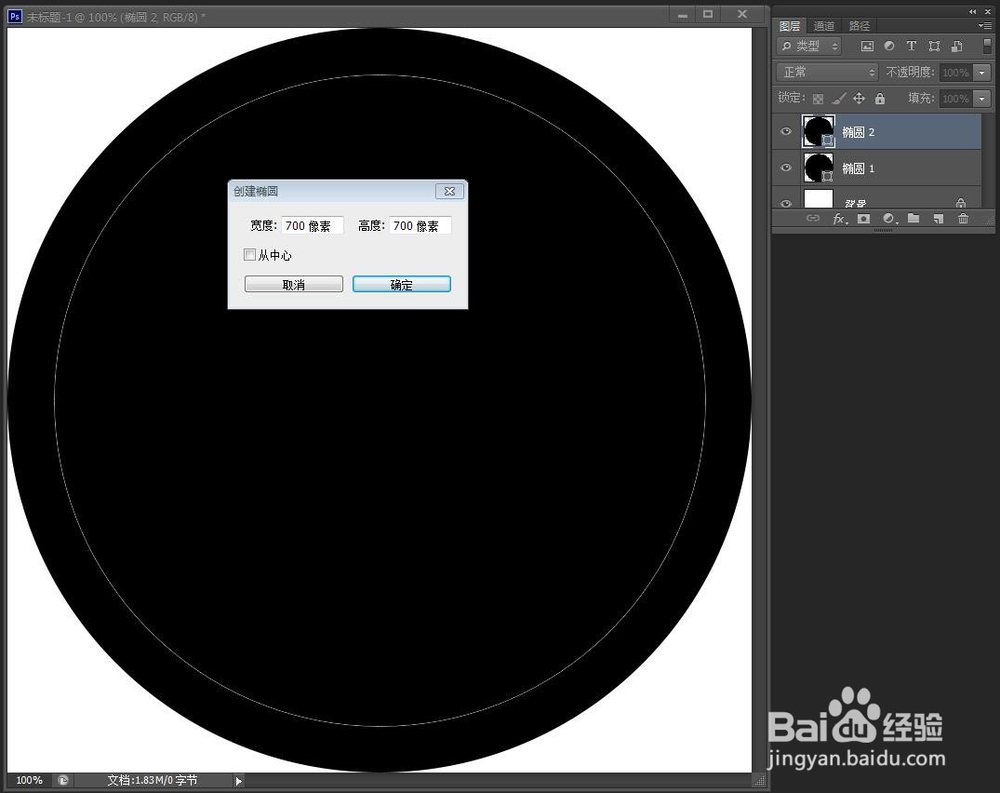
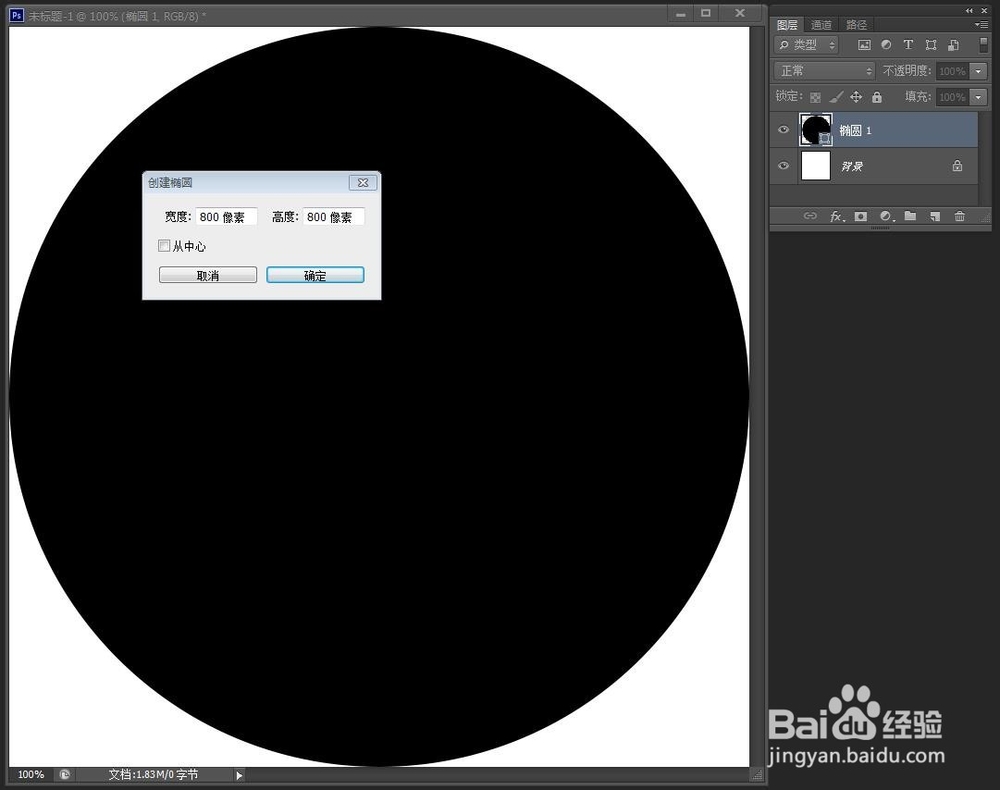
2、选择形状工具里面的“椭圆工具”,绘制800-800的正圆形,填充黑色。如下图
PS教程 电话图标怎么设计

3、再用相同的方法绘制700-700的正圆形,同样填充黑色。如下图

PS教程 电话图标怎么设计

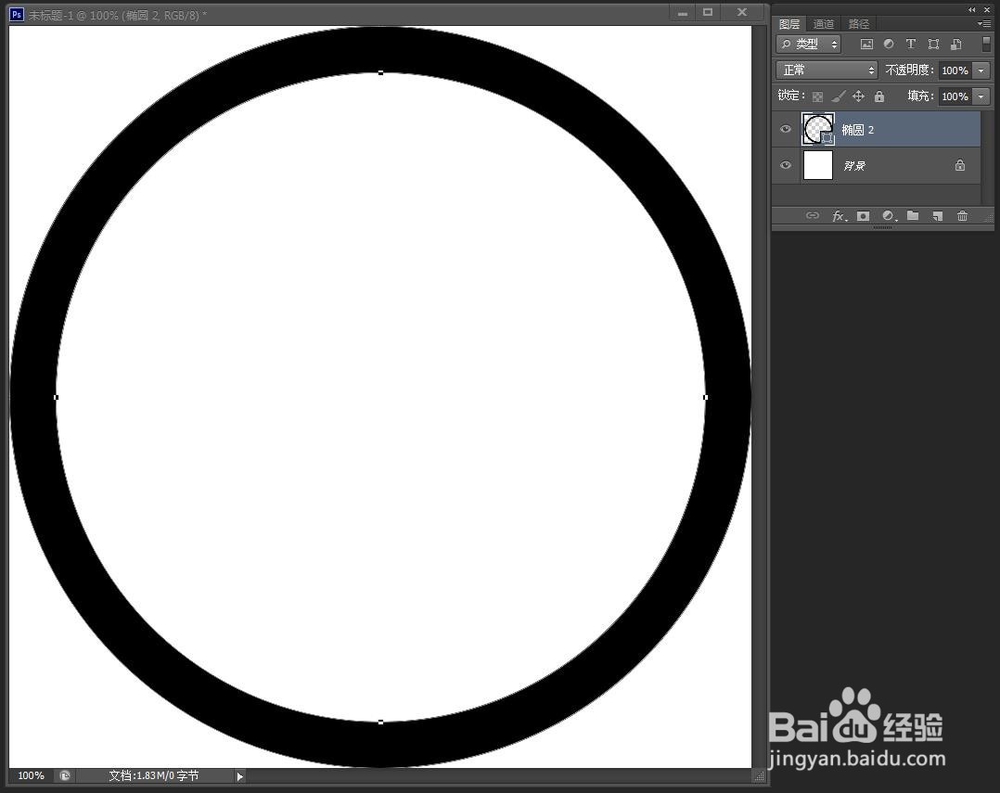
4、合并两个“椭圆”图层,执行“路径操作”—“减去顶层”得到下图效果。

PS教程 电话图标怎么设计

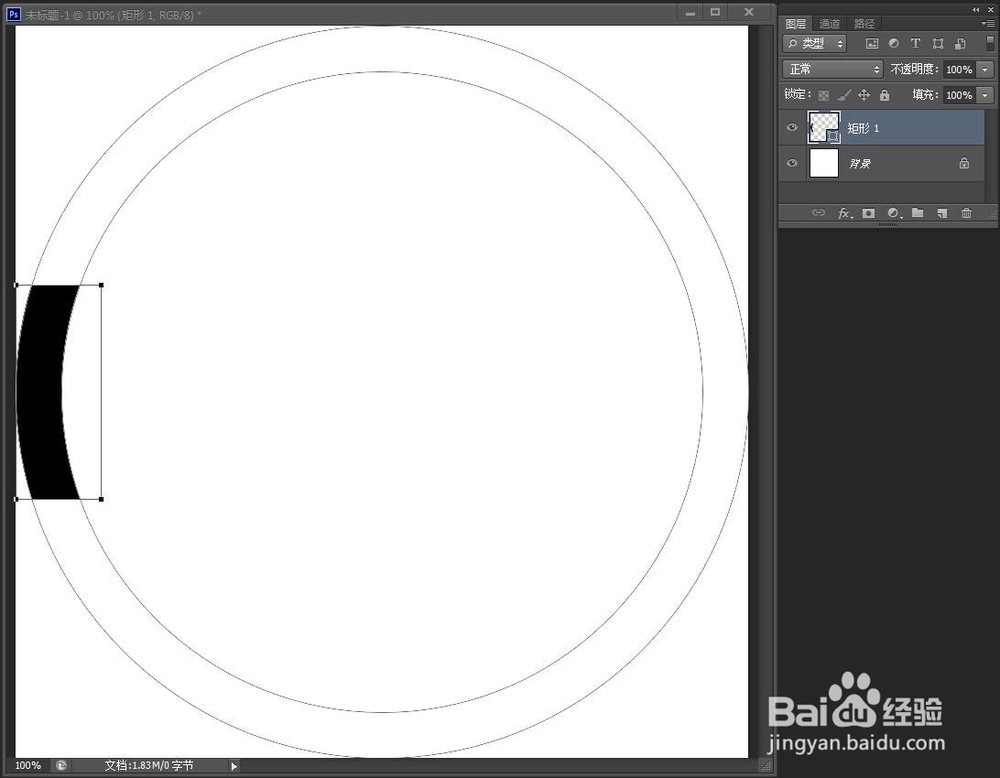
5、绘制一个矩形(长方形),填充黑色,与上一步一样与圆形图层合并,执行“与形状区域相交”操作。如下图
PS教程 电话图标怎么设计

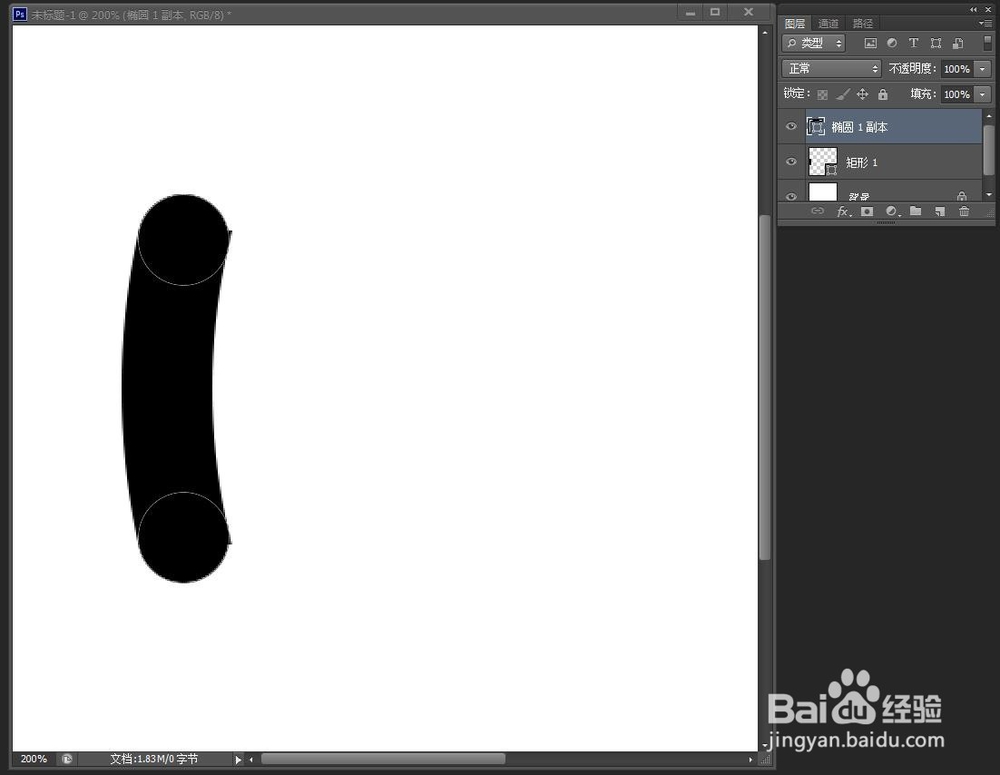
6、再绘制两个50-50的正圆形(上下两端各一个),调整好位置。

PS教程 电话图标怎么设计

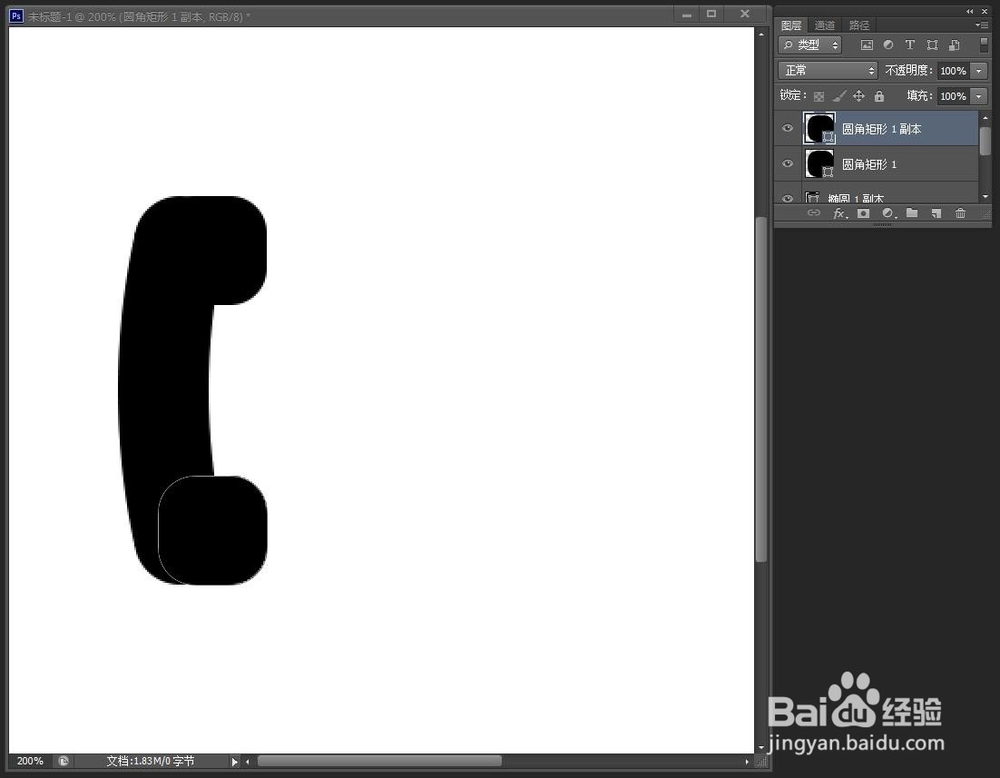
7、绘制两个60-60的“圆角矩形”,圆角半径20,上下两端各一个形状,调整好位置得到下图效果。
PS教程 电话图标怎么设计

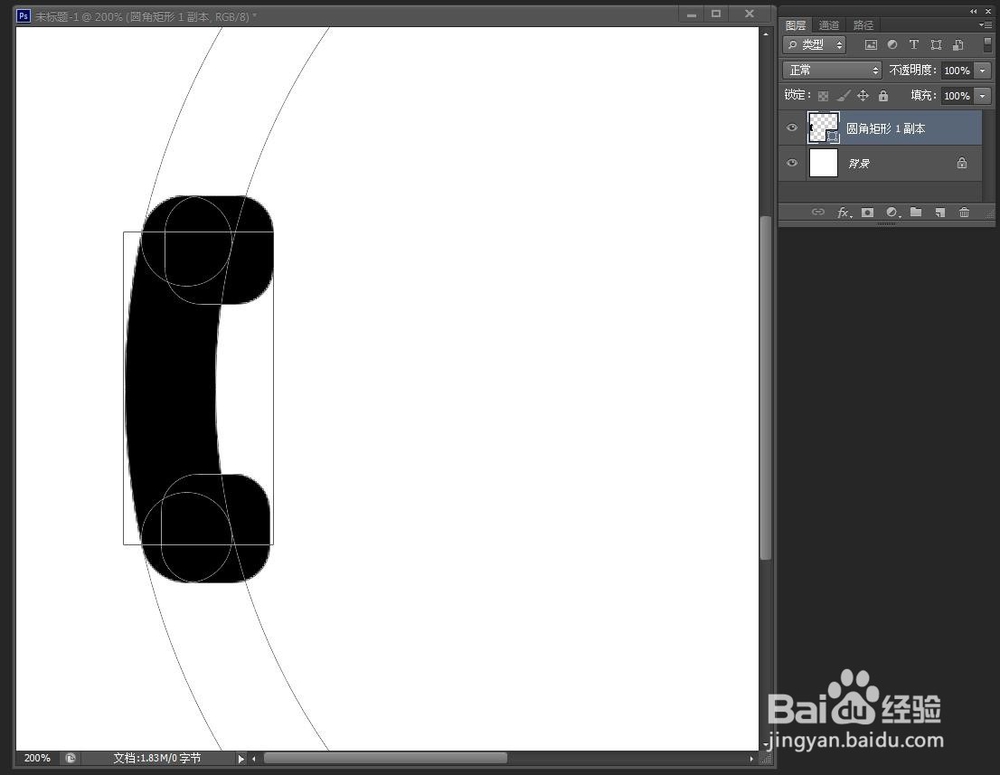
8、最后合并除背景以外的所有图层,得到下图效果(这时可以完整地看到构图结构)。
PS教程 电话图标怎么设计

  • PS如何快速做出斜虚线底纹素材图片
  • PS怎样制作双边选区
  • PS简单设计水晶球
  • ps怎么做一束光打下来的效果
  • PS中如何制作环套环的效果?
  • 热门搜索
    长白山旅游景点 视力下降怎么恢复 塌鼻子怎么办 什么方法可以丰胸 脸部过敏发红怎么办 凉拌西兰花 湖北中医药大学怎么样 林芝旅游景点 凤凰旅游攻略 东莞旅游必去十大景点