1、首先手机首页点击设置,如下图所示

2、进入设置,点击无线局域网,如下图所示
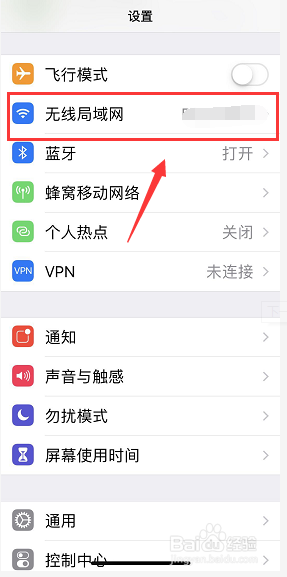
3、连接到你要设置的无线路由器网络,如下图所示

4、打开你的手机浏览器,如下图所示

5、点击浏览器地址栏,如下图所示

6、输入192.168.1.1点击完成,如下图所示

7、进入路由器前置界面,点击继续访问网页版,如果你经常用可以安装app版,如下图所示

8、进入路由器管理登录界面,输入账户和密码,点击登录,如下图所示

9、成功在手机上进入路由器管理界面,如下图所示

时间:2026-04-25 21:07:15
1、首先手机首页点击设置,如下图所示
2、进入设置,点击无线局域网,如下图所示
3、连接到你要设置的无线路由器网络,如下图所示
4、打开你的手机浏览器,如下图所示
5、点击浏览器地址栏,如下图所示
6、输入192.168.1.1点击完成,如下图所示
7、进入路由器前置界面,点击继续访问网页版,如果你经常用可以安装app版,如下图所示
8、进入路由器管理登录界面,输入账户和密码,点击登录,如下图所示
9、成功在手机上进入路由器管理界面,如下图所示
