PS如何制作相框效果图片

 时间:2026-04-22 09:56:57

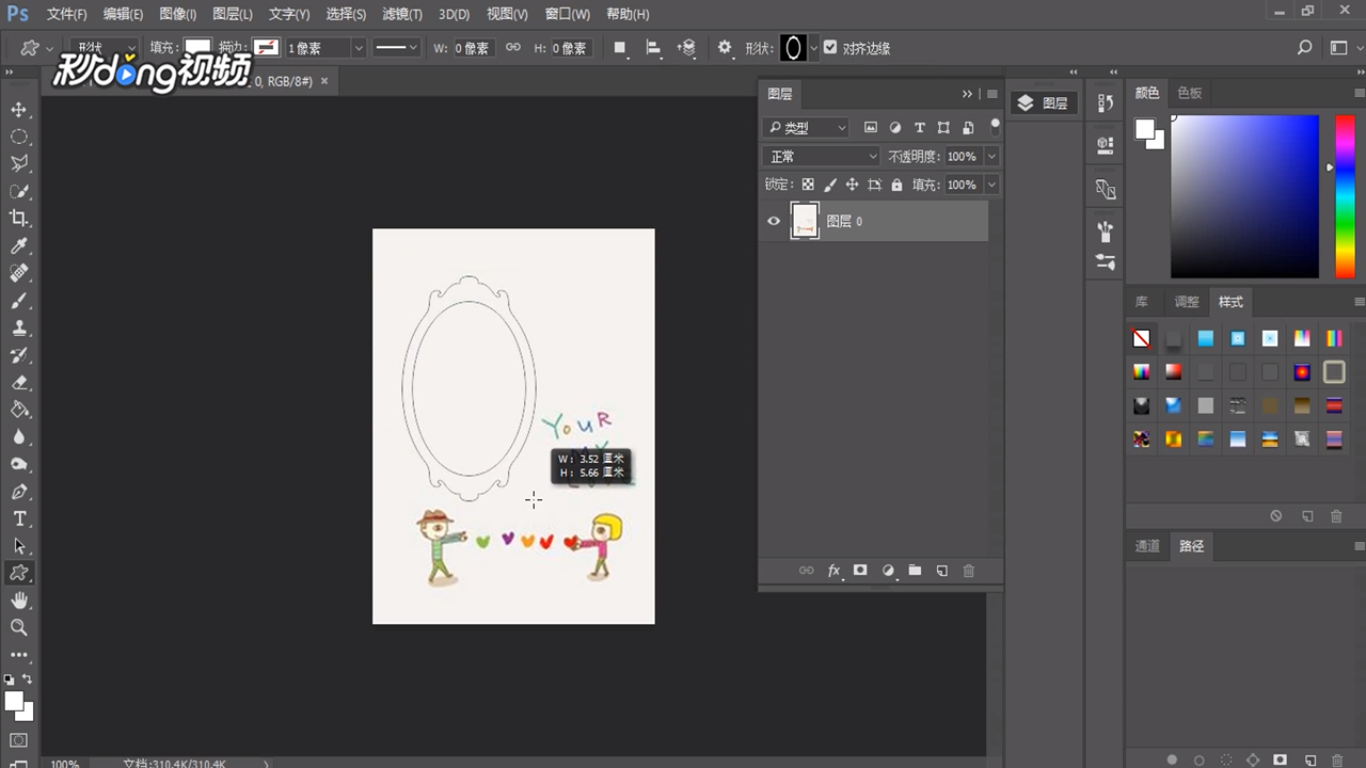
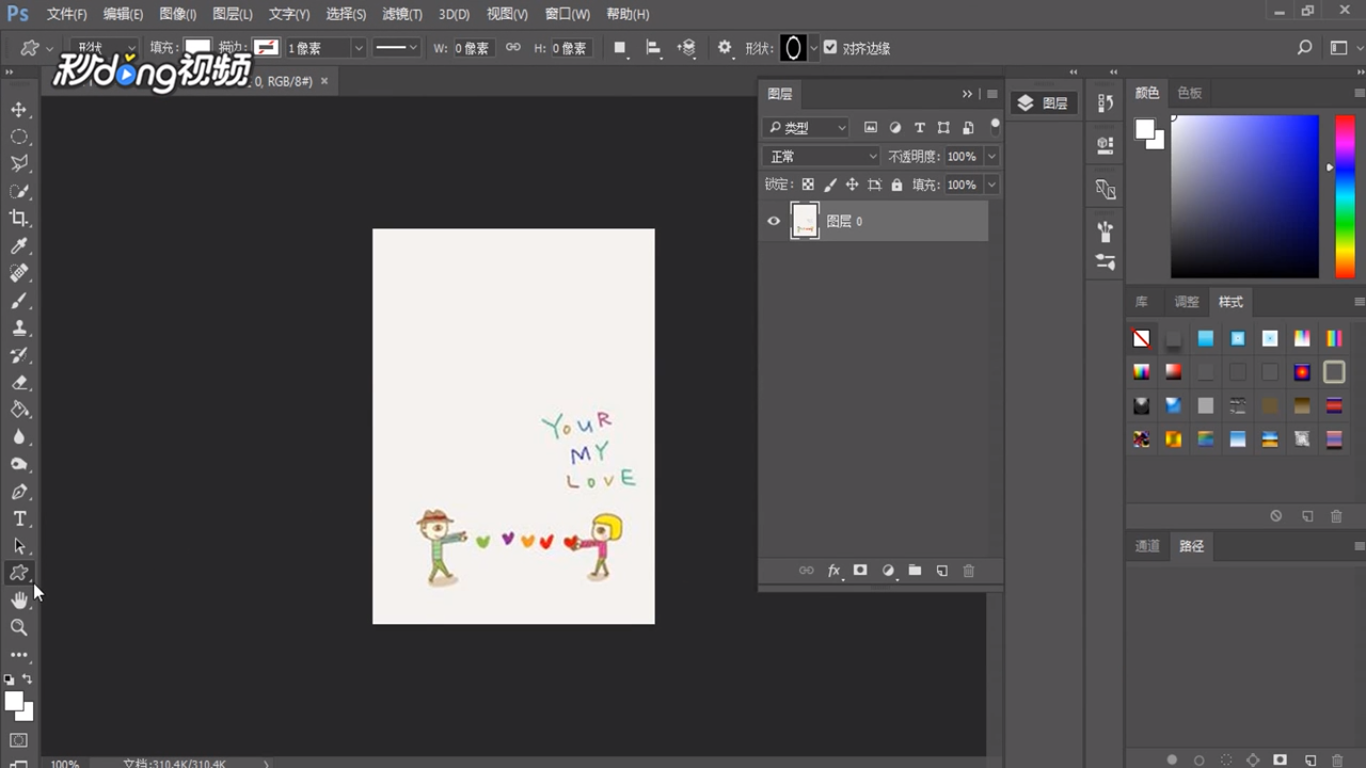
1、打开PS,将背景图片拉入,点击自定义图案工具,设置参数。
PS如何制作相框效果图片

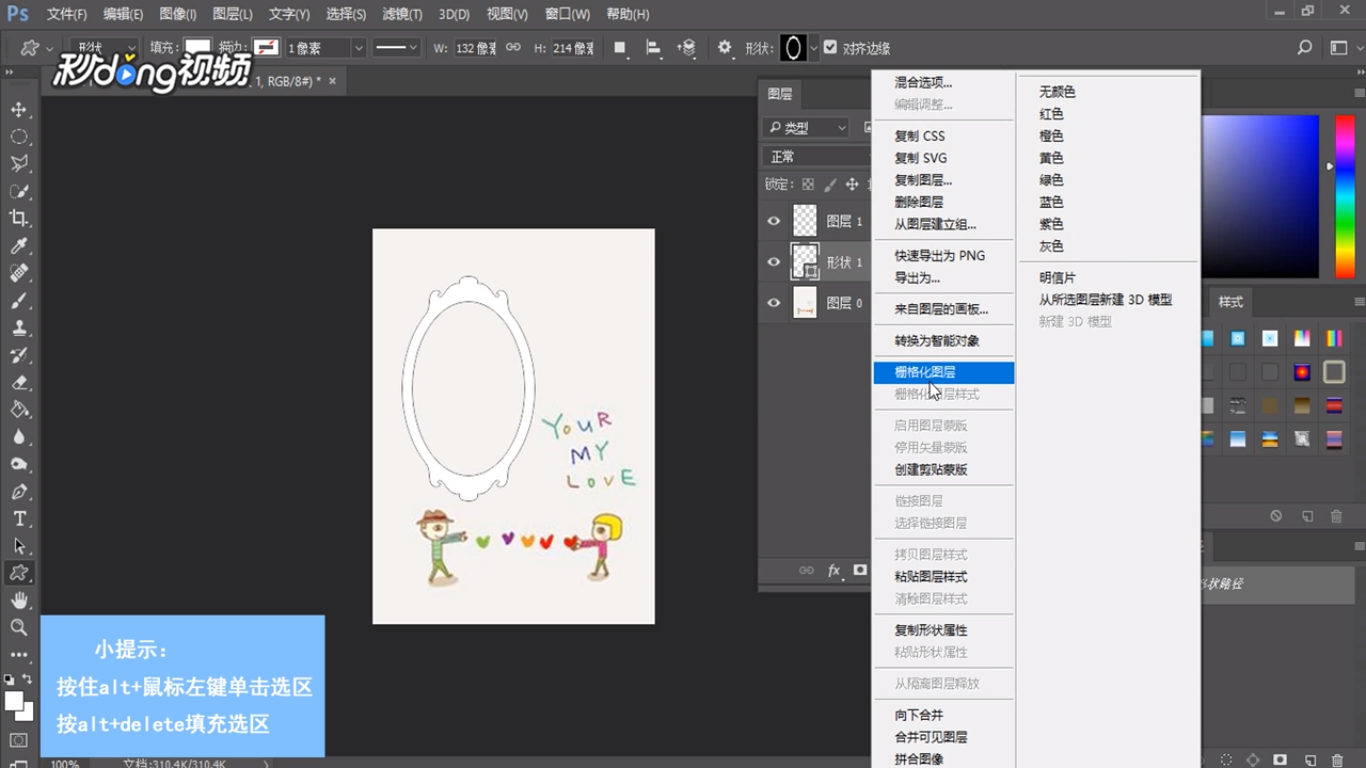
2、在形状处找到相框样式,在图中拉出适当大小的画框。

PS如何制作相框效果图片

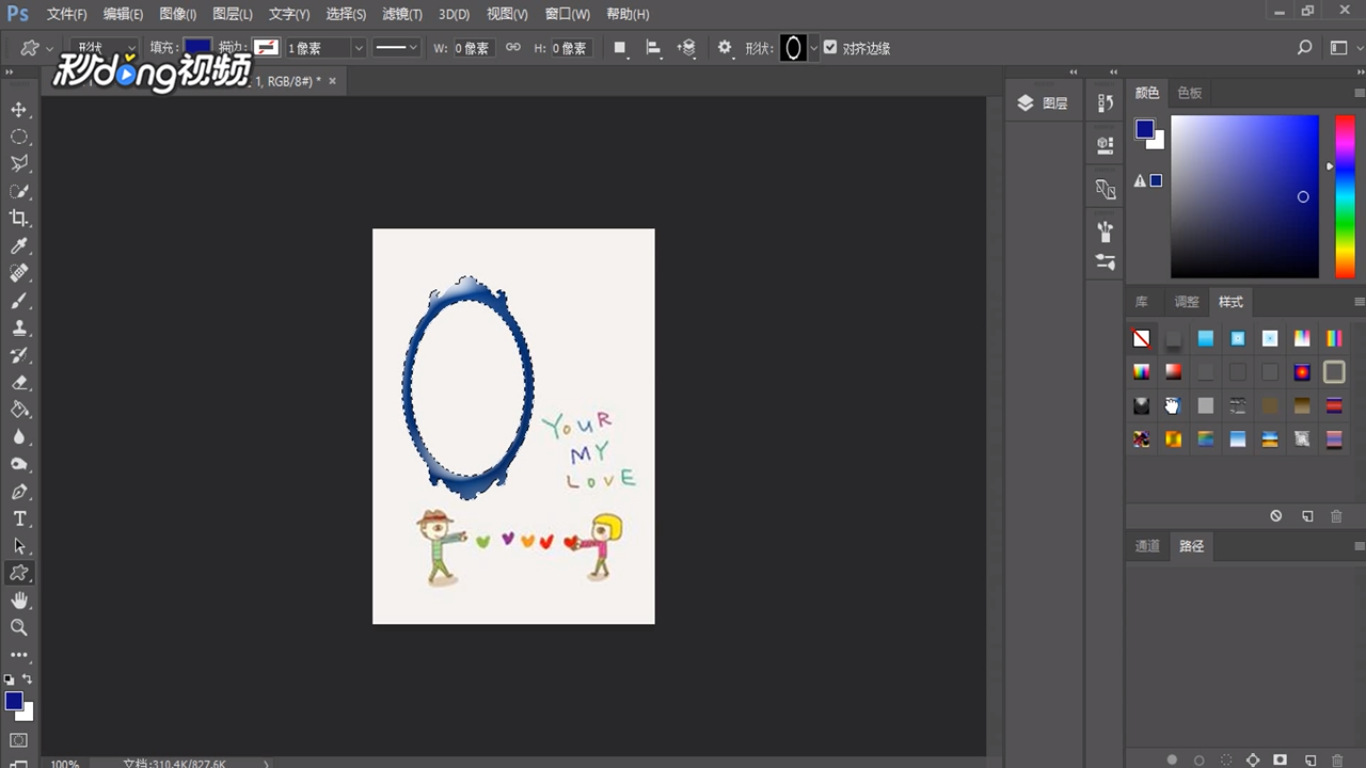
3、新建图层,按Alt+鼠标左键单击缩略图,建立选区,选择好颜色,按住Alt+delete填充选区。
PS如何制作相框效果图片

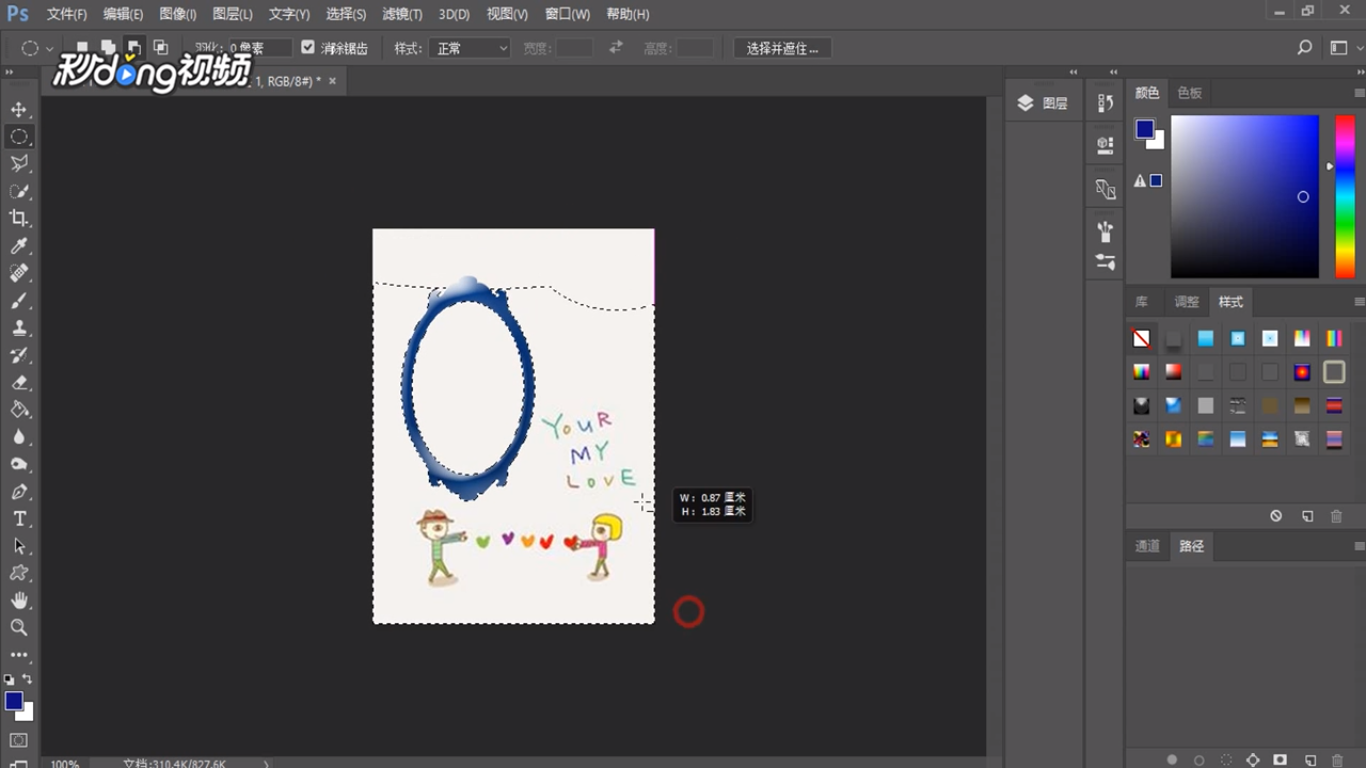
4、点击“样式”进行选择,按Shift+Ctrl+i反向选择选区。

PS如何制作相框效果图片

5、选择“椭圆选框工具”,按住Alt+鼠标拉动选区,删除除椭圆选框以外的其他选区。
PS如何制作相框效果图片

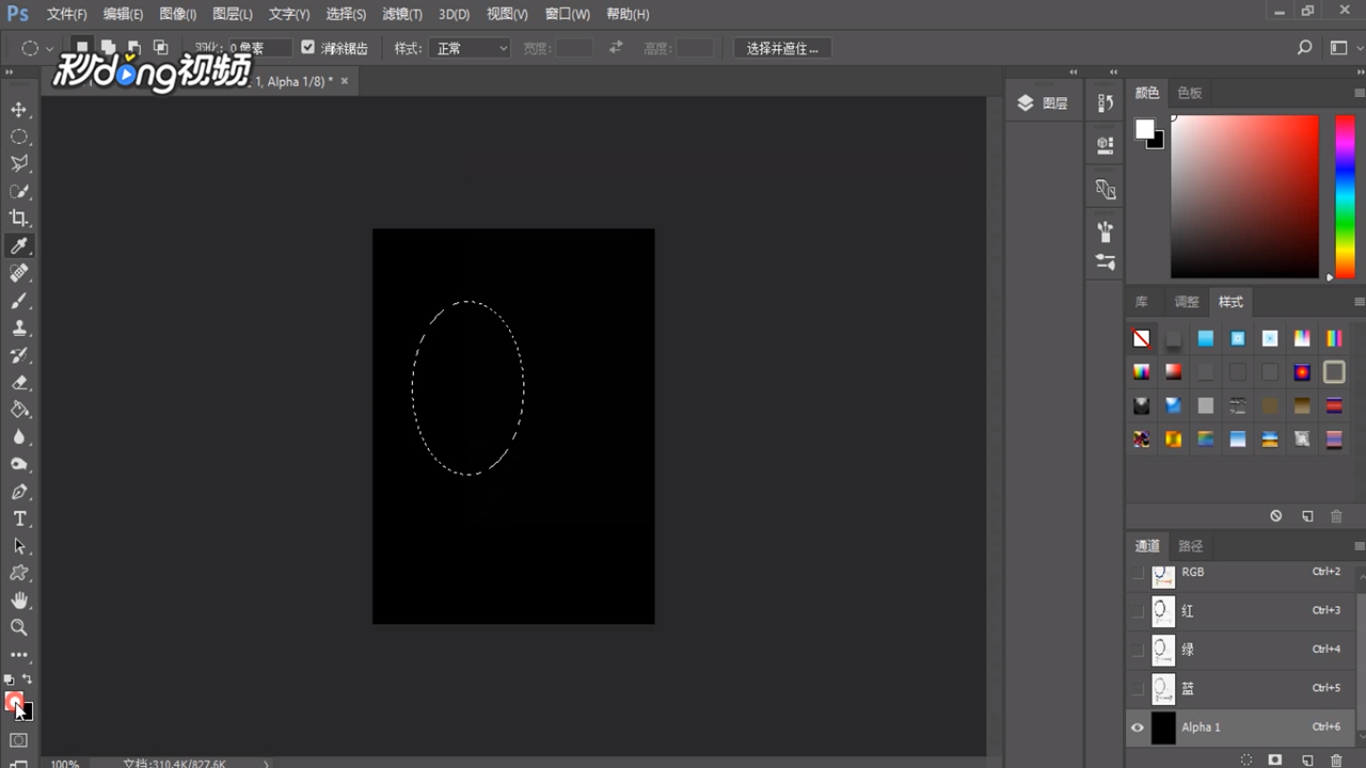
6、点击“通道”并新建,选择白色,按住Alt+delete填充。

PS如何制作相框效果图片

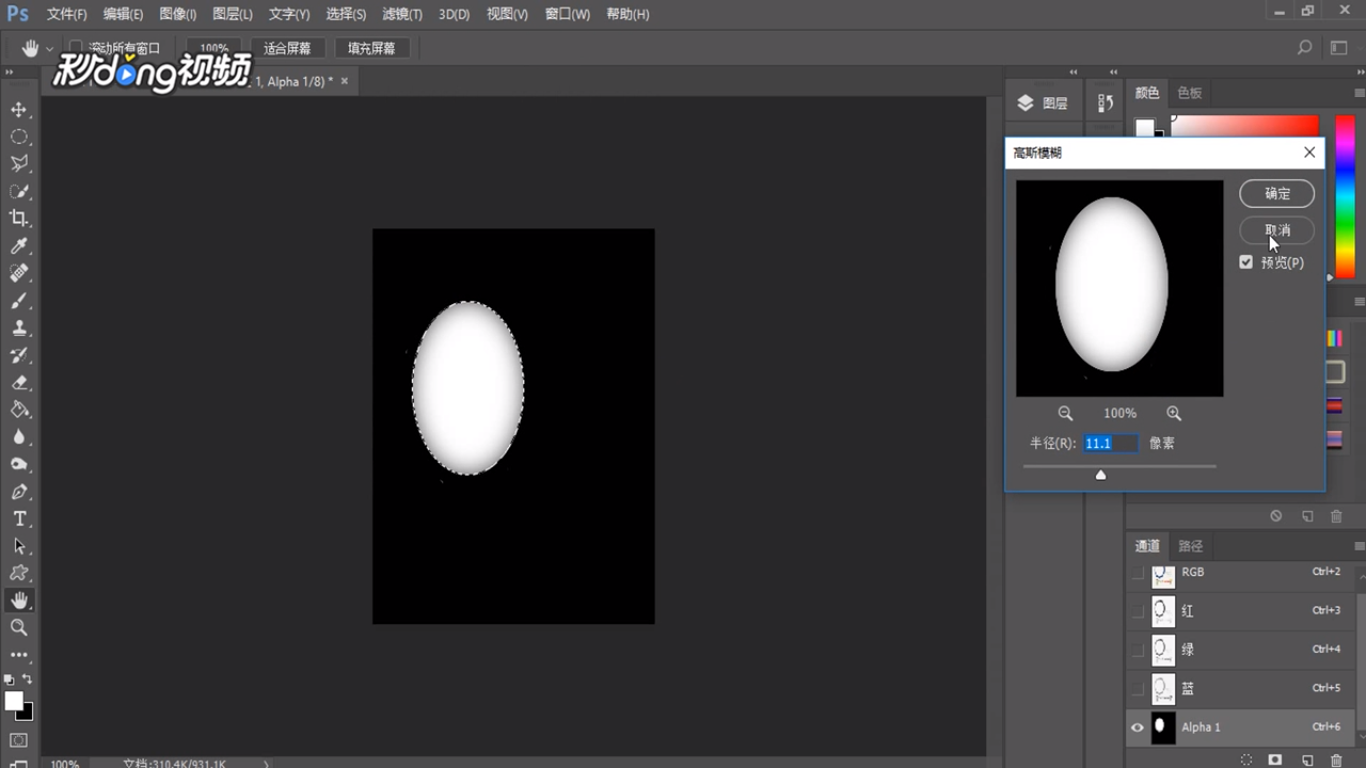
7、点击“滤镜”,点击模糊中的“高斯模糊”,复制选区,新建图层。

PS如何制作相框效果图片

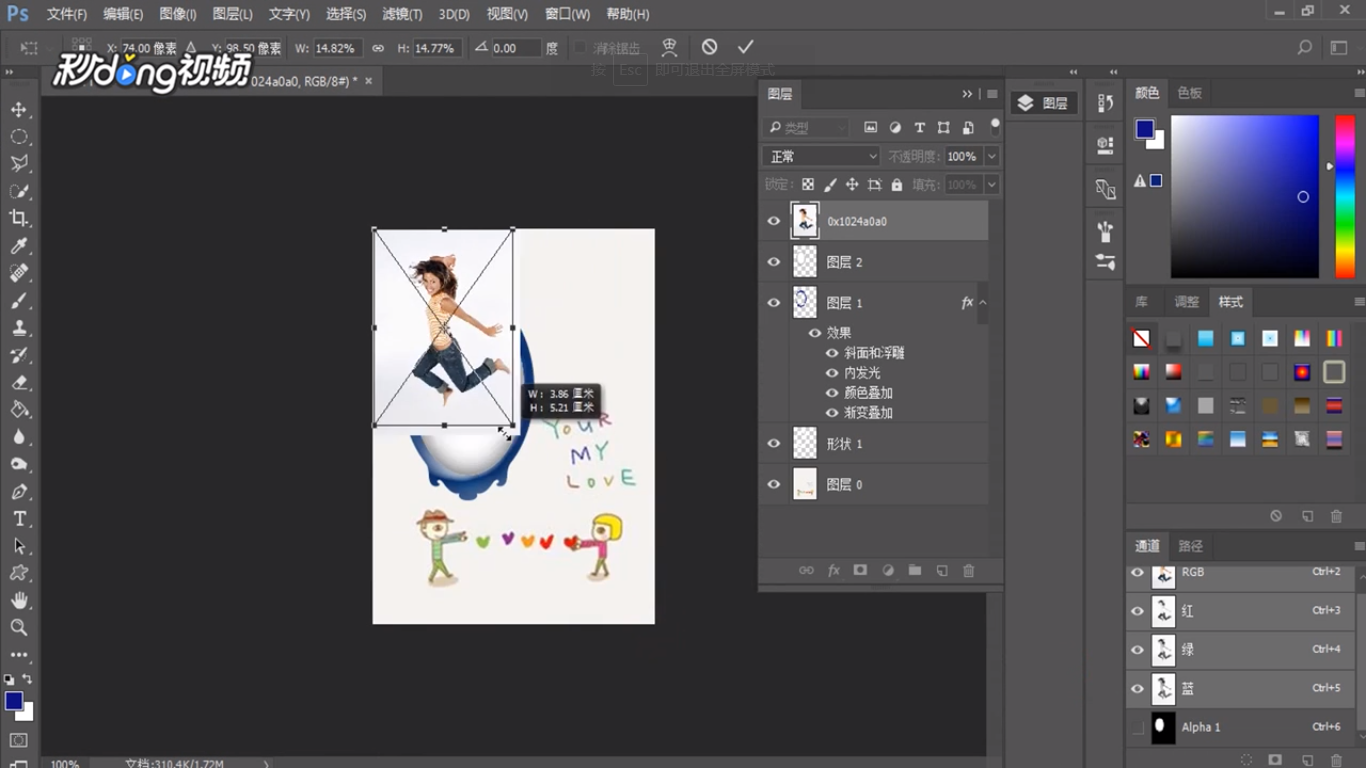
8、粘贴选区并调节大小,单击图层2载入选区,点击修改中的“收缩”。

PS如何制作相框效果图片

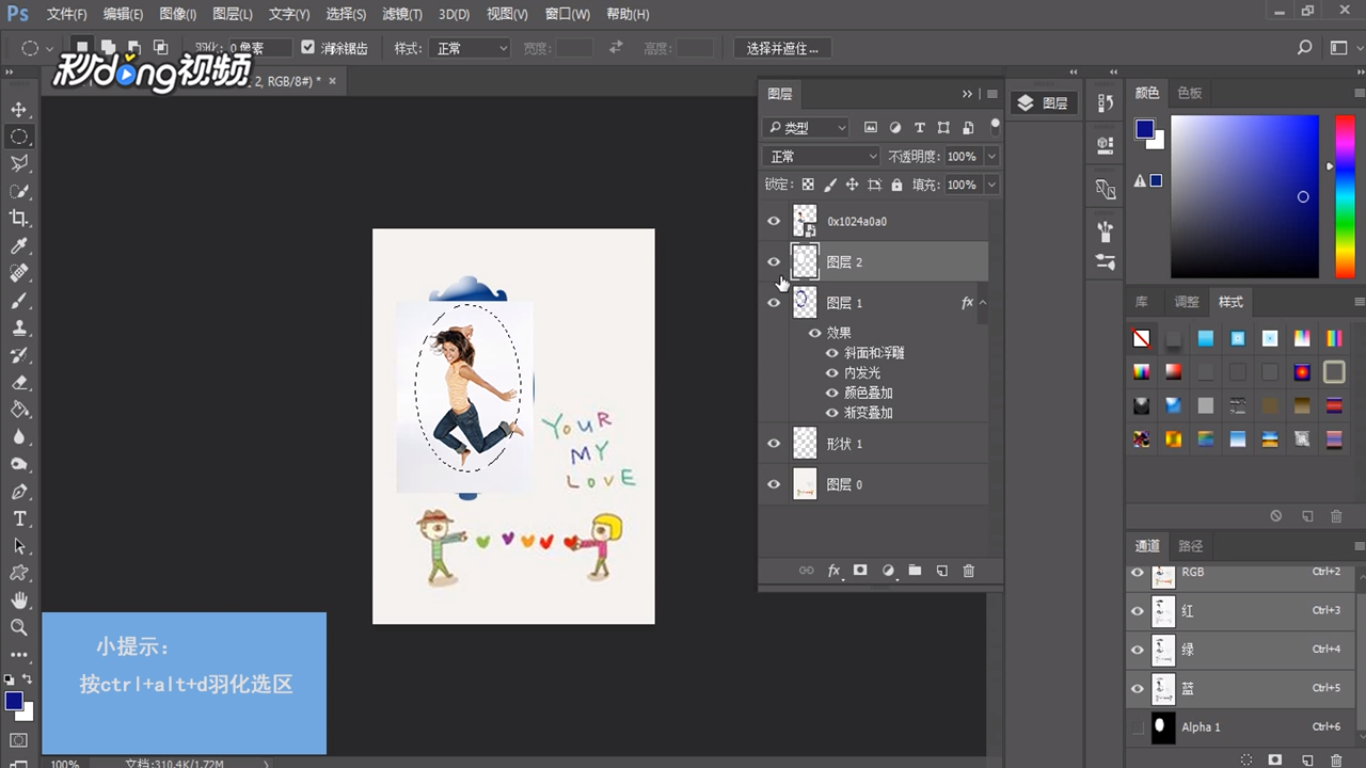
9、按Ctrl+Alt+d羽化选区,按Shift+Ctrl+i反向选择选区,调整饱和度、参数即可。
PS如何制作相框效果图片

  • PS中如何给图片添加相框
  • 用Photoshop给图片添加相框怎么做
  • 如何用PS给照片添加边框?
  • PS如何给图片添加边框效果
  • PS怎样设置图层混合模式效果
  • 热门搜索
    丝巾怎么系好看 开户支行怎么查 奇迹法师怎么加点 怎么织毛衣 文本文档怎么改格式 怎么减大腿 朗逸车怎么样 入股分红怎么算 怎么选择装修公司 怎么安装显卡驱动