excel如何隐藏工作表中网格线?

 时间:2026-04-23 10:39:22

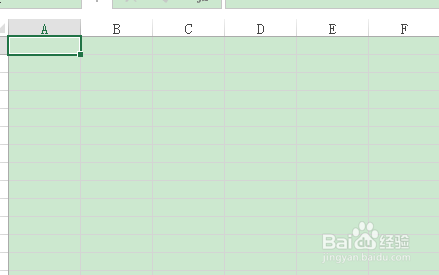
1、打开需要隐藏网格线的工作簿,可以看到单元格周围出现颜色较浅的网格线。
excel如何隐藏工作表中网格线?

2、切换至“视图”选项卡,在“显示”选项组中取消勾选“网格线”复选框。

excel如何隐藏工作表中网格线?

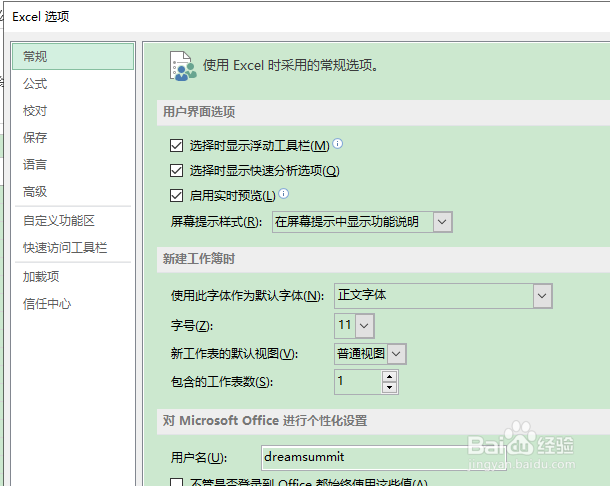
1、打开需要隐藏网格线的工作簿,此时可以看到各单元格周围有较细且颜色较浅的网格线。单击“文件”标签,选择“选项”命令。
excel如何隐藏工作表中网格线?

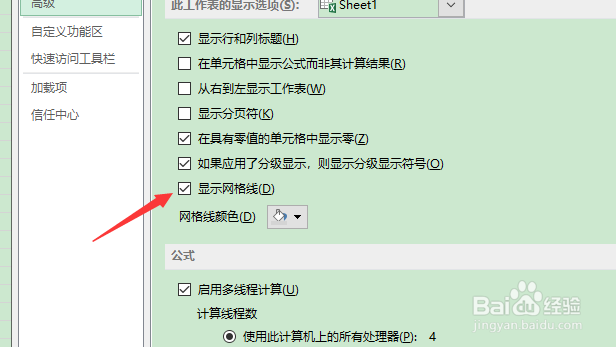
2、打开“Excel选项”对话框后,切换至“高级”选项面板。在“此工作表的显示选项”区域,取消勾选“显示网格线”复选框并确认。
excel如何隐藏工作表中网格线?

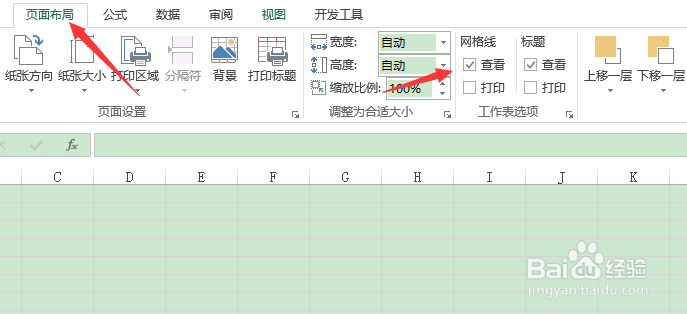
1、打开excel工作簿后,切换至“页面布局”选项卡,在“工作表选项”选项组中的“网格线”选项下,取消勾选“查看”复选框即可隐藏网格线。
excel如何隐藏工作表中网格线?

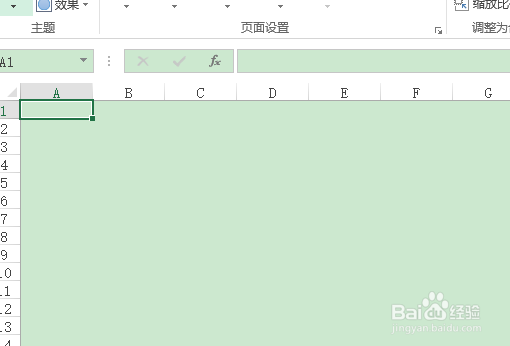
2、此时工作表中的网格线已经看不到了,勾选“查看”复选框,即可将隐藏的网格线显示出来。
excel如何隐藏工作表中网格线?

  • 怎样修改Excel中插入的形状
  • Excel怎样保护锁定工作表和工作薄
  • excel怎么输入001这样的数字
  • excel分隔符怎么用
  • Excel怎么取消组合呢?excel取消组合方法介绍?
  • 热门搜索
    北大仓酒价格表大全 yy名字大全 山东舰航母简介 朝花夕拾简介 草原歌曲大全100首 作文大全300 豆腐皮的做法大全家常 二手皮卡车大全价格 小孩尿床怎么办 炖羊肉的做法大全