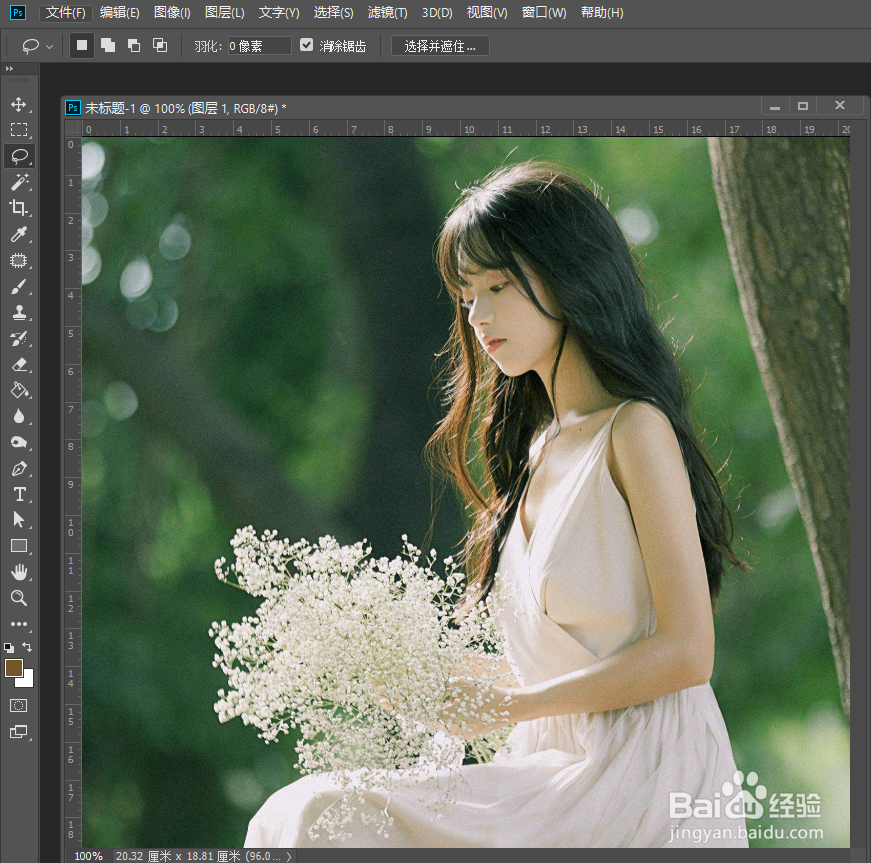
1、如图所示,首先在PS中打开相应的人物图片。
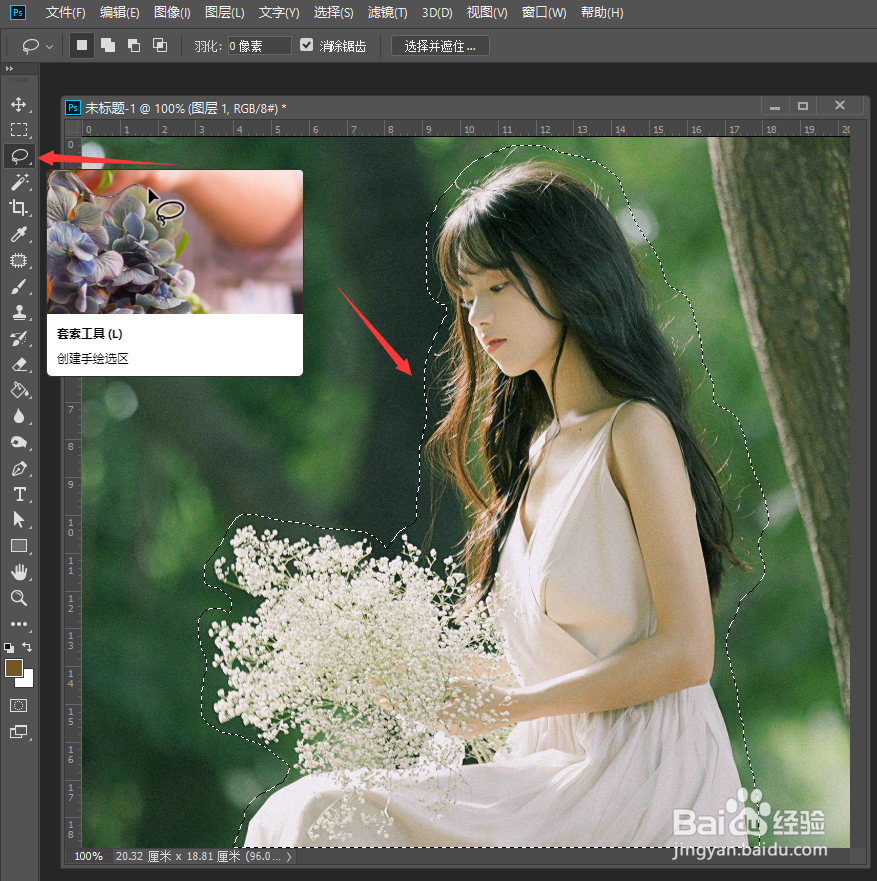
2、接下来我们就用选区工具选中人物主体,点击滤镜列表中的主体内容识别选项。
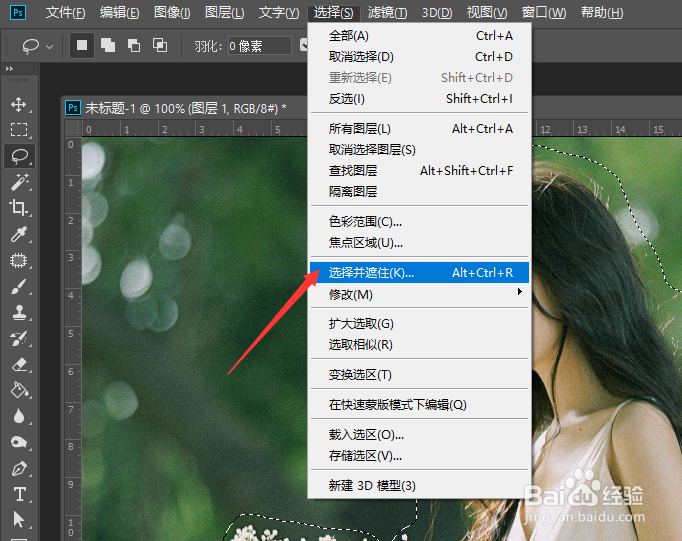
3、到打开如图所示的编辑界面后,我们可以再次利用变化比工具对人物头发的变压部分进行涂抹。
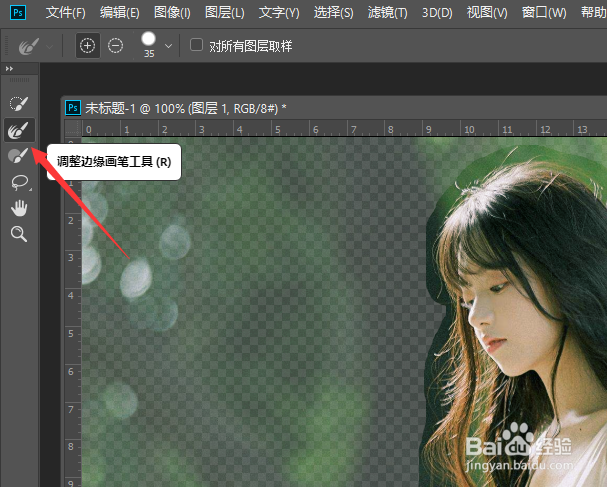
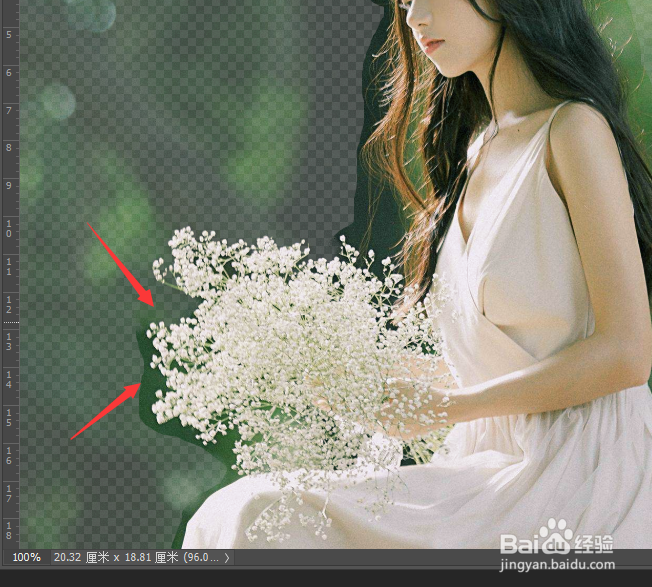
4、在涂抹的过程中,我们还需要对背景部分进行修改,你确保只对所需要的部分进行框选和提取。
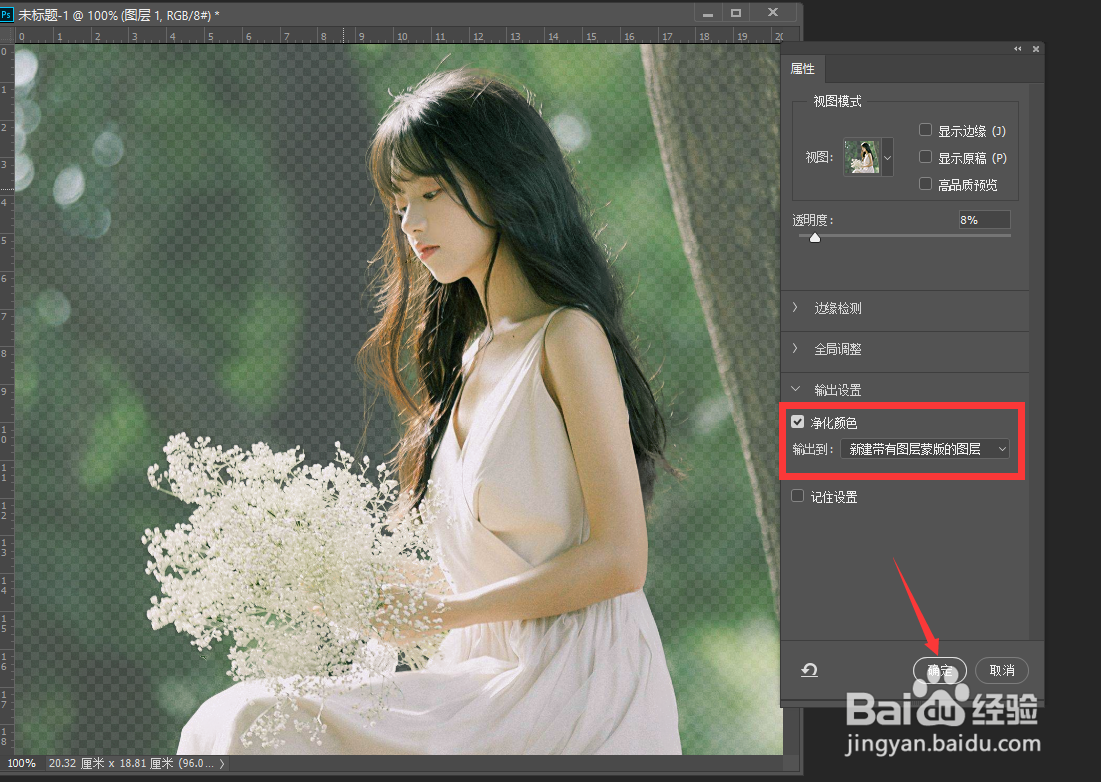
5、如图所示,我们还需要将当前所提取的图层保存为一个新的图层。
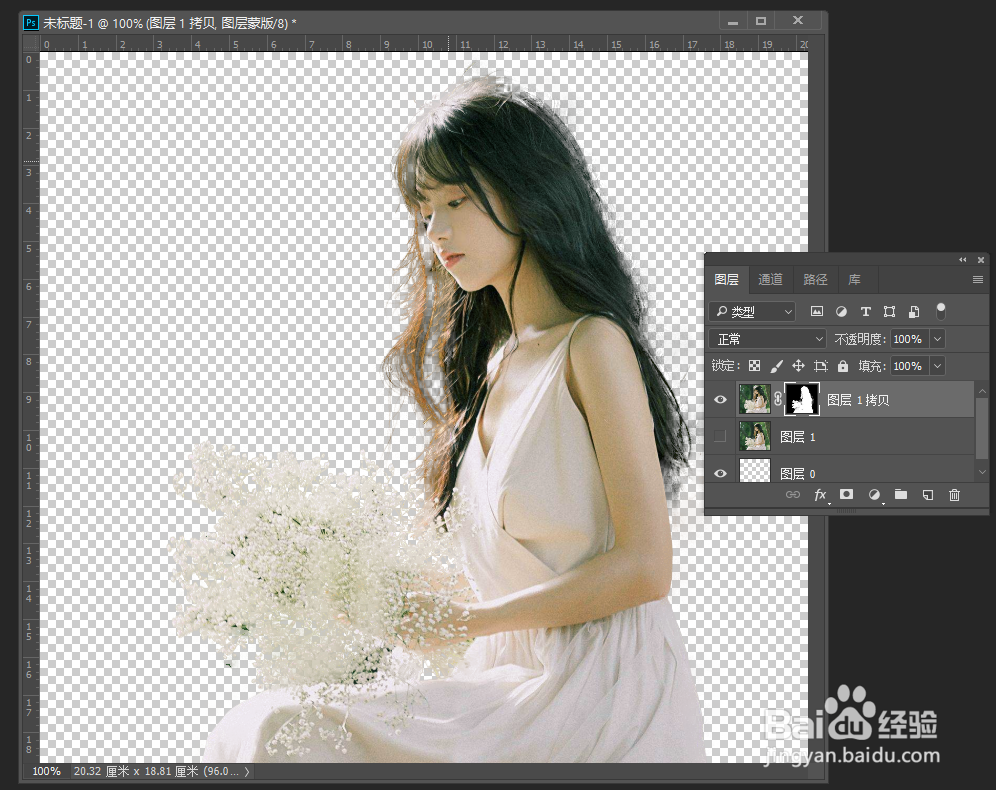
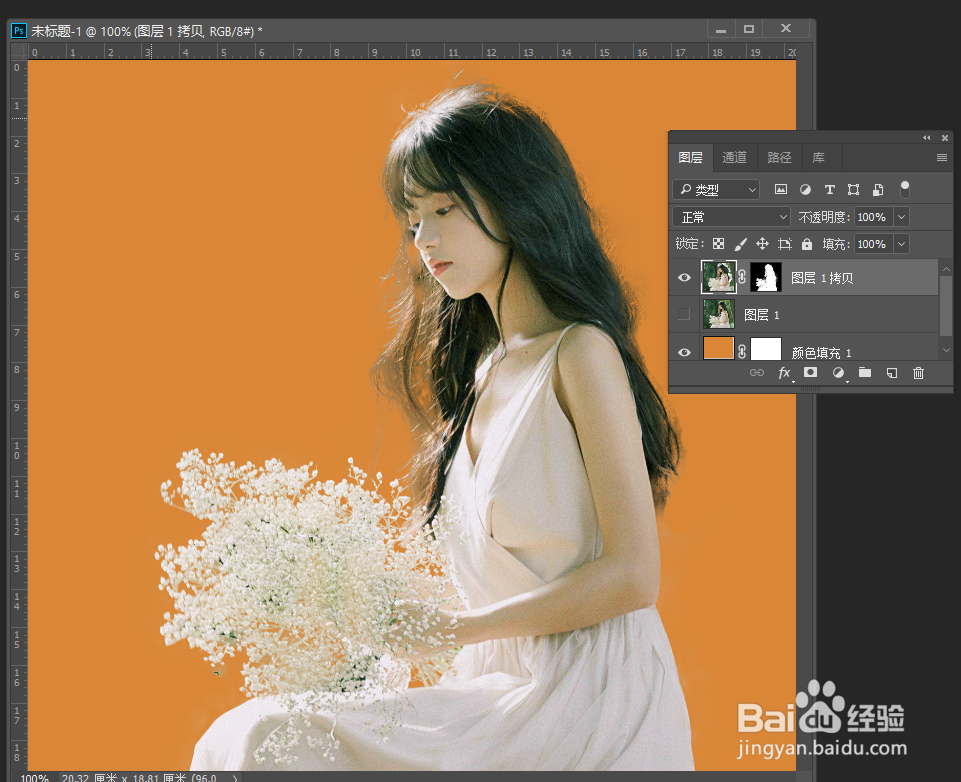
6、最后我们就可以创建一个新的图层,并且利用一种图片填充样式来实现人物背景色的修改操作。
时间:2026-04-23 12:48:17
1、如图所示,首先在PS中打开相应的人物图片。
2、接下来我们就用选区工具选中人物主体,点击滤镜列表中的主体内容识别选项。
3、到打开如图所示的编辑界面后,我们可以再次利用变化比工具对人物头发的变压部分进行涂抹。
4、在涂抹的过程中,我们还需要对背景部分进行修改,你确保只对所需要的部分进行框选和提取。
5、如图所示,我们还需要将当前所提取的图层保存为一个新的图层。
6、最后我们就可以创建一个新的图层,并且利用一种图片填充样式来实现人物背景色的修改操作。
