怎样查看电脑上的隐藏文件夹

 时间:2026-02-18 02:27:04

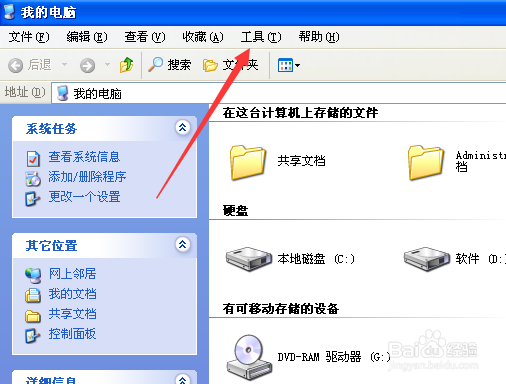
1、点击桌面上“我的电脑”选项。这个我相信大家都很熟悉,平时也用的很多。

怎样查看电脑上的隐藏文件夹

2、进去之后找到刚刚打开的“我的电脑”眼镜放到电脑的左上角找到有个“工具”的选项。
怎样查看电脑上的隐藏文件夹

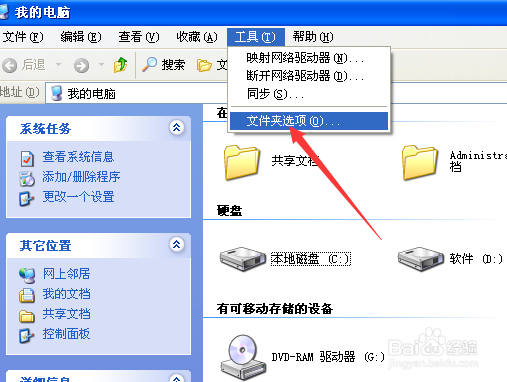
3、点击一下这个“工具”选项。在弹出来的子目录下找到“文件夹选项”这个选项,我在图片中鼠标放的哪个位置变色的就是了。
怎样查看电脑上的隐藏文件夹

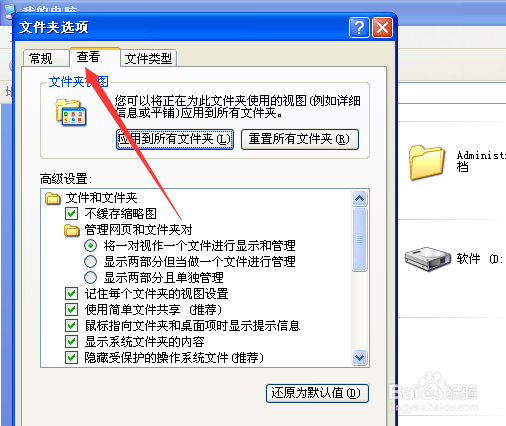
4、点进去之后,看到左上角有三个选项,其中“查看”的那个选项就是我们要点击的,看图中箭头所指吧。
怎样查看电脑上的隐藏文件夹

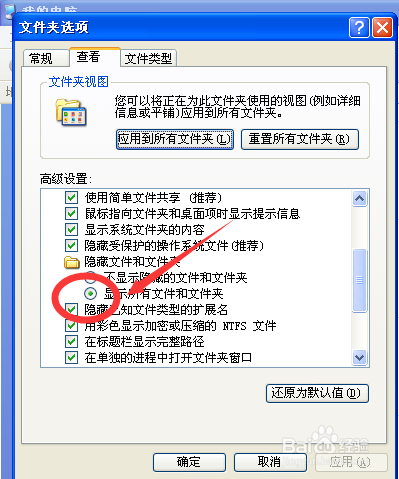
5、点击这个“查看”之后,划下滚动条,在中间位置就可以看到我们所要做的了,就是:显示所有文件和文件夹。如图所示。
怎样查看电脑上的隐藏文件夹

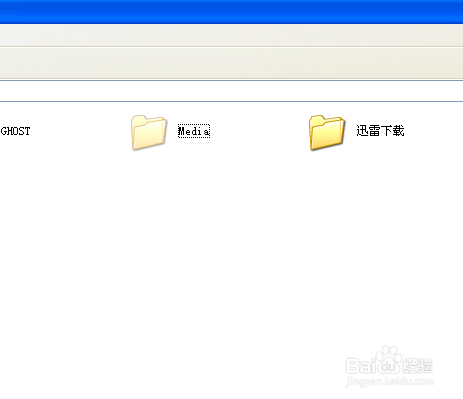
6、点击上面步骤所找到的,在前面点击一下就好了。这样在所在的电脑上所有的隐藏文件和文件夹都显示出来了。
怎样查看电脑上的隐藏文件夹

  • 怎么查看电脑上隐藏的文件夹
  • 如何查看电脑上的隐藏文件或文件夹
  • 查看在电脑上隐藏的文件及文件夹
  • 隐藏文件夹的步骤
  • win8电脑文件夹怎么隐藏和查看
  • 热门搜索
    电子邮箱大全 中国历史简介 初中班级目标大全 泰山图片大全 袁世凯简介 广西医科大学怎么样 黑白图片大全 牛年宝宝起名大全 淞沪会战简介 同音字大全