手机WPS PPT如何播放演搞

 时间:2026-02-16 15:51:56

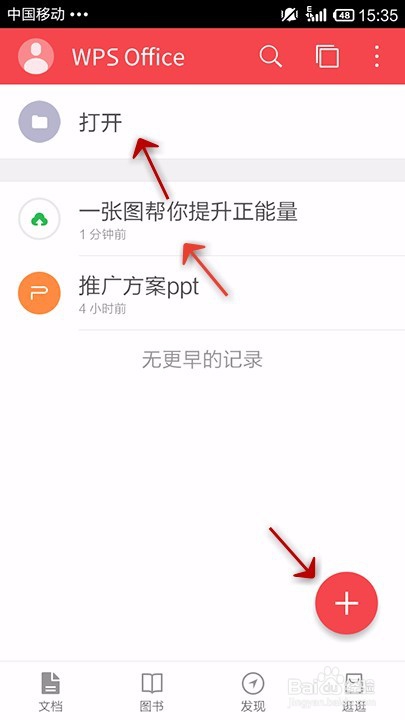
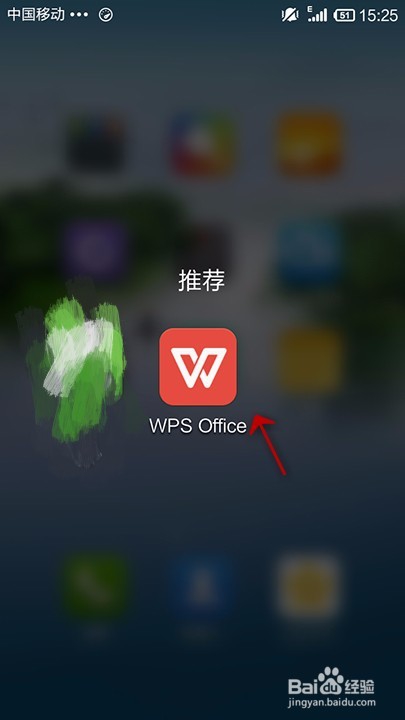
1、首先打开手机WPS 

手机WPS PPT如何播放演搞

2、打开选择或新建一个PPT

手机WPS PPT如何播放演搞

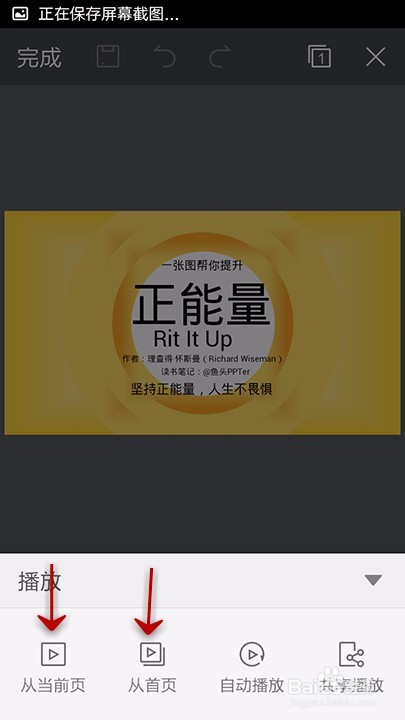
3、点击“播放”

手机WPS PPT如何播放演搞

4、以为从当前页和从首页播放演搞的方式差不多,所以一起说明。随便点击一个

手机WPS PPT如何播放演搞

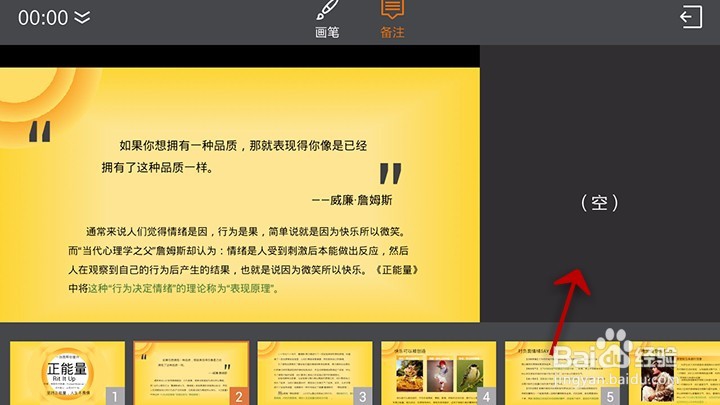
5、进入后点击“备注”

手机WPS PPT如何播放演搞

6、可以输入我们需要的提示文字等

手机WPS PPT如何播放演搞

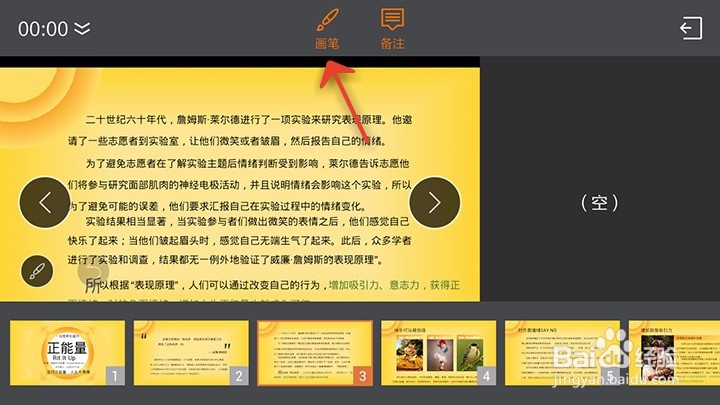
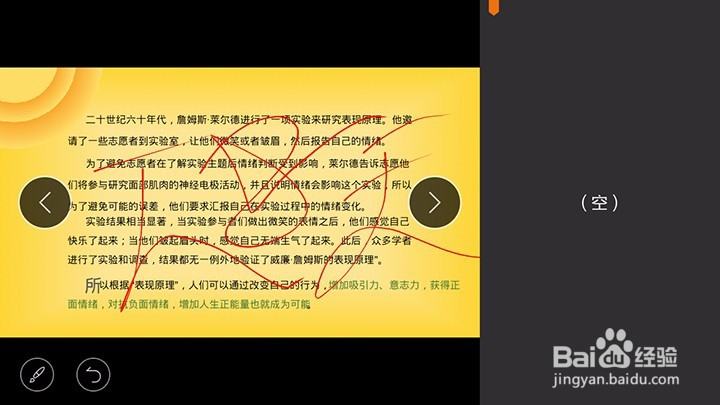
7、点击画笔

手机WPS PPT如何播放演搞

8、可以在演搞上涂抹等

手机WPS PPT如何播放演搞

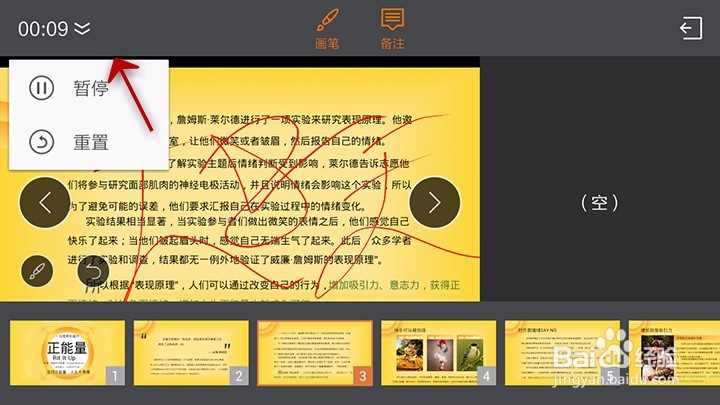
9、点击如图位置,可以调整播放进度等

手机WPS PPT如何播放演搞

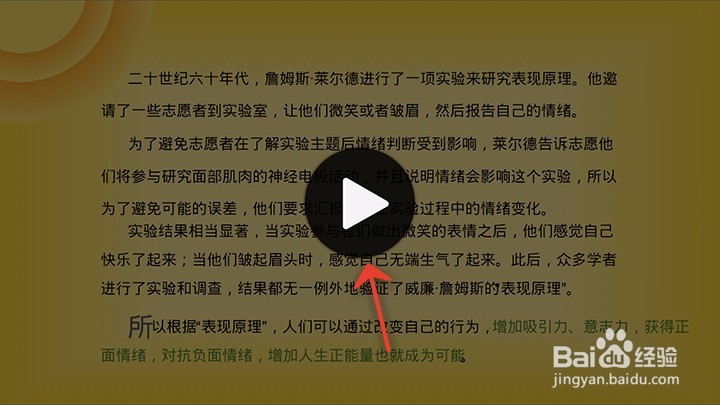
10、全屏模式可以直接点击如图的标志,进行暂停或播放

手机WPS PPT如何播放演搞

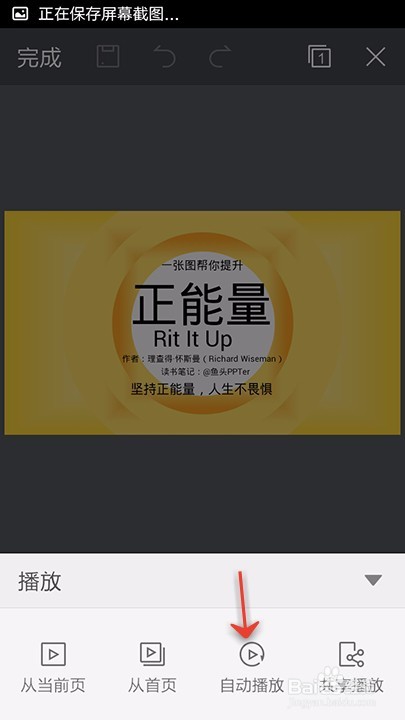
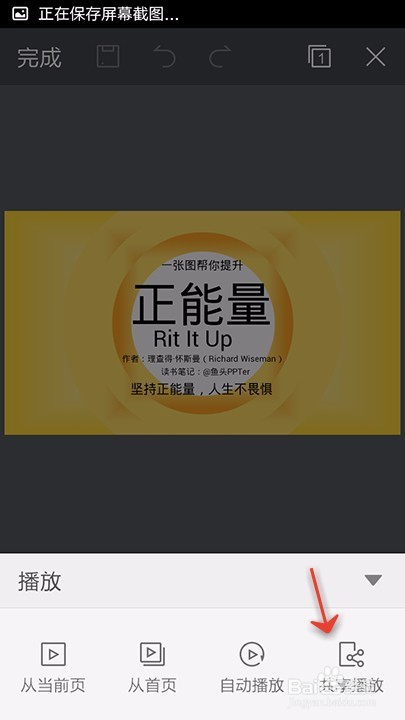
11、还可以点击“播放'中的”自动播放“

手机WPS PPT如何播放演搞

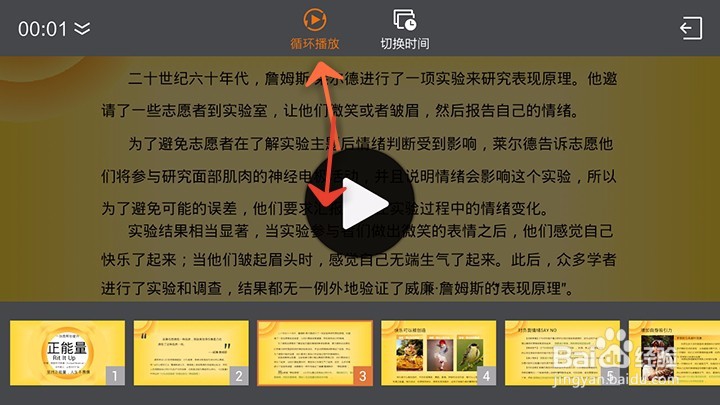
12、点击循环播放,再点击播放键,可以循环往复的播放演搞

手机WPS PPT如何播放演搞

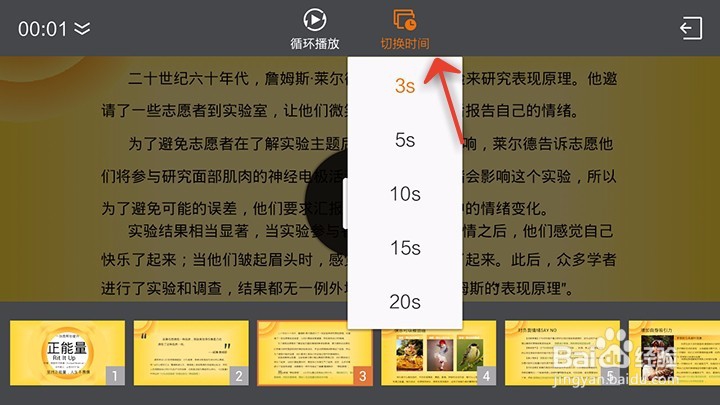
13、点击”切换时间“可以调整每一页演搞的停留时间

手机WPS PPT如何播放演搞

14、最后还可以点击”播放“中的共享播放,与身边的朋友等分享

手机WPS PPT如何播放演搞

  • 如何注重学生的素质培养
  • 手绘卡通画 奇迹男孩 (上色篇)
  • 如何用EV录屏软件只录制摄像头?
  • Word如何制作封面?
  • 腾讯文件APP怎么设置自动备份
  • 热门搜索
    torrent怎么下载 微信如何加好友 qq扫一扫在哪里 如何沟通 整形抽脂哪里好 岱山旅游 南宁江南公园在哪里 如何治脚臭 木瓜吃多了会怎么样 如何下载歌曲到u盘