Windows平台下OpenSSH安装与配置

 时间:2026-02-14 11:29:35

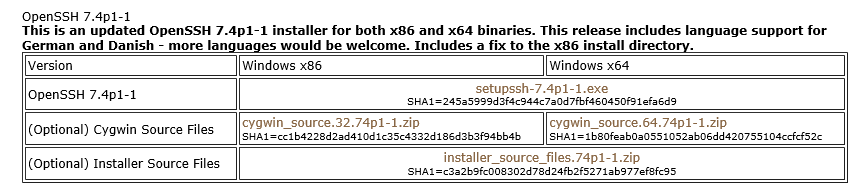
1、登陆OpenSSH for Windows主页后,选择好对应的按本点击下载,本次安装选择setupssh-7.4p1-1.exe。
Windows平台下OpenSSH安装与配置

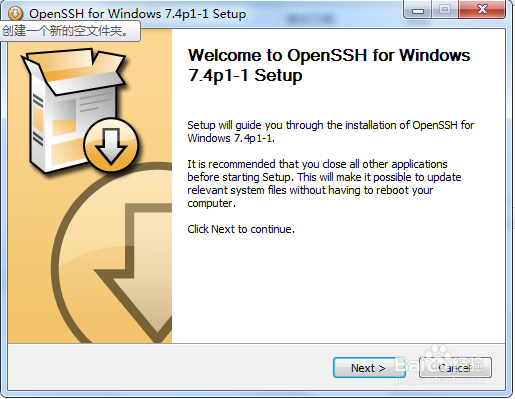
2、下载完成后,点击安装程序开始安装,点击[Next]。

Windows平台下OpenSSH安装与配置

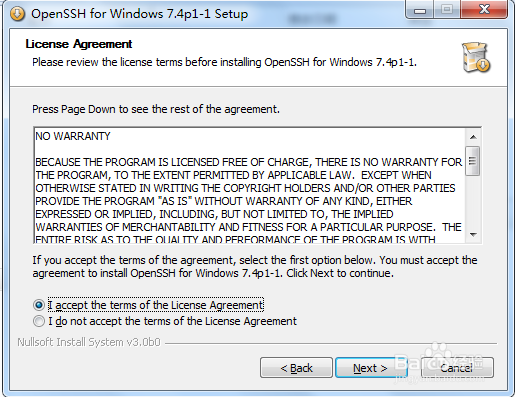
3、点击接受许可,点击[Next]。

Windows平台下OpenSSH安装与配置

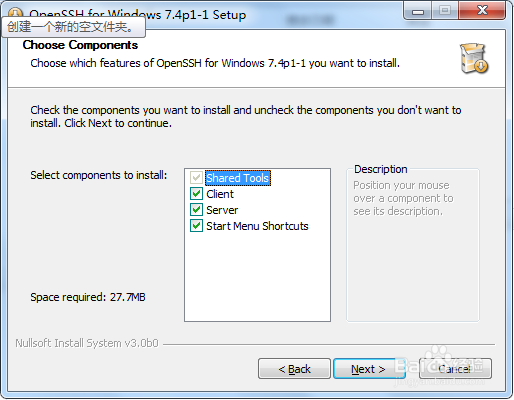
4、选择需要安装的组件,点击[Next]。

Windows平台下OpenSSH安装与配置

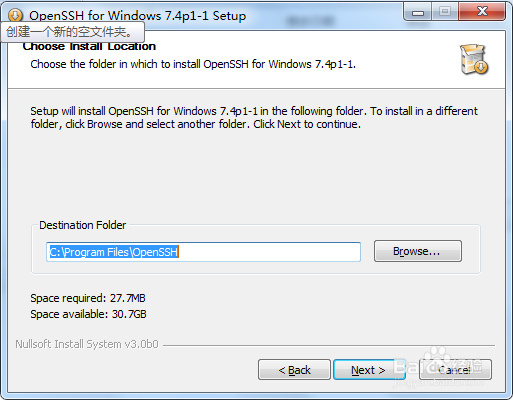
5、设置安装路径,这里采用默认路径即可,点击[Next]。

Windows平台下OpenSSH安装与配置

6、设置启动菜单目录,点击[Next]。

Windows平台下OpenSSH安装与配置

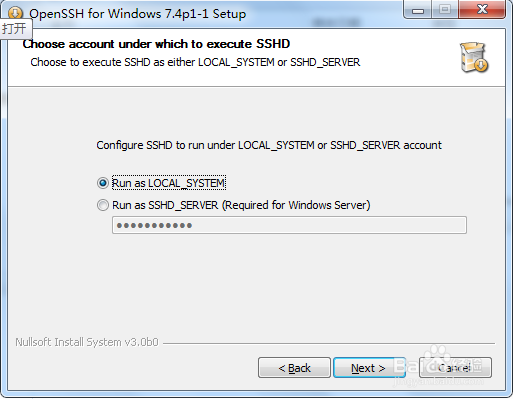
7、配置启动sshd服务的用户,这里默认选择本地用户即可,点击[Next]。
Windows平台下OpenSSH安装与配置

8、设置本地sshd服务监听端口,这里默认为22端口即可,点击[Next]。

Windows平台下OpenSSH安装与配置

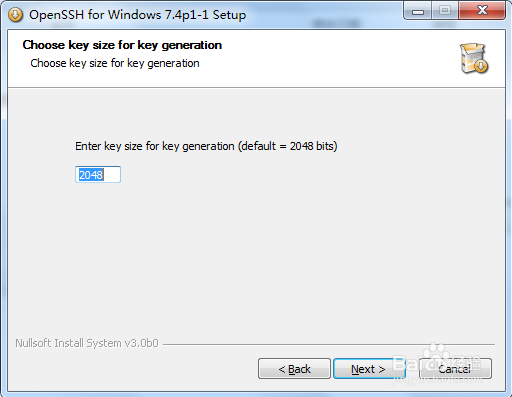
9、设置生成key的长度,默认2048即可,点击[Next]。

Windows平台下OpenSSH安装与配置

10、设置用于登陆本地sshd服务的用户,这里选择本地系统用户即可,点击[Next]。

Windows平台下OpenSSH安装与配置

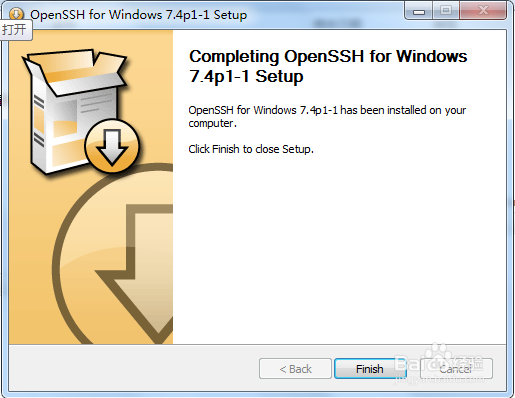
11、 安装完成。

Windows平台下OpenSSH安装与配置

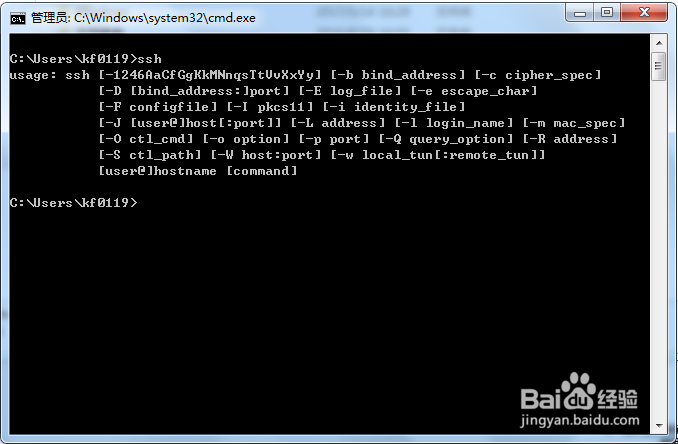
1、打开[运行]->输入cmd->打开命令行窗口->输入ssh->按回车,如下图所示,则安装成功。至此,就可以通过ssh命令来访问远程主机和通过远程主机访问本地了。访问本地时的用户名和密码为登陆本地操作系统的用户和密码。
Windows平台下OpenSSH安装与配置

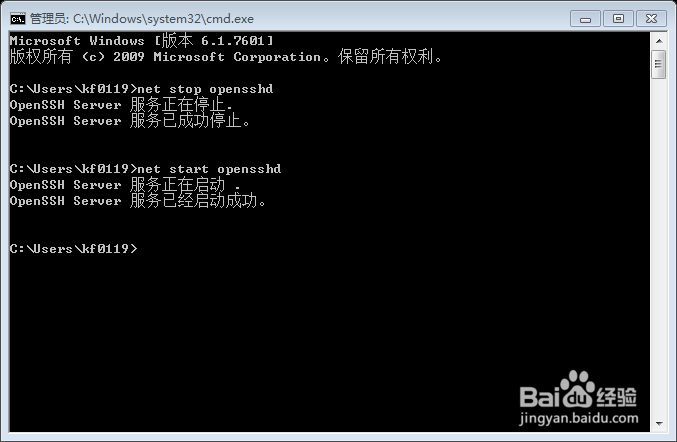
1、启动服务: net start opensshd

停止服务: net stop opensshd
Windows平台下OpenSSH安装与配置

  • 如何使用blender快速设计小黄人2D简图模型
  • 淘宝买宠物流程和要注意什么
  • 如何使用谷歌浏览器快速搜索
  • iPhone12版迅雷怎么设置同时下载个数的呢?
  • qq空间如何升级
  • 热门搜索
    柠檬水怎么做 为什么不能喝隔夜茶 玫瑰花怎么养才不会枯萎 怎么做小月子不落毛病 诺贝尔为什么没有数学奖 花菜怎么炒好吃 怎么发微信朋友圈 苏康码怎么弄 微博怎么改名 十万个为什么冷笑话