1、打开Photoshop CS6,按 Ctrl+O 打开存储图片的文件,选择需要修改的图片1同时按住Ctrl选择素材图片2。

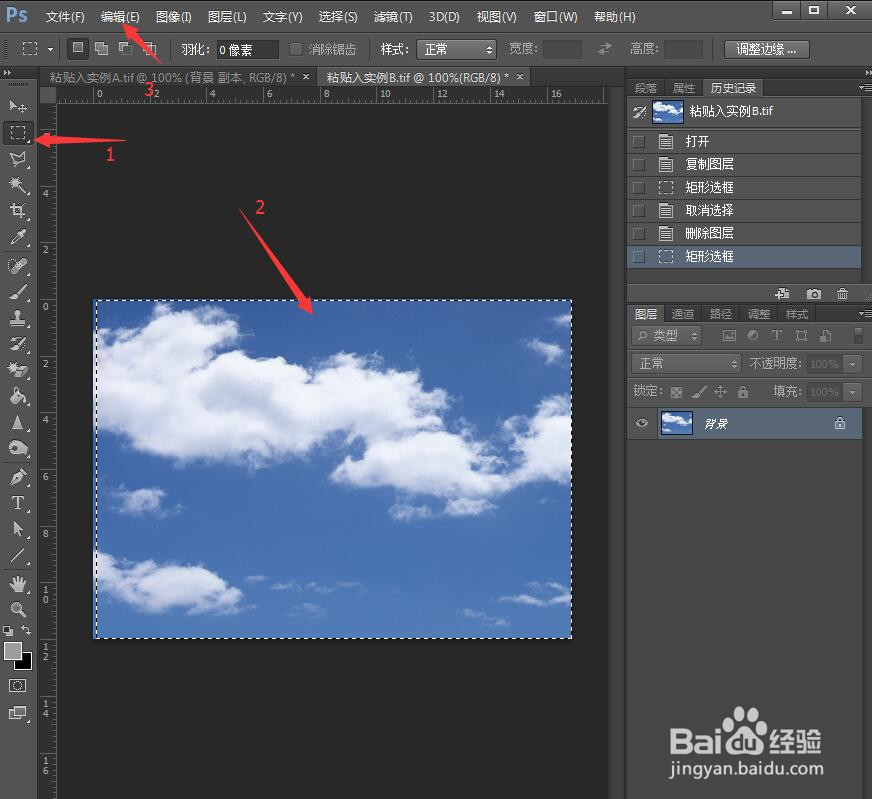
2、选择打开素材图片2的窗口,选择“选框工具”形成大小合适的选区,再点击“编辑”选择“拷贝”。
3、切换到需要修改的图片1的窗口,选择“魔棒工具”形成想修改部分的选区,再点击“编辑”——选择性黏贴——贴入。

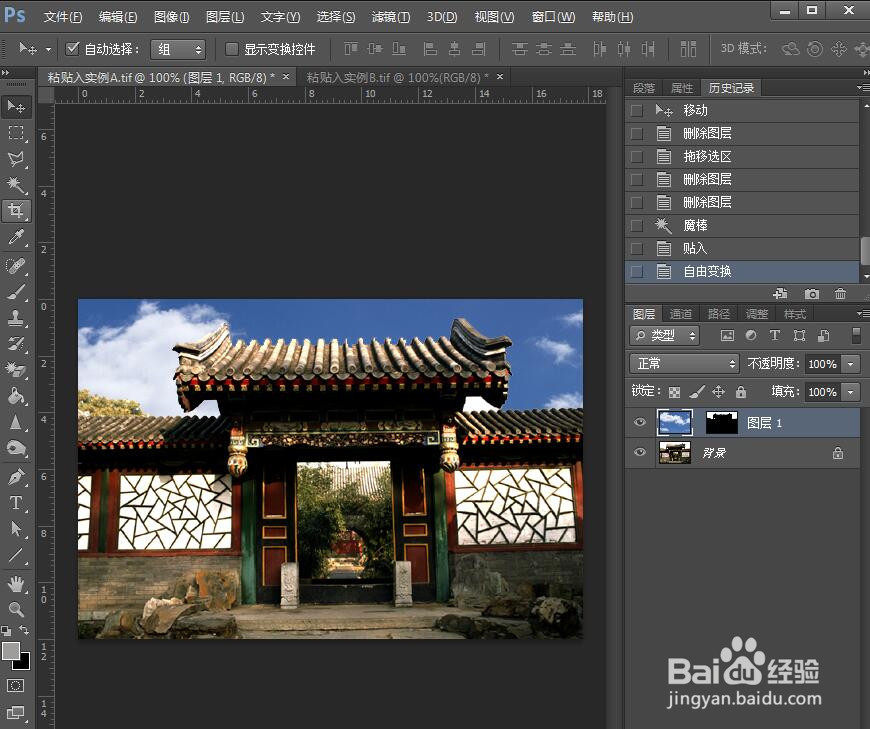
4、贴入的图片可能大小不合适,可以按住Ctrl+T进行自由变换调整。调整后按Enter键确认即可。

时间:2026-04-28 04:46:11
1、打开Photoshop CS6,按 Ctrl+O 打开存储图片的文件,选择需要修改的图片1同时按住Ctrl选择素材图片2。
2、选择打开素材图片2的窗口,选择“选框工具”形成大小合适的选区,再点击“编辑”选择“拷贝”。
3、切换到需要修改的图片1的窗口,选择“魔棒工具”形成想修改部分的选区,再点击“编辑”——选择性黏贴——贴入。
4、贴入的图片可能大小不合适,可以按住Ctrl+T进行自由变换调整。调整后按Enter键确认即可。
