1、在Photoshop中打开一张有水印的图片,按住Ctrl+J复制一个图层。

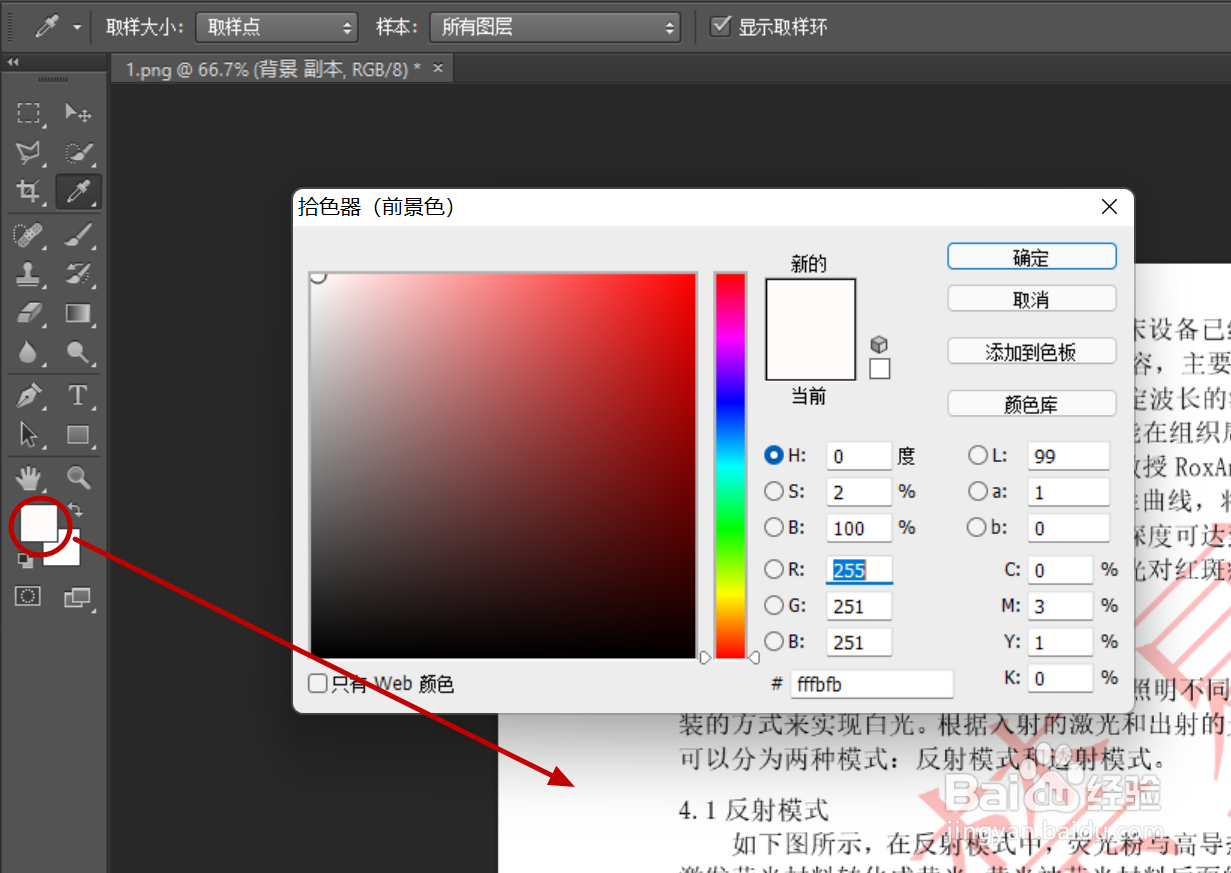
2、在右侧工具栏点击前景色面板,鼠标点击图层背景即可设置为前景色,点击“确定”。
3、在“选择”菜单下点击“色彩范围”。

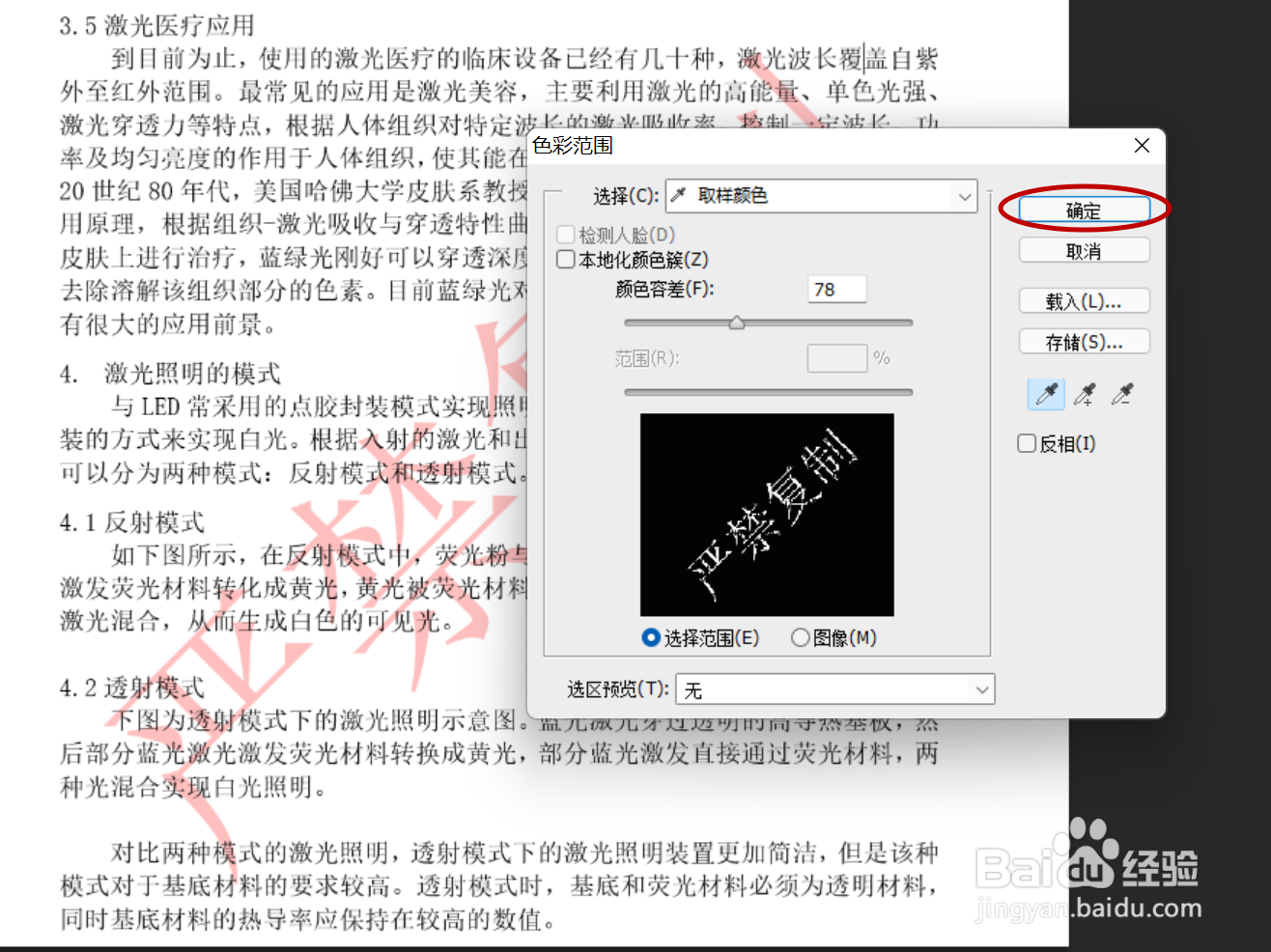
4、在“色彩范围”对话框中,点击红色的水印,此时水印就被选择了,点击“确定”。
5、选中水印后,按住Ctrl+Delete对选区添加前景色,即填充白色背景。

6、按住Ctrl+D取消选区,这样就可以消除水印了,效果如图所示。

时间:2026-05-02 04:46:20
1、在Photoshop中打开一张有水印的图片,按住Ctrl+J复制一个图层。
2、在右侧工具栏点击前景色面板,鼠标点击图层背景即可设置为前景色,点击“确定”。
3、在“选择”菜单下点击“色彩范围”。
4、在“色彩范围”对话框中,点击红色的水印,此时水印就被选择了,点击“确定”。
5、选中水印后,按住Ctrl+Delete对选区添加前景色,即填充白色背景。
6、按住Ctrl+D取消选区,这样就可以消除水印了,效果如图所示。
