1、新建大小自定的文档,背景填充暗灰色。新建一个图层,用钢笔工具勾出喷溅液体的轮廓。转为选区后填充白色或乳白色。

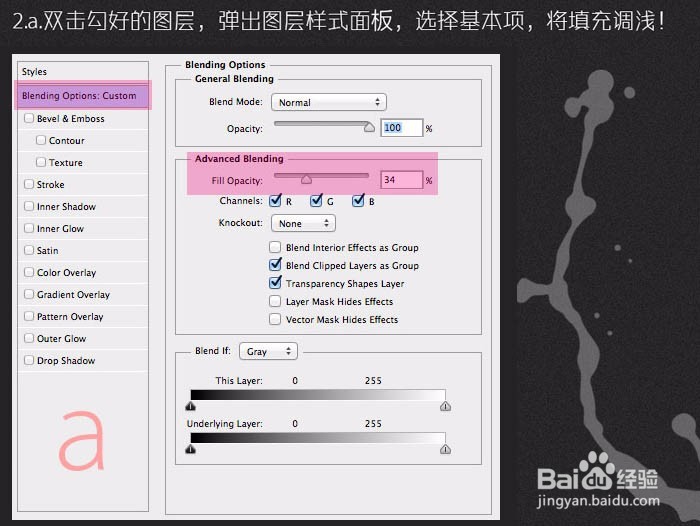
2、双击勾好的图层,填充图层样式面板,选择混合选项,将填充改为:34%。
3、选择斜面与浮雕,参数设置如下图。

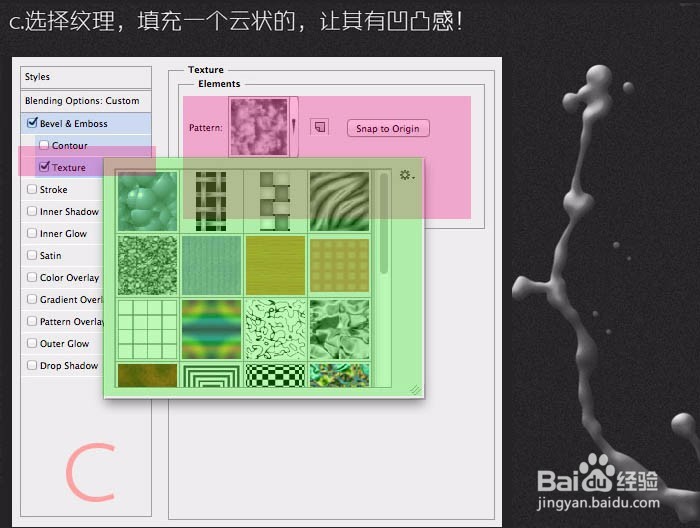
4、选择纹理,填充一个云彩纹理,PS自带这款图案。
5、勾选内阴影,将其颜色设置为白色,其它设置如下图。

6、勾选外发光,参数设置如下图。

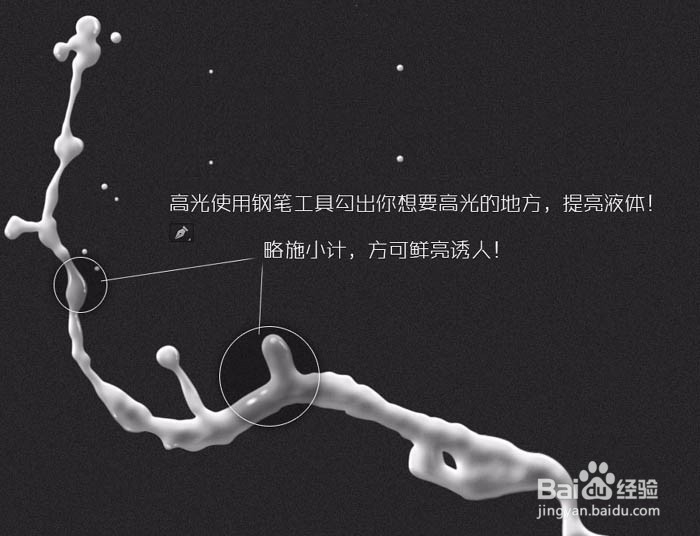
7、高光部分用钢笔勾出选区并提亮。
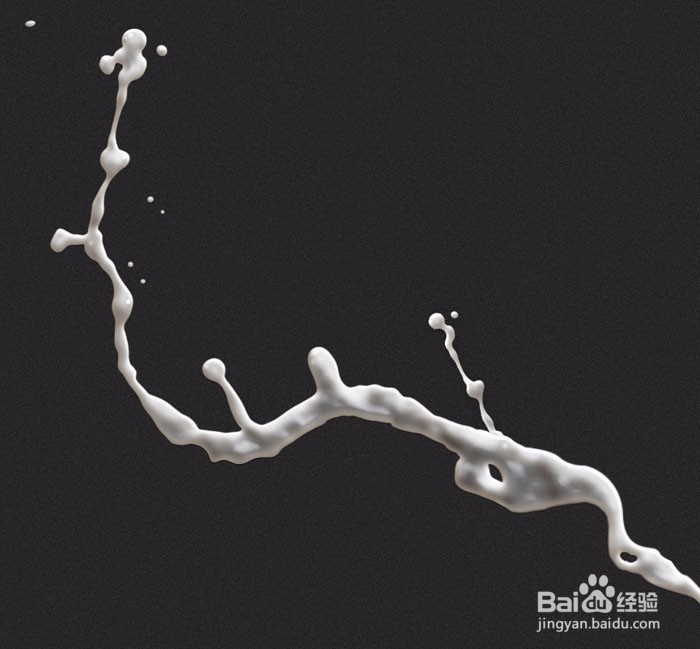
8、最终效果:
时间:2026-05-05 22:21:01
1、新建大小自定的文档,背景填充暗灰色。新建一个图层,用钢笔工具勾出喷溅液体的轮廓。转为选区后填充白色或乳白色。
2、双击勾好的图层,填充图层样式面板,选择混合选项,将填充改为:34%。
3、选择斜面与浮雕,参数设置如下图。
4、选择纹理,填充一个云彩纹理,PS自带这款图案。
5、勾选内阴影,将其颜色设置为白色,其它设置如下图。
6、勾选外发光,参数设置如下图。
7、高光部分用钢笔勾出选区并提亮。
8、最终效果:
