1、在桌面空白的地方点击鼠标右键——新建——PPT文件

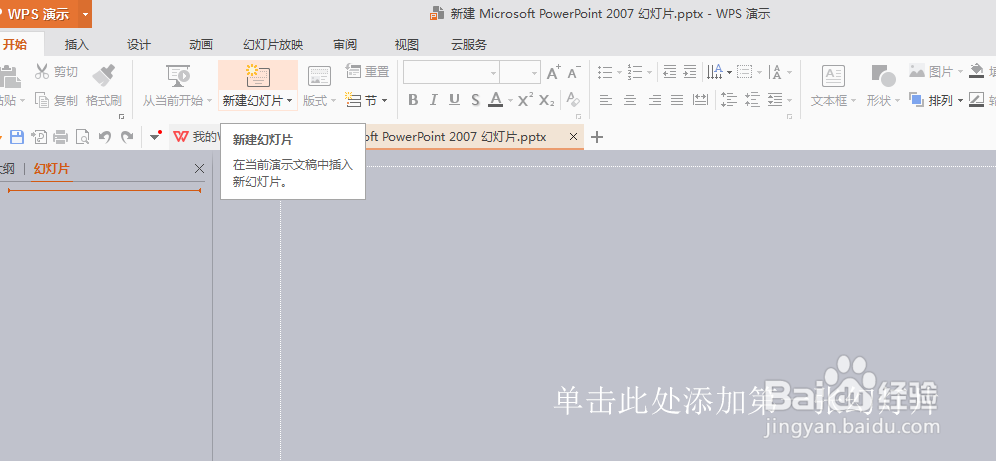
2、打开新建的灯片,在开始菜单下点击新建幻灯片,新建一张灯片或者在灰色部分点击新建灯片也可以
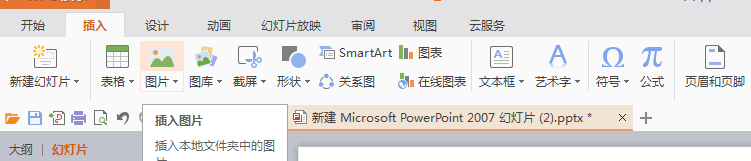
3、新建好灯片后,在菜单下点击插入——插入图片
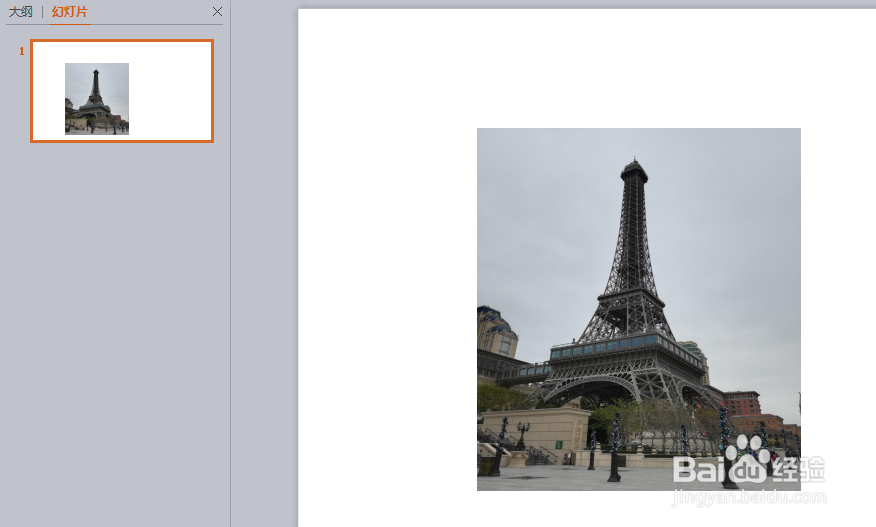
4、把图片放在图中适当的位置
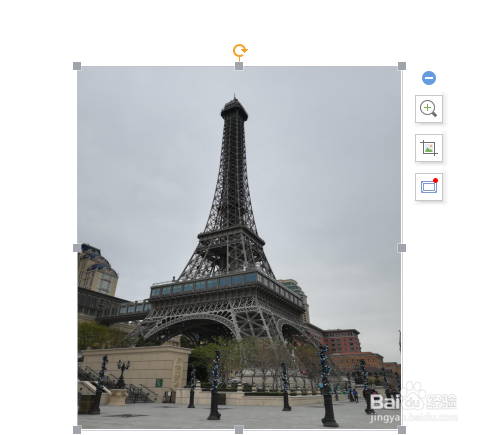
5、选中插入的图片
6、图片选中后,点击菜单栏下的动画选项——自定义动画
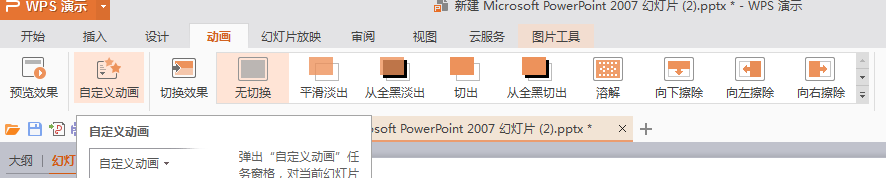
7、在自定义的右边窗口选择添加效果——进入——飞入

8、在点击一次添加效果——退出——飞出

9、这时候我们可以看到在动画窗口看到两个动画效果,预览下就可以看到整体了

时间:2026-04-23 00:03:49
1、在桌面空白的地方点击鼠标右键——新建——PPT文件
2、打开新建的灯片,在开始菜单下点击新建幻灯片,新建一张灯片或者在灰色部分点击新建灯片也可以
3、新建好灯片后,在菜单下点击插入——插入图片
4、把图片放在图中适当的位置
5、选中插入的图片
6、图片选中后,点击菜单栏下的动画选项——自定义动画
7、在自定义的右边窗口选择添加效果——进入——飞入
8、在点击一次添加效果——退出——飞出
9、这时候我们可以看到在动画窗口看到两个动画效果,预览下就可以看到整体了
