在Illustrator如何使用选框创建选区

 时间:2026-02-16 08:38:19

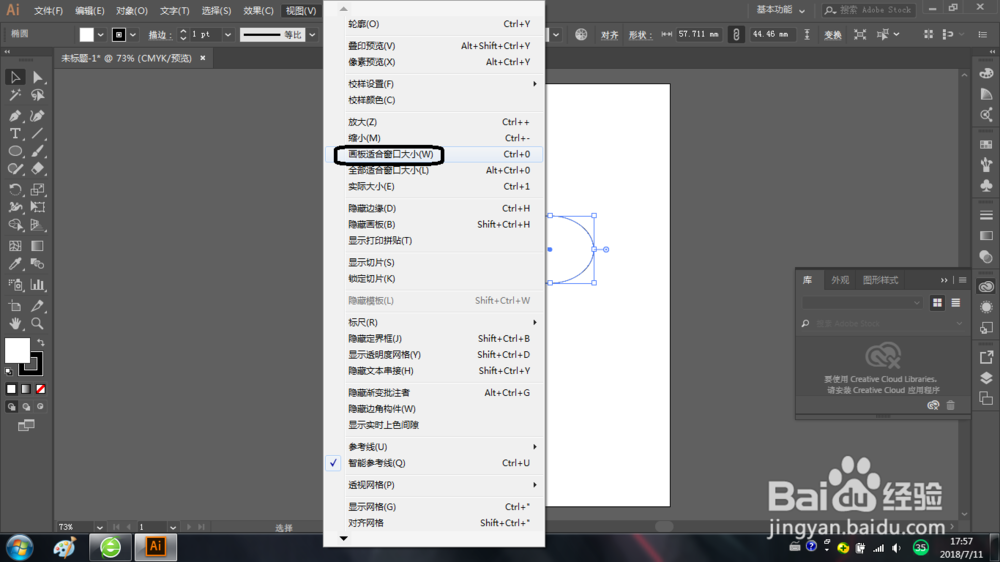
1、选择菜单【视图】-【画板适合窗口大小】。
在Illustrator如何使用选框创建选区

2、选择工具箱中的缩放工具,在画板右侧中央处单击几次,将两个红色圆形放大。

在Illustrator如何使用选框创建选区

3、选择工具箱中的选择工具,将鼠标指向左侧的红色圆形,单击并向右下方拖曳以创建一个覆盖两个圆形的选框。

在Illustrator如何使用选框创建选区

4、选择菜单【选择】-【取消选择】,或者也可以单击没有对象的区域。

在Illustrator如何使用选框创建选区

5、如有需要,可以按下空格键的同时将画板向上拖曳,以便观察红色圆形下方的橘色形状。下面,将使用直接选择工具拖曳一个选框,在多个对象中选择多个锚点。

在Illustrator如何使用选框创建选区

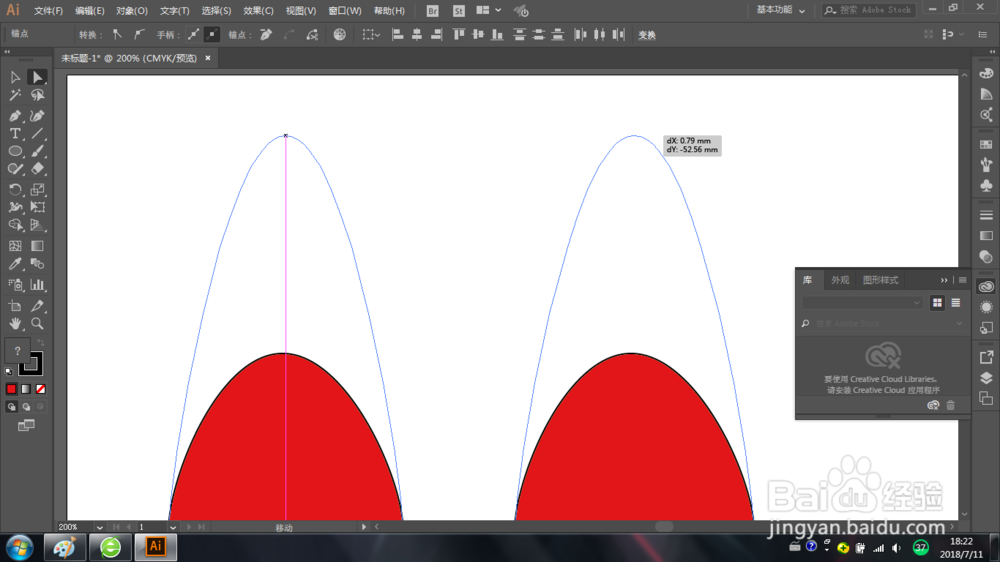
6、选择工具箱中的直接选择工具,在空白区单击后,拖曳鼠标选中两个橘色形状的顶部,这时仅有其顶部锚点被选中。

在Illustrator如何使用选框创建选区

7、单击选中锚点中任意一个,拖曳可发现选中的锚点一起移动,要选择多个锚点时可使用这种方法,这样就不需要一一单击要选择的锚点。
在Illustrator如何使用选框创建选区

8、选择菜单【文件】-【恢复】,将文件恢复到存储的版本,在恢复对话框中单击【恢复】按钮。

在Illustrator如何使用选框创建选区

在Illustrator如何使用选框创建选区

  • AI中如何做放射线条
  • ai怎么填充背景颜色
  • ai怎样做3D立体图形效果
  • AI中实时上色工具怎么用?【图文教程】
  • ai怎么建立剪切蒙版
  • 热门搜索
    我也是生活的主角 皮卡丘是什么意思 如何补充叶酸 发票丢失证明怎么写 卡西欧手表怎么样啊 婴儿脖子红烂怎么办 word如何制作表格 乔丹运动鞋怎么样 比亚迪f6怎么样 婚庆公司怎么开