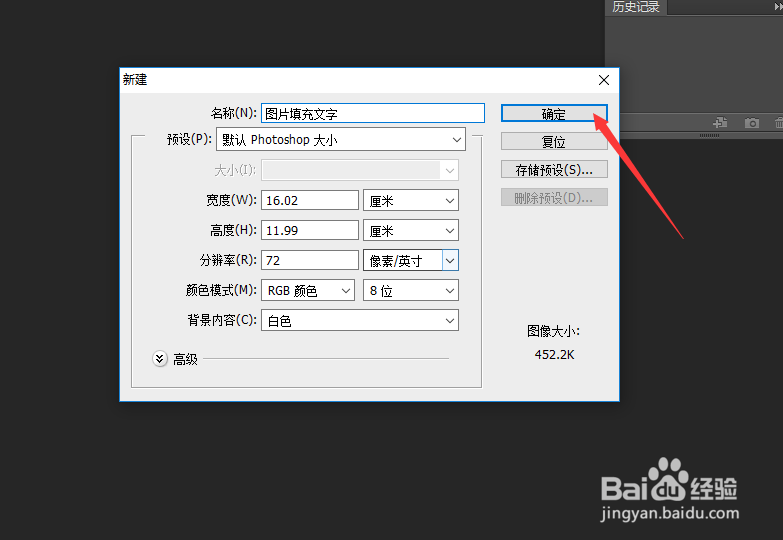
1、打开Photoshop软件新建一个文件,文件大小不用改,就预设默认Photoshop大小就行,点击确定。

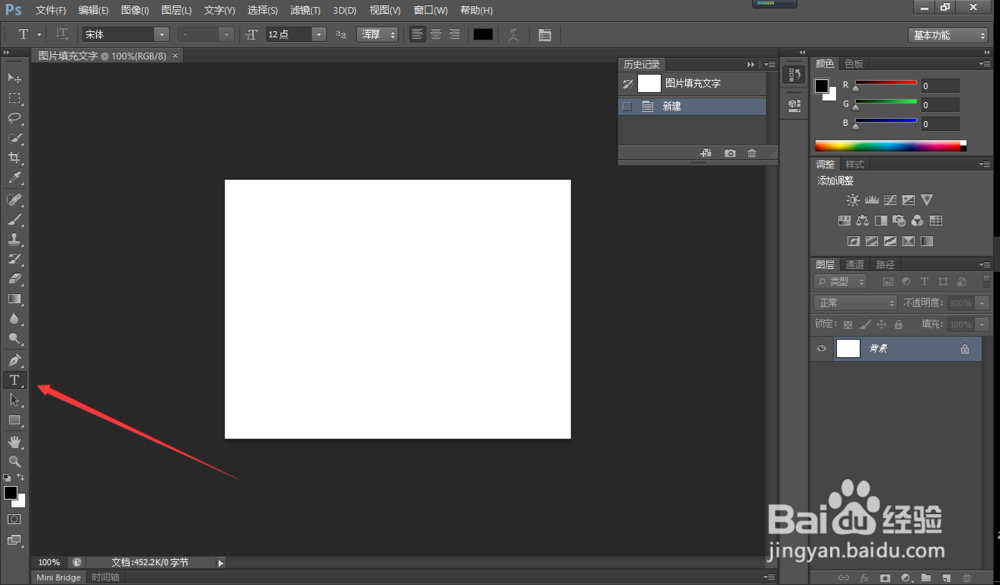
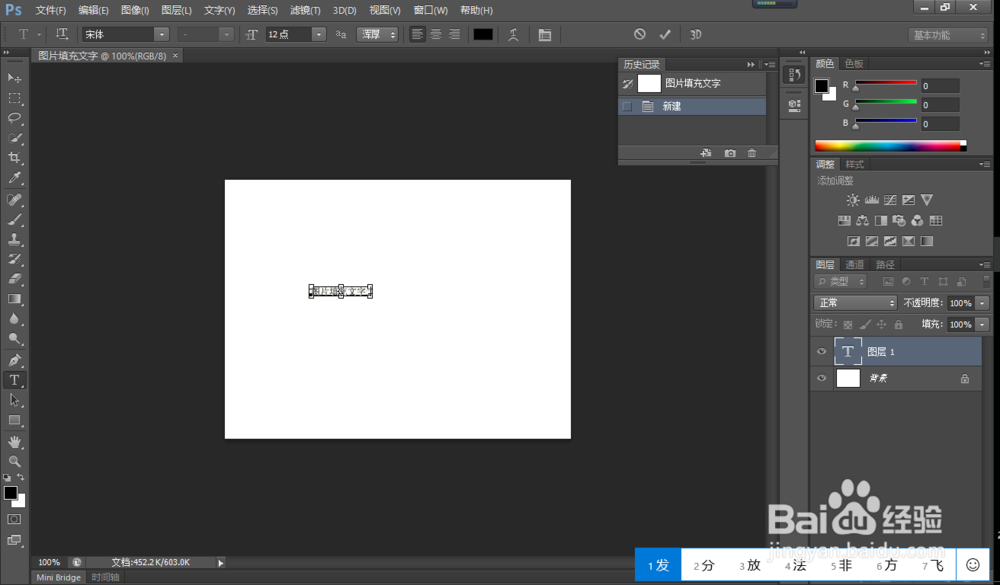
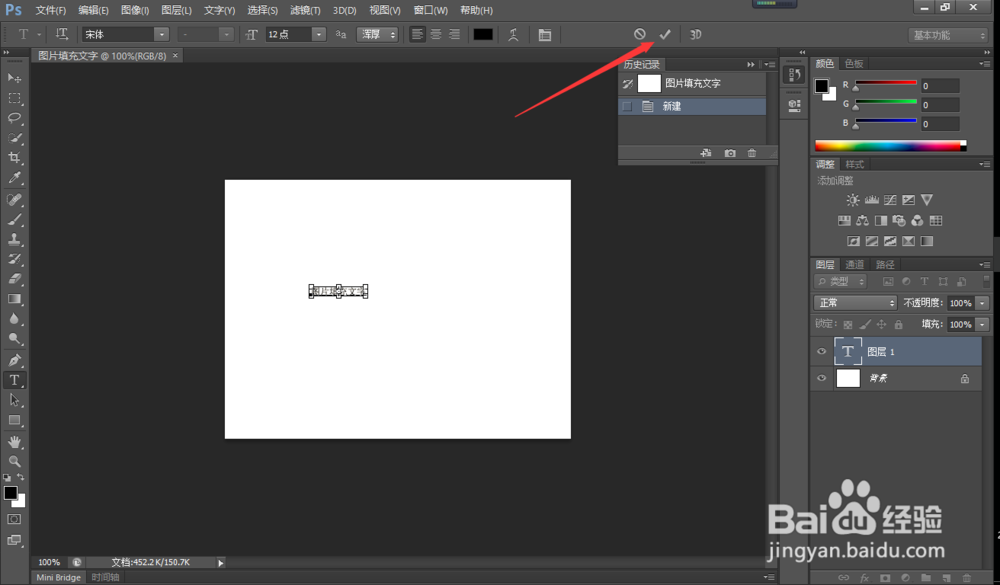
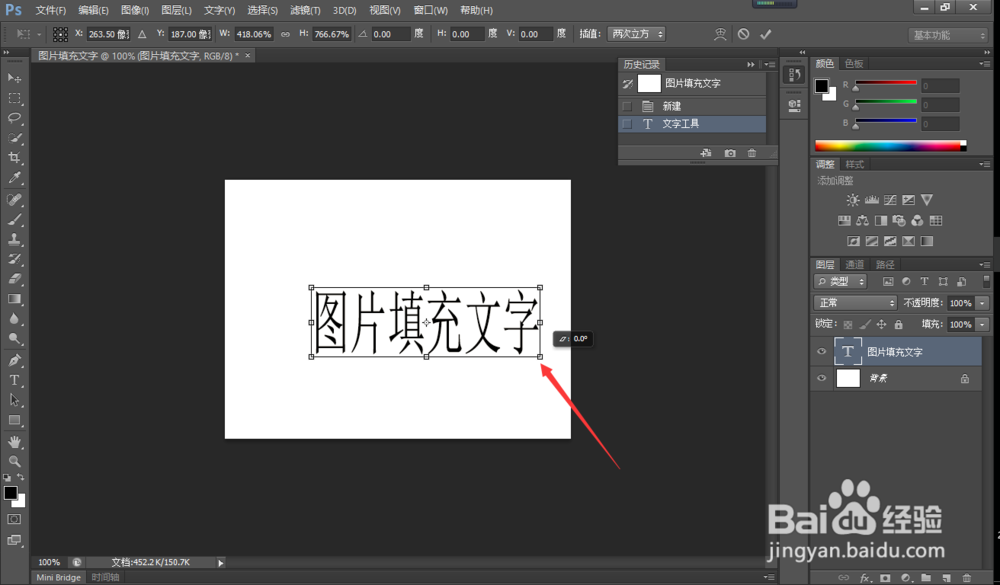
2、在左侧工具栏选择横排文字工具,在空白处点击并输入文字“图片填充文字”然后点击菜单栏上方的对勾按钮进行确定,接下来我们将文字放大,按住键盘ctri+t 将文字进行拖拽放大至合适,如图所示。
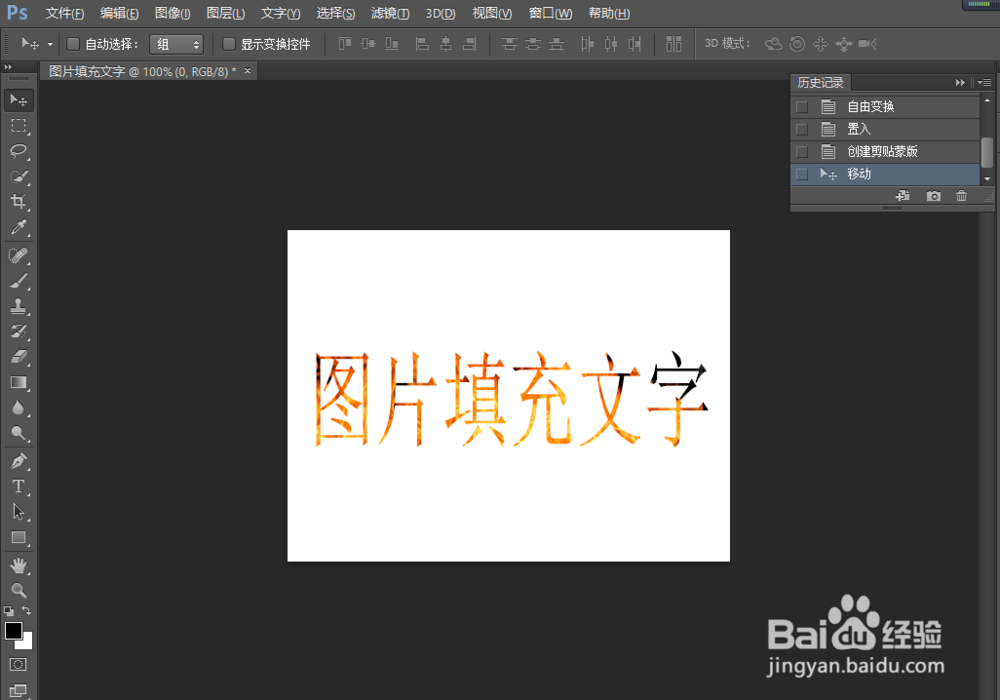
3、将要进行文字填充的图片直接拖入进来,选择插入的图片图层,鼠标右键选择创建剪贴蒙版,这时候就可以看到图片已经填充到文字里面了,我们可以用移动工具调节图片的位置,完成后就ok了。

时间:2026-04-24 15:12:26
1、打开Photoshop软件新建一个文件,文件大小不用改,就预设默认Photoshop大小就行,点击确定。
2、在左侧工具栏选择横排文字工具,在空白处点击并输入文字“图片填充文字”然后点击菜单栏上方的对勾按钮进行确定,接下来我们将文字放大,按住键盘ctri+t 将文字进行拖拽放大至合适,如图所示。
3、将要进行文字填充的图片直接拖入进来,选择插入的图片图层,鼠标右键选择创建剪贴蒙版,这时候就可以看到图片已经填充到文字里面了,我们可以用移动工具调节图片的位置,完成后就ok了。
