1、为了更好地检查设置,点击左上角office按钮,选择word选项,切换到"显示"选项卡,勾选"显示所有格式标记"。"显示所有格式标记"不会打印出来,只作为辅助帮助调整格式,可以放心使用。

2、文档中当前有两章的标题,和一个分页符。可以看到当前的两章的页眉是相同的。

3、想要让两章的页眉内容不同,要利用"分节符"而不是"分页符",如下图所示。
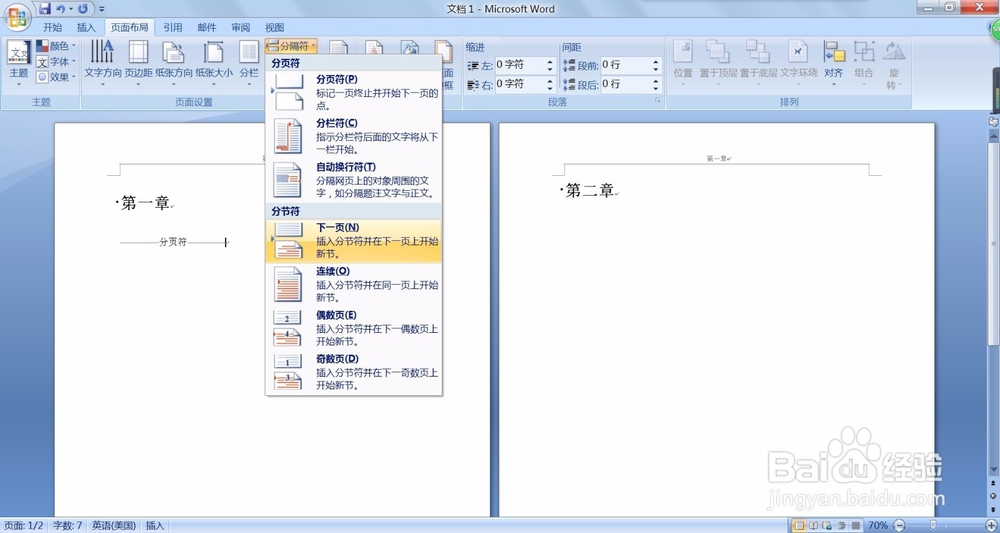
4、现在删除分页符,添加分节符(下一页),可以看到分节符(下一页)的功能和分页符是一样的,可以另起一页开始下一章。同时双击第二章的页眉,可以看到页眉旁出现了"与上一节相同"的提示。点击图中红框内"链接到前一条页眉",取消链接。

5、取消后,就可以编辑第二章的页眉了,并且不会影响第一章的页眉。

