EXCEL中如何限定工作表的可用范围

 时间:2026-02-15 15:24:29

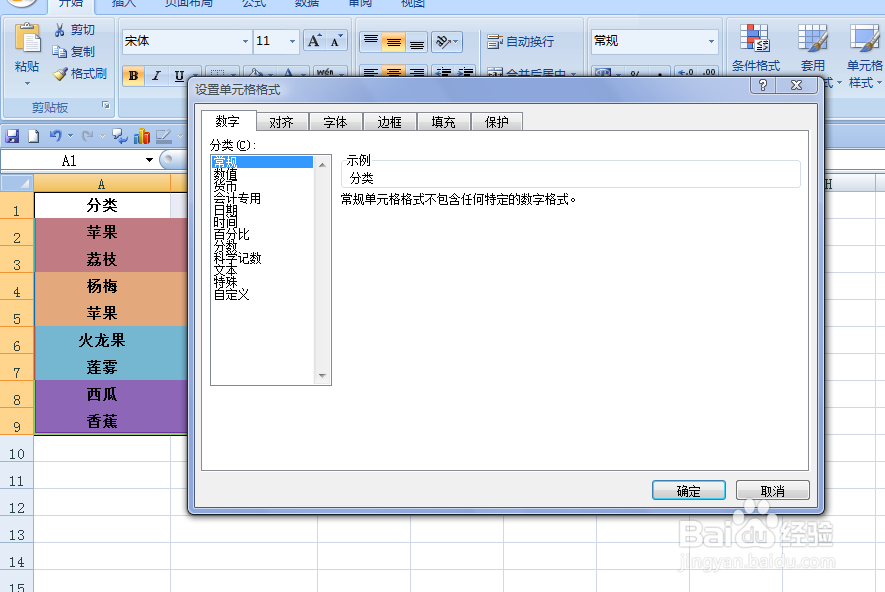
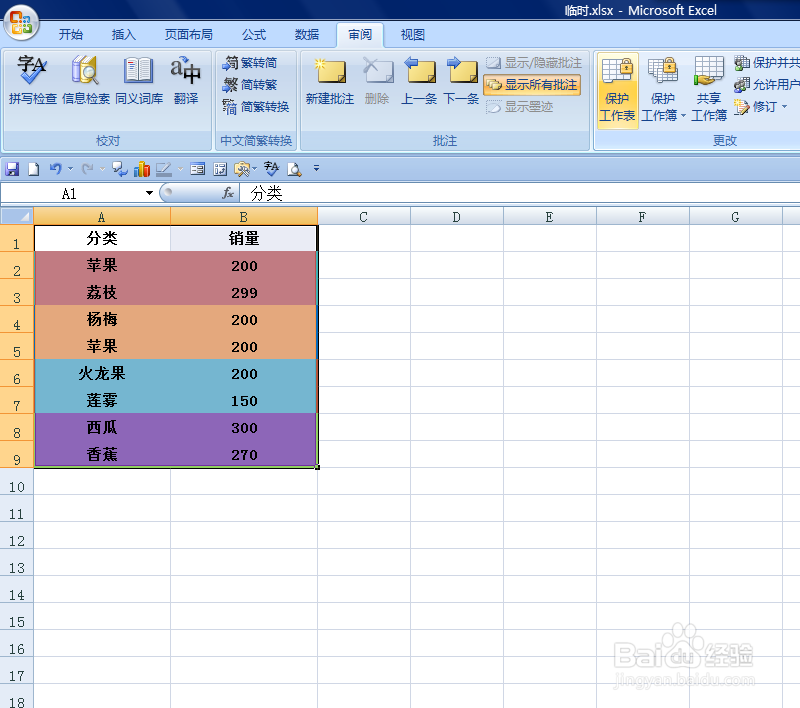
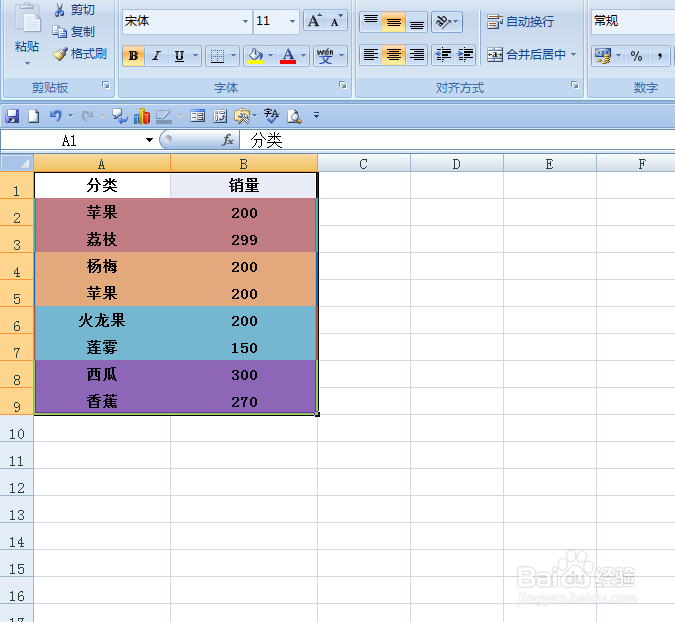
1、如本例,要求用户只可以对A1:B9单元格区域的内容进行编辑,表格外的其余区域为不可操作区域。
EXCEL中如何限定工作表的可用范围

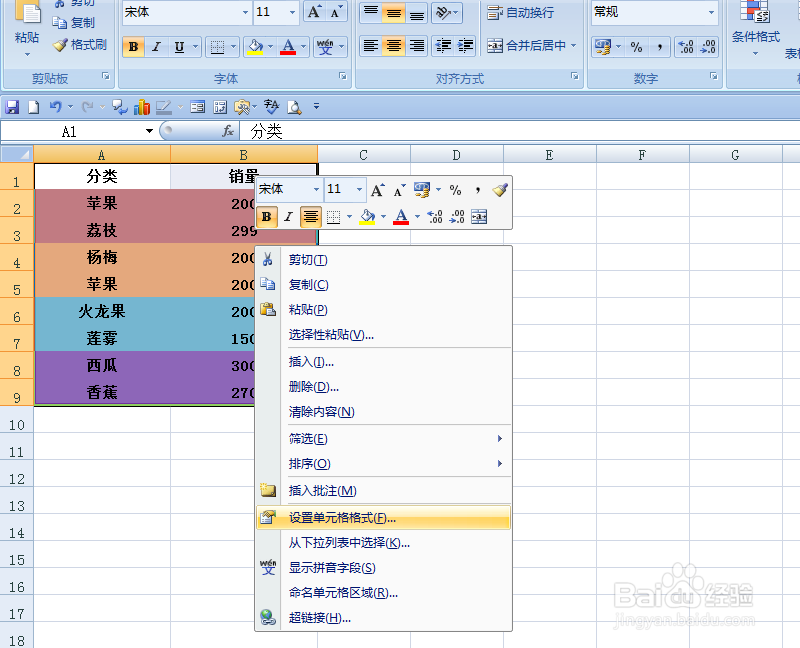
2、选中A1:B9单元格区域,点击鼠标右键,在弹出的选项菜单中选择【设置单元格格式】选项。
EXCEL中如何限定工作表的可用范围

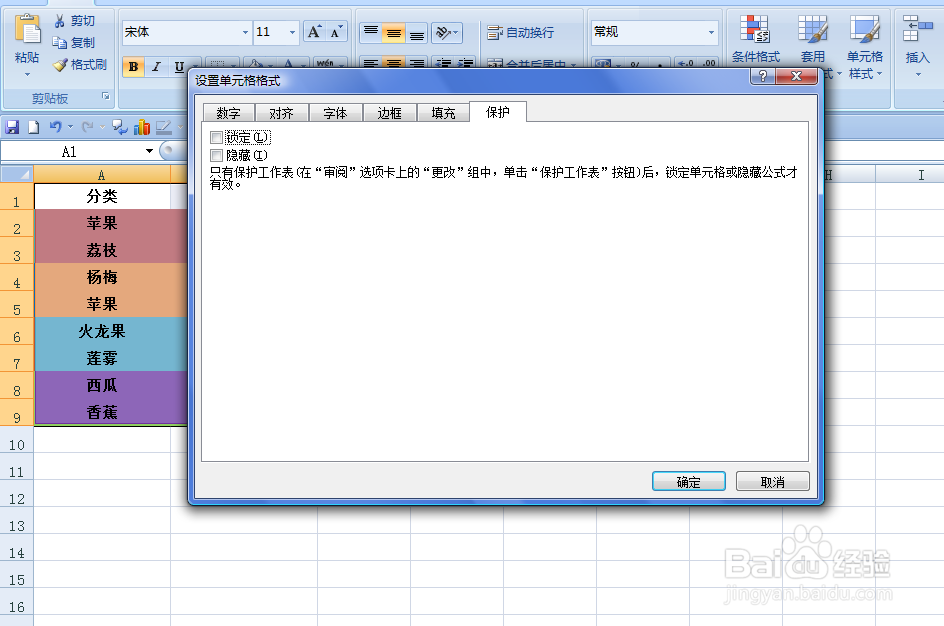
3、如下图,弹出【设置单元格格式】对话框。

EXCEL中如何限定工作表的可用范围

4、点击【保护】选项卡,取消选择[锁定]和[隐藏]选项,点击【确定】按钮。
EXCEL中如何限定工作表的可用范围

5、返回到工作表中,依次点击选择【审阅】-【保护工作表】选项。

EXCEL中如何限定工作表的可用范围

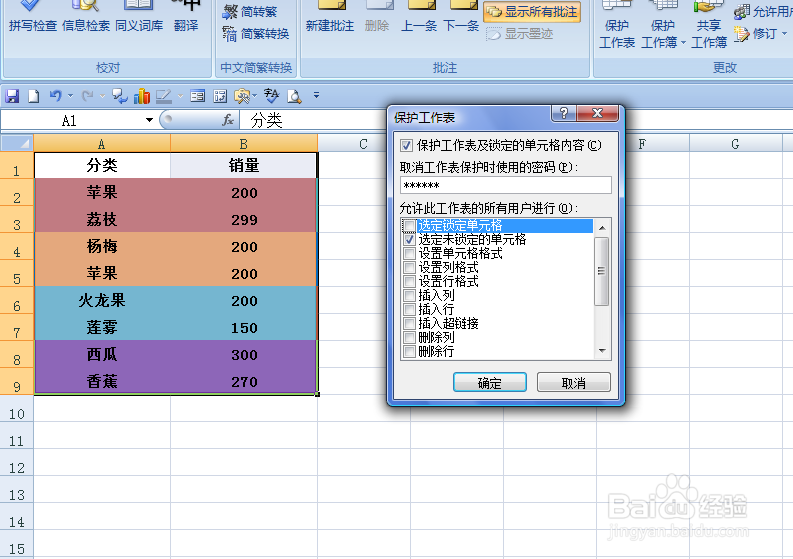
6、弹出【保护工作表】对话框,取消选择[选定锁定单元格]选项,在密码区域设置密码,点击【确定】按钮。
EXCEL中如何限定工作表的可用范围

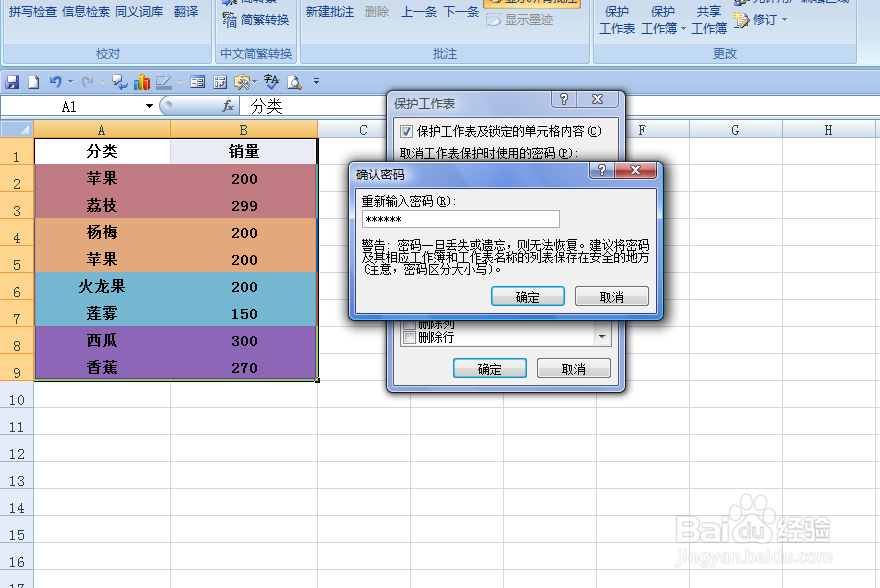
7、弹出【确认密码】对话框,再次输入上一步骤设置的密码,点击【确定】按钮。
EXCEL中如何限定工作表的可用范围

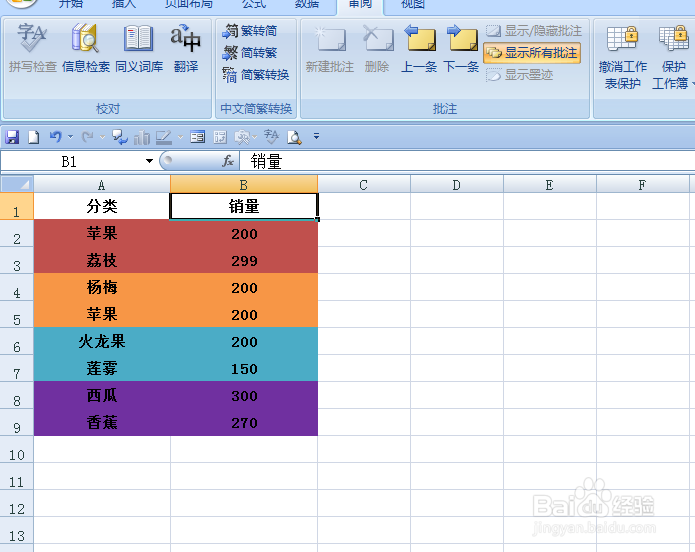
8、返回到工作表中,此时用户只能在A1:B9单元格区域进行相应的编辑,而表格中的其他区域无法再进行操作。
EXCEL中如何限定工作表的可用范围

  • Excel一次填充多个单元格内容的具体方法
  • Excel空白单元格怎么填充内容
  • excel快速下拉到指定位置
  • 如何快速选中EXCEL表格
  • excel怎么选中自己想选范围
  • 热门搜索
    国外旅游 宫颈增生是怎么回事 燕子的特点 九寨沟旅游线路 丹霞山自驾游攻略 见习报告怎么写 专业特长怎么写 怎么测试麦克风 多大的宝宝可以喝酸奶 天津旅游团