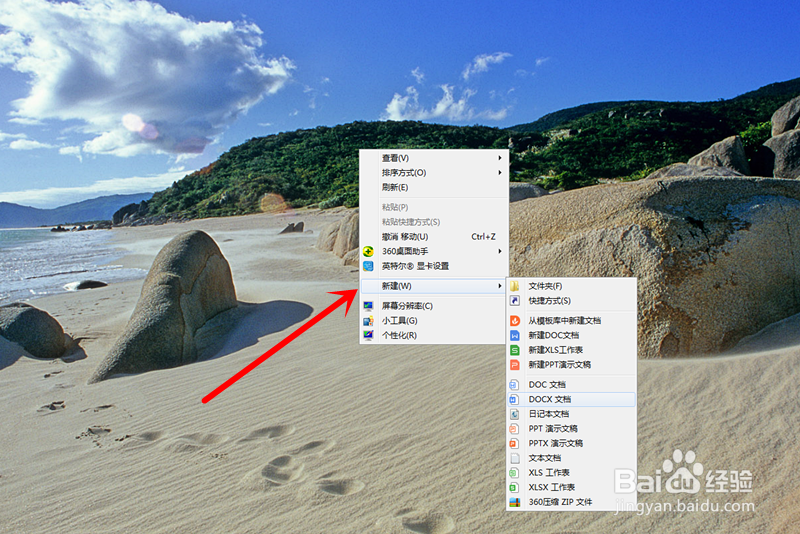
1、在电脑桌面,右击鼠标,新建一个【WPS文档】。
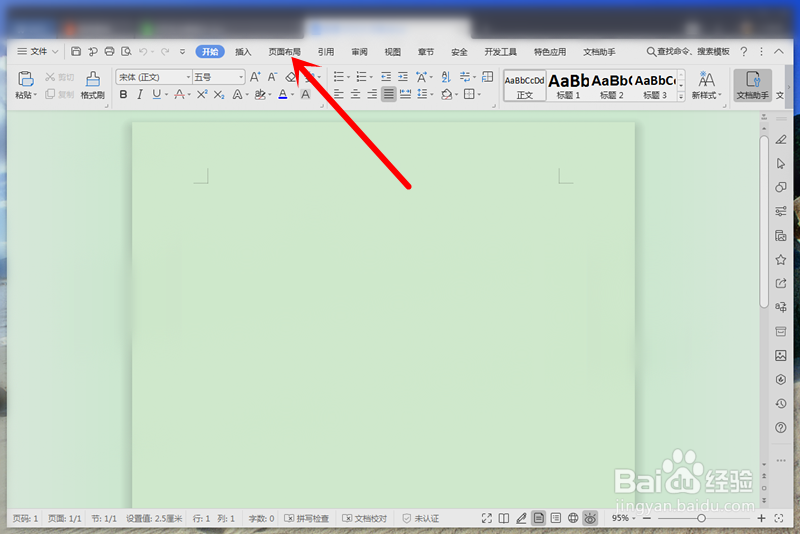
2、打开WPS文档,点击菜单栏【页面布局】。
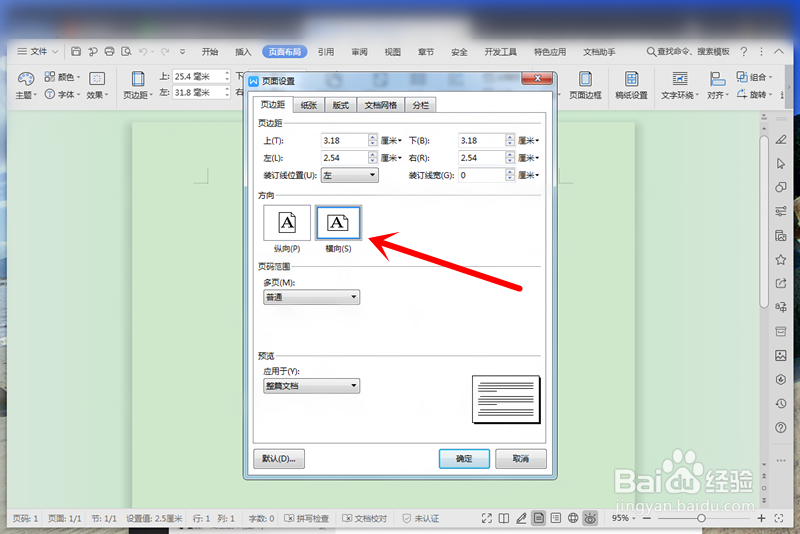
3、在弹出的页面,将页边距改为【横向】。
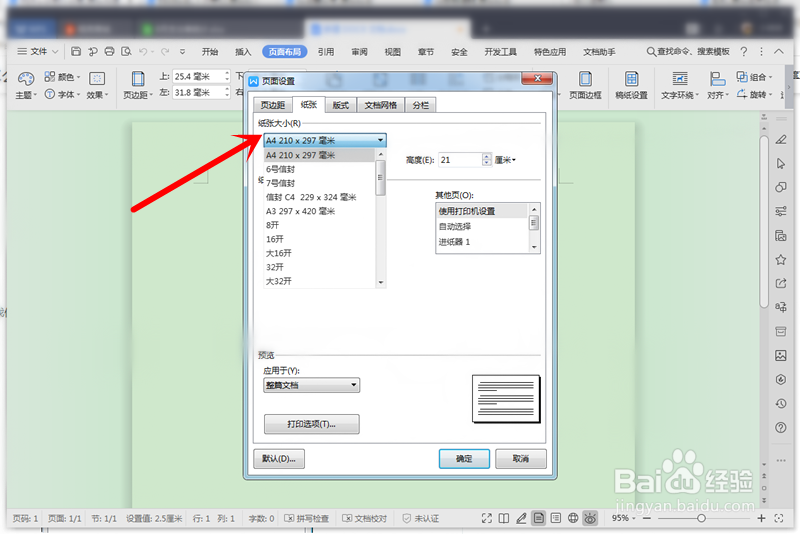
4、在纸张选项里面,将纸张大小选为【A4】。
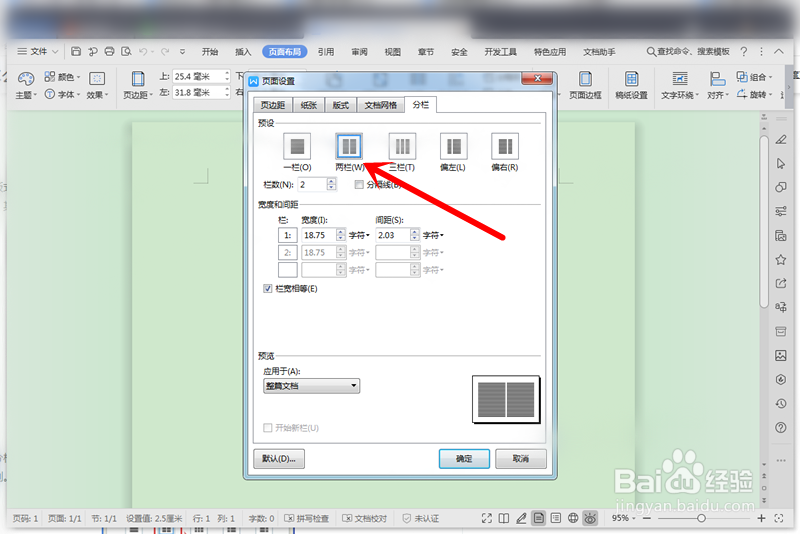
5、点击分栏,将栏数选为【两栏】。
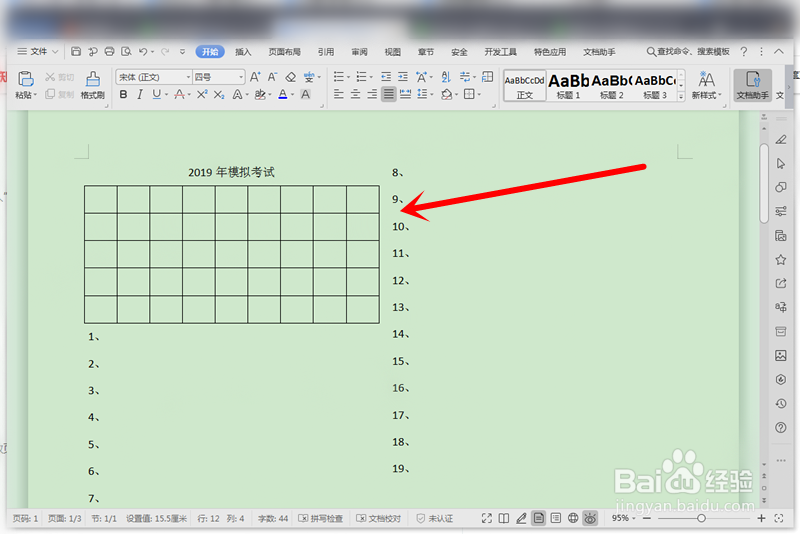
6、设置完成之后,点击【确定】,页面就会显示试卷格式了。
7、方法总结:
1、右击鼠标,新建一个WPS文档。
2、点击页面布局,将页边距改为横向。
3、将纸张大小选为A4,栏数选为两栏。
4、点击确定,页面就会显示试卷格式了。
时间:2026-04-22 10:38:03
1、在电脑桌面,右击鼠标,新建一个【WPS文档】。
2、打开WPS文档,点击菜单栏【页面布局】。
3、在弹出的页面,将页边距改为【横向】。
4、在纸张选项里面,将纸张大小选为【A4】。
5、点击分栏,将栏数选为【两栏】。
6、设置完成之后,点击【确定】,页面就会显示试卷格式了。
7、方法总结:
1、右击鼠标,新建一个WPS文档。
2、点击页面布局,将页边距改为横向。
3、将纸张大小选为A4,栏数选为两栏。
4、点击确定,页面就会显示试卷格式了。
