PPT演示文档如何插入或者流程图

 时间:2026-02-13 10:55:56

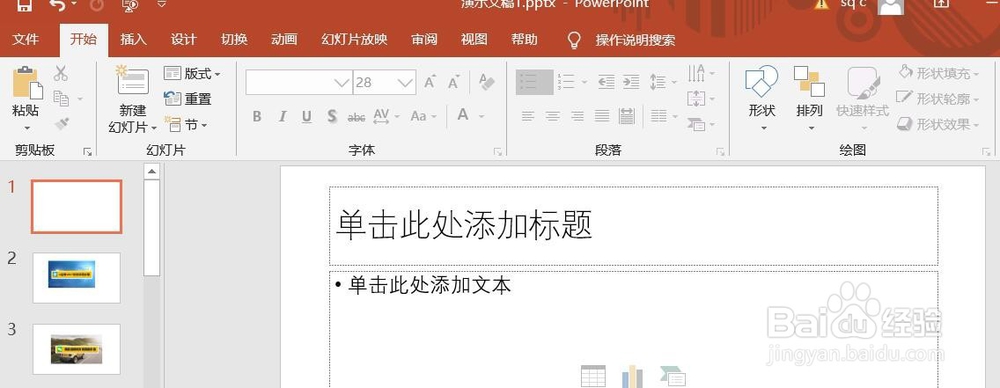
1、打开PPT演示文档。

PPT演示文档如何插入或者流程图

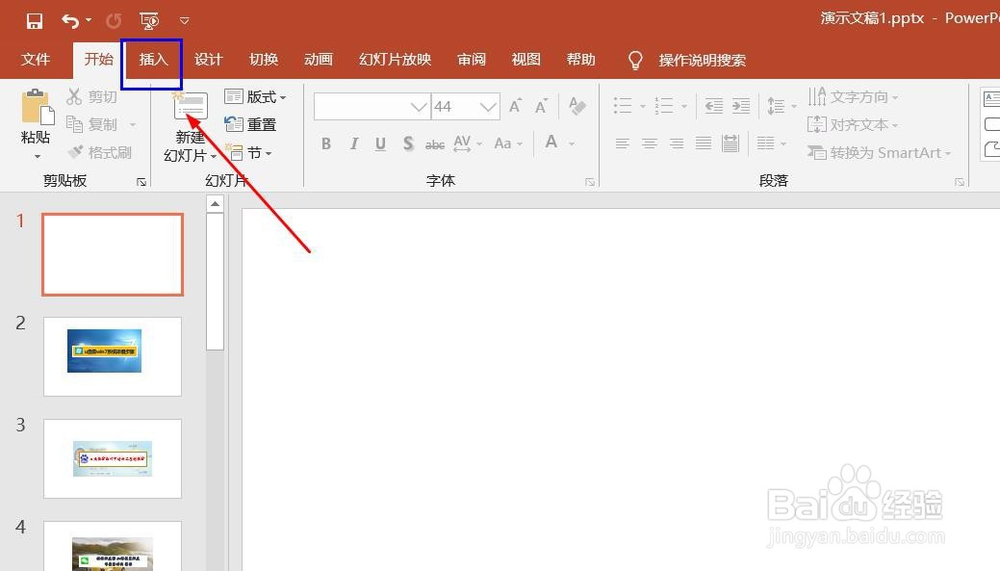
2、点击“插入”菜单。

PPT演示文档如何插入或者流程图

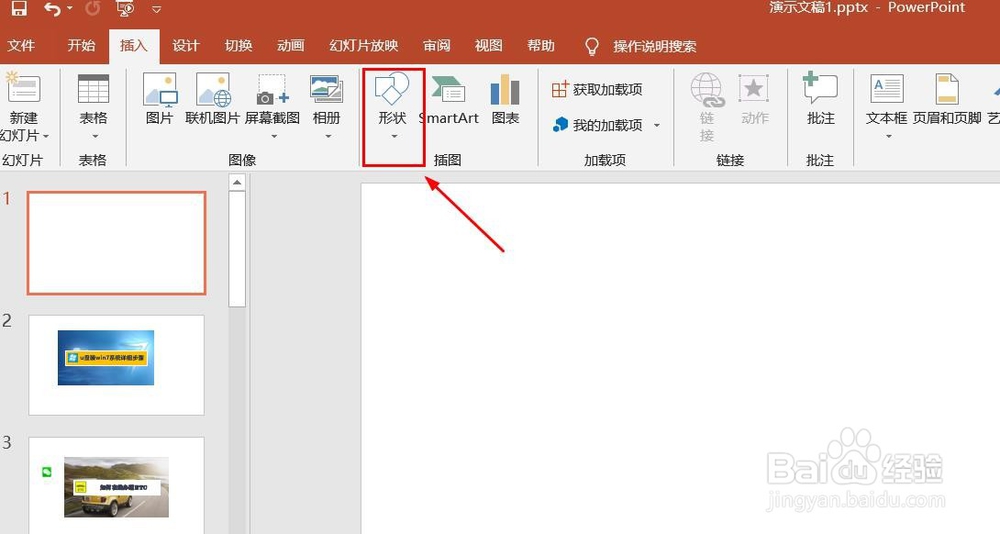
3、点击“形状”菜单。

PPT演示文档如何插入或者流程图

4、点击“或者流程图”。

PPT演示文档如何插入或者流程图

5、点击鼠标左键不放画线,或者流程图插入成功,选中插入对象,点击“格式”,并点击“形式样式”。

PPT演示文档如何插入或者流程图

6、点击“填充与线条”图标,修改对象样式。

PPT演示文档如何插入或者流程图

7、点击“效果”图标,修改对象展示效果。

PPT演示文档如何插入或者流程图

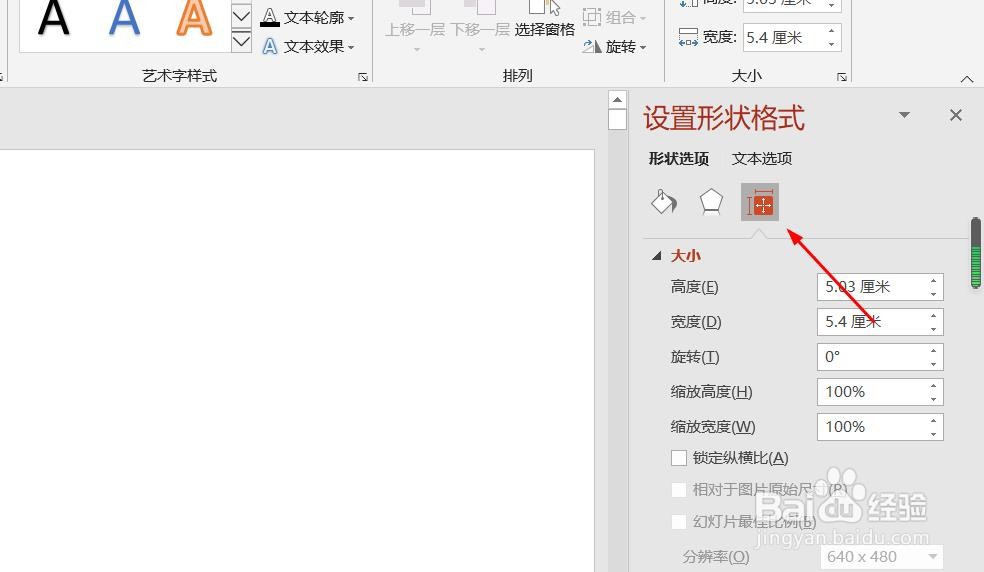
8、点击“大小与属性”图标,修改对象属性。

PPT演示文档如何插入或者流程图

1、1、打开PPT演示文档。

2、点击“插入”菜单。
3、点击“形状”菜单。
4、点击“或者流程图”。

5、点击鼠标左键不放画线,或者流程图插入成功,选中插入对象,点击“格式”,并点击“形式样式”。

6、点击“填充与线条”图标,修改对象样式。

7、点击“效果”图标,修改对象展示效果。

8、点击“大小与属性”图标,修改对象属性。
  • PPT演示文档如何插入多文档流程图
  • PPT演示文档如何插入手动输入流程图
  • PPT演示文档如何插入手动操作流程图
  • PPT演示文档如何插入汇总连接流程图
  • PPT演示文档如何插入资料带流程图
  • 热门搜索
    如何给u盘杀毒 生活无忧官网 生活小贴士 如何预防脑梗塞 7日年化收益率是什么意思 发生火灾时如何逃生 大姨妈推迟是什么原因 华商健康生活 怎么用电脑看电视直播 炫舞时代怎么结婚