Excel表格条件计数函数怎么计算个数关联单元格

 时间:2026-02-14 01:46:25

1、首先启动WPS软件,新建一个 Excel表格

点击新建,在上方选择表格形式即可,我们可以制作表格了,我打开一张成绩单来说明一下

Excel表格条件计数函数怎么计算个数关联单元格

2、输入条件函数格式

在单元格中输入条件计数函数=countif(),第一个范围选择全部分数,第二个条件是>=80

Excel表格条件计数函数怎么计算个数关联单元格

3、关联单元格操作

如果我们想修改分数的时候,计数保持计算的能力,那么就需要对分数更改为单元格

Excel表格条件计数函数怎么计算个数关联单元格

4、选择函数公式

点击计数的这个单元格,在编辑栏中,我们可以看到我们编辑好的公式,进行修改

Excel表格条件计数函数怎么计算个数关联单元格

5、将符合双引号引起

输入双引号,然后里面输入>=,然后后面添加一个连接符&

Excel表格条件计数函数怎么计算个数关联单元格

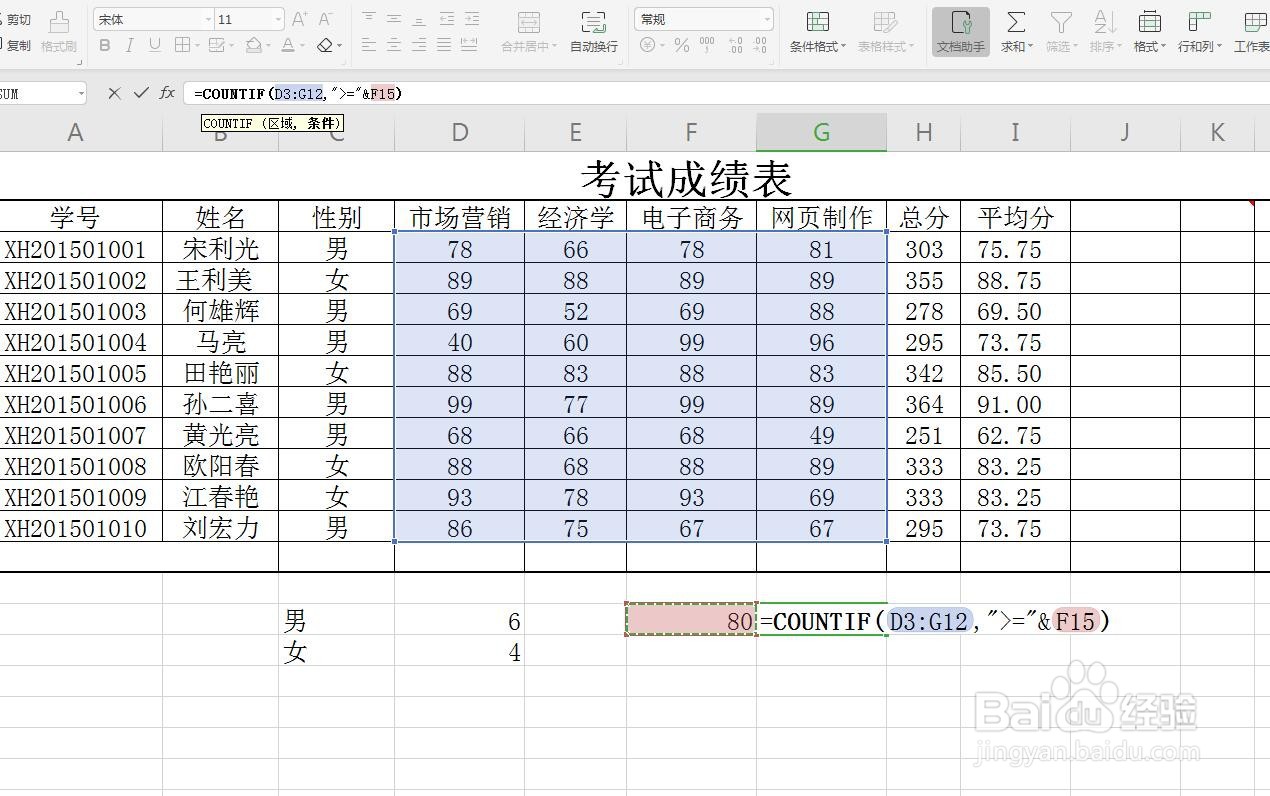
6、点击所在单元格

连接符是表示将前面内容和后面内容连接到一起,所以后面选择分数所在的单元格点击添加,比如80
Excel表格条件计数函数怎么计算个数关联单元格

7、点击回车确定

输入完成之后,点击回车,可以计算出我们所需要的个数

Excel表格条件计数函数怎么计算个数关联单元格

8、修改分数计算

我们将分数修改为60,那么就可以看到个数也跟着相应的变化了。

Excel表格条件计数函数怎么计算个数关联单元格

  • Excel中SUMIF函数怎么用
  • Excel之SUMIF公式的用法
  • EXCEL:sumif、&连接+删除重复项进行多条件统计
  • Microsoft Word基本操作
  • windows系统电脑如何给文件夹自定义不同图标
  • 热门搜索
    避孕的方法 板栗怎么做才好吃又简单 英孚英语怎么样 得了高血压怎么办 电脑怎么没声音 抬头纹怎么去 电脑太卡怎么解决 忧郁症自我治疗方法 男人和女人怎么生孩子 小狗怎么训练大小便