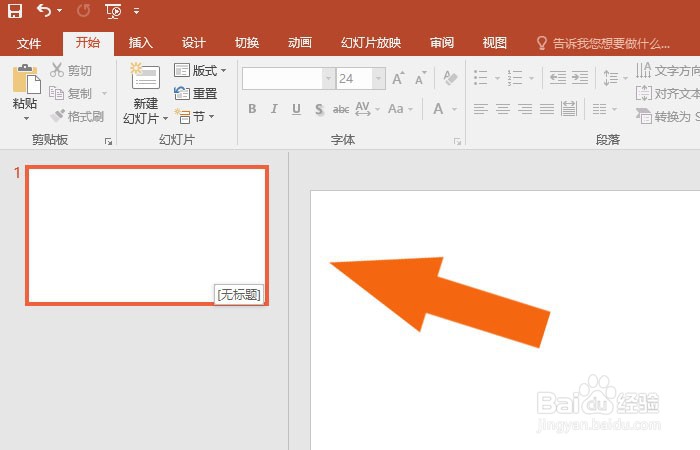
1、 打开PPT2016软件,新建空白文档,如下图所示。
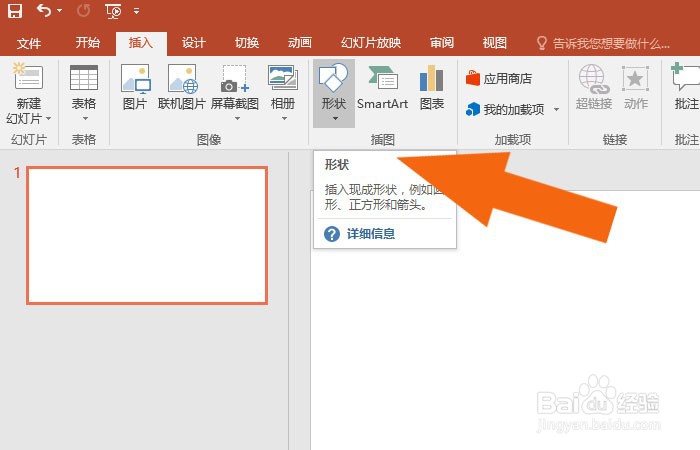
2、 接着,鼠标左键单击【插入】菜单,准备添加图形,如下图所示。
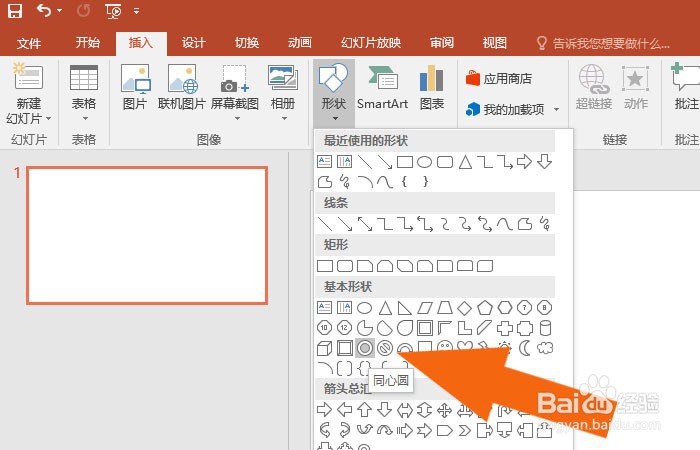
3、 然后,在弹出的形状列表中,选择圆圈图形,如下图所示。
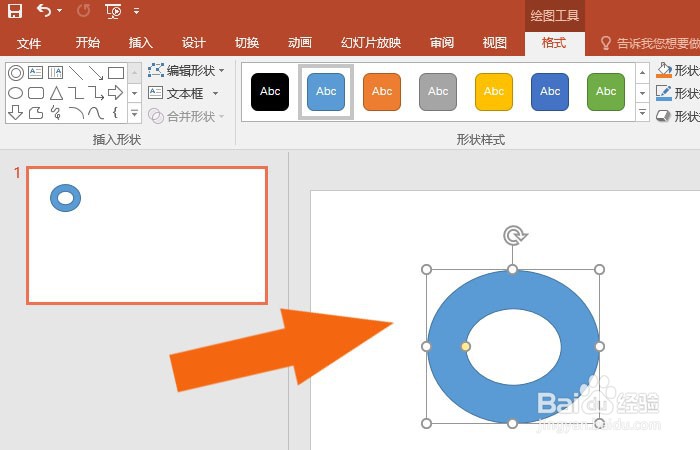
4、 接着,在PPT画布中,绘制出圆圈图形,如下图所示。
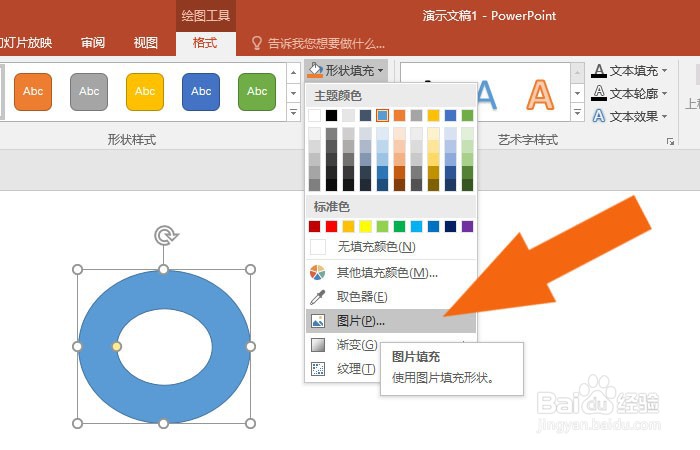
5、 然后,鼠标左键单击图片工具下的格式选项,并选择图片填充,如下图所示。
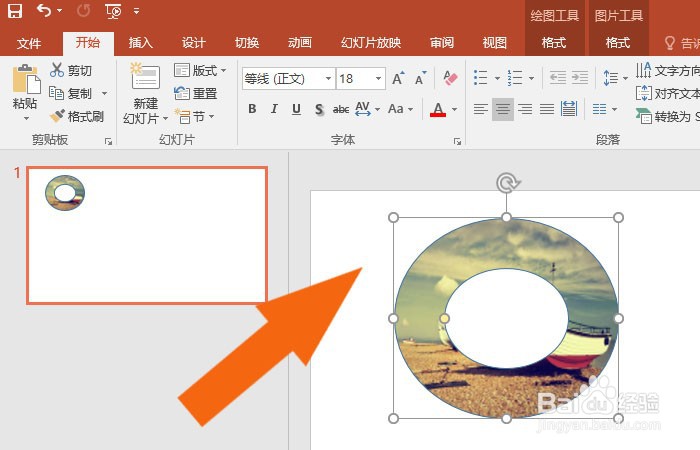
6、 最后,选择素材图片,并单击【确定】按钮,图片就填充到圆圈图形上了,如下图所示。通过这样的操作,就学会在PPT2016软件中使用图片填充形状了。
时间:2026-04-27 01:53:06
1、 打开PPT2016软件,新建空白文档,如下图所示。
2、 接着,鼠标左键单击【插入】菜单,准备添加图形,如下图所示。
3、 然后,在弹出的形状列表中,选择圆圈图形,如下图所示。
4、 接着,在PPT画布中,绘制出圆圈图形,如下图所示。
5、 然后,鼠标左键单击图片工具下的格式选项,并选择图片填充,如下图所示。
6、 最后,选择素材图片,并单击【确定】按钮,图片就填充到圆圈图形上了,如下图所示。通过这样的操作,就学会在PPT2016软件中使用图片填充形状了。
