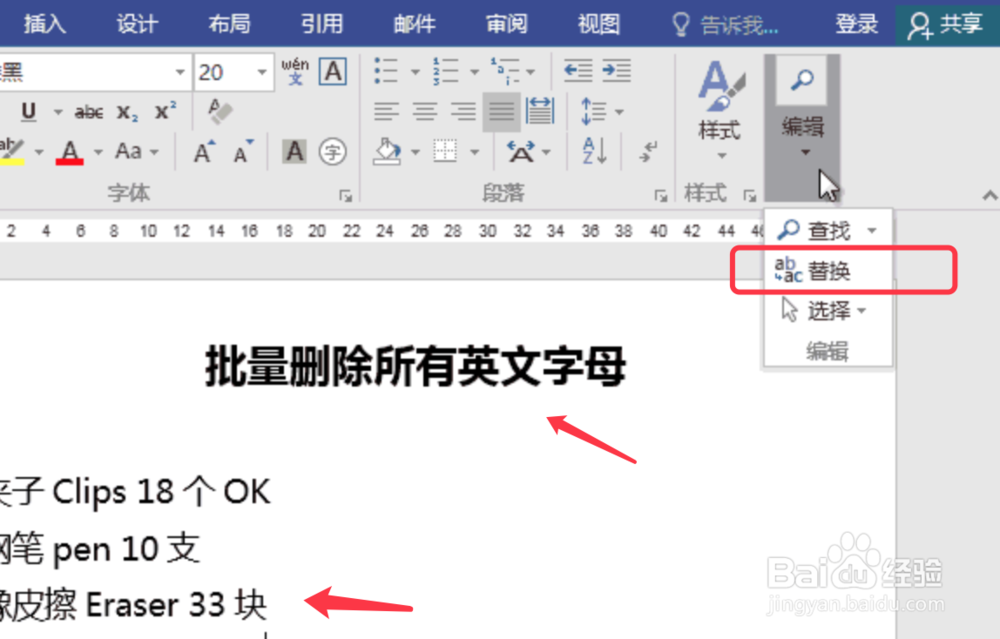
1、批量删除特定字符或数字,点击替换选项。
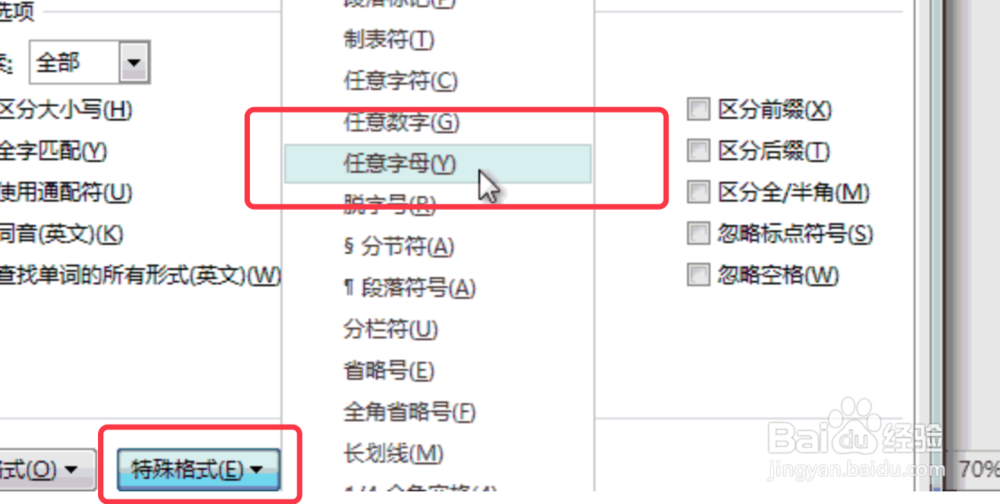
2、弹出的对话框点击特殊格式,选择任意字母。
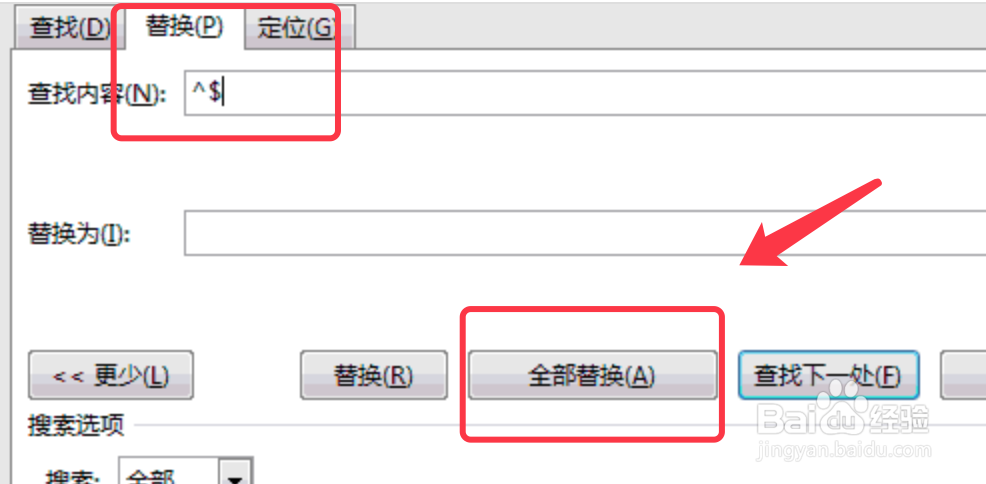
3、替换内容为空,或输入需要替换的内容,点击全部替换。
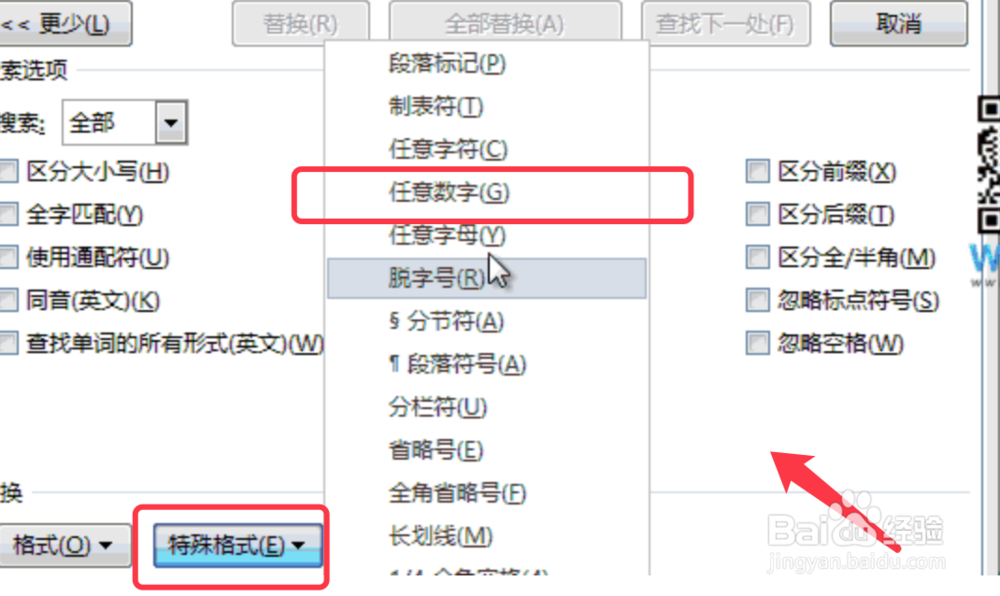
4、批量替换数字,点击特殊格式,选择任意数字。
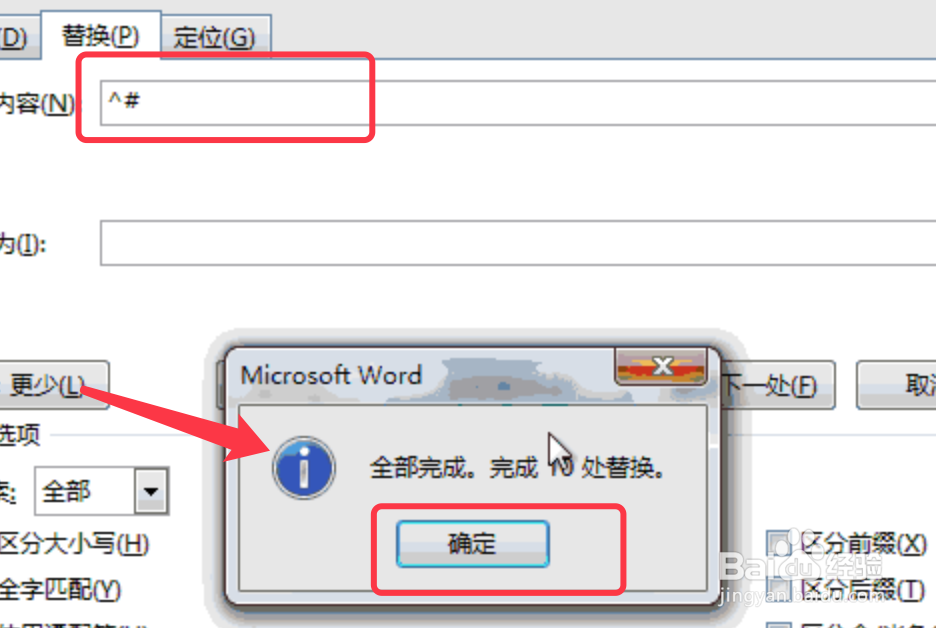
5、点击全部替换,弹出的对话框点击确定按钮。
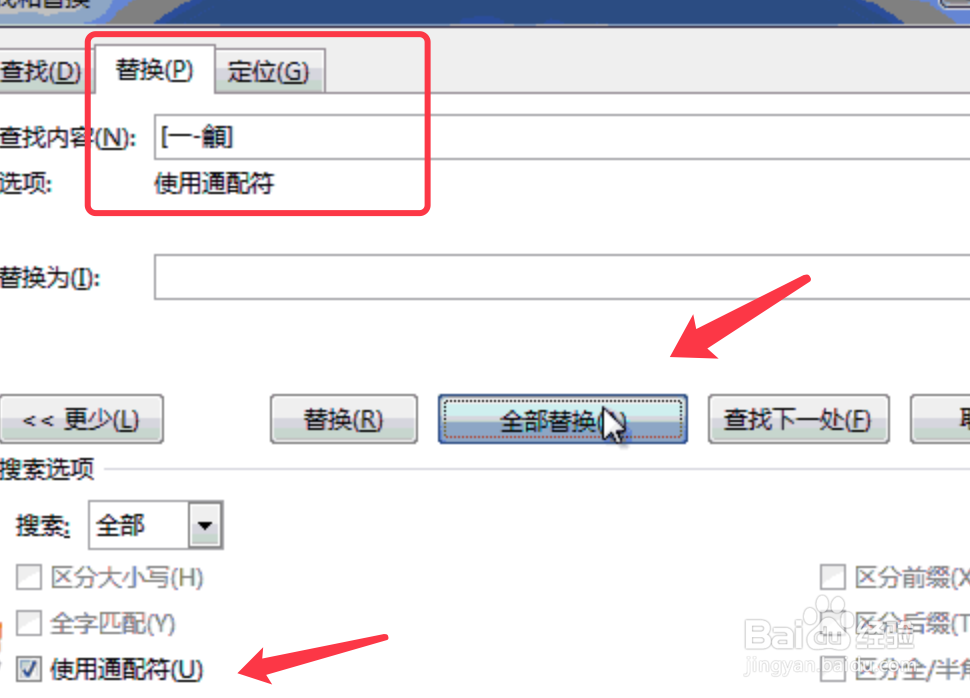
6、勾选使用通配符,输入如下图所示的通配符和汉字组合,可以替换汉字。
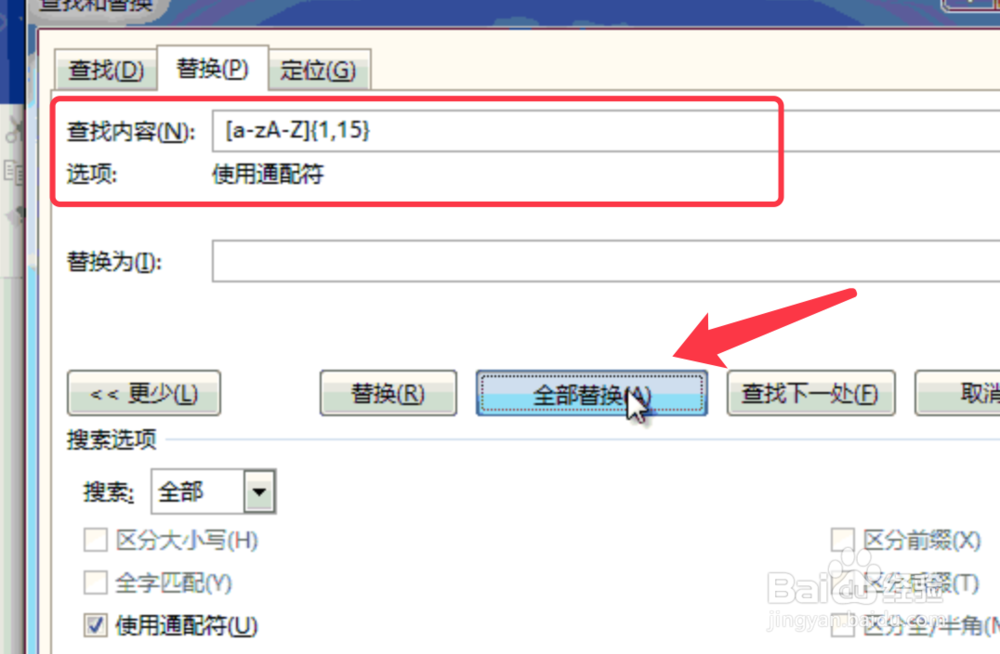
7、勾选通配符,输入[a-zA-Z]{1,15} ,删除混乱大小写任意英文。
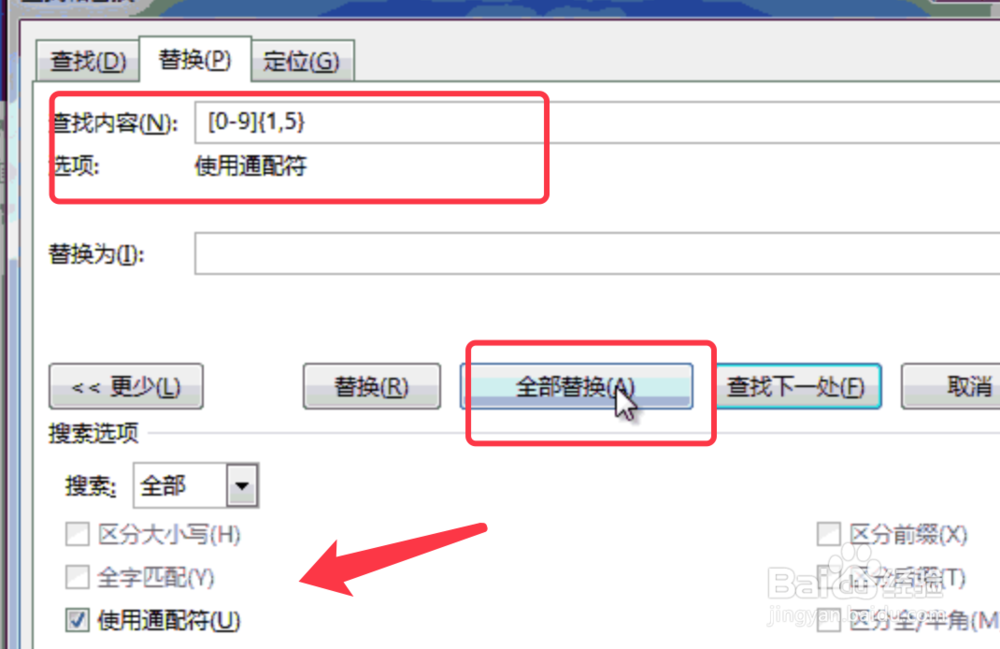
8、删除任意位的数字及其左右的空格,通配符如下图所示。
时间:2026-04-24 11:57:24
1、批量删除特定字符或数字,点击替换选项。
2、弹出的对话框点击特殊格式,选择任意字母。
3、替换内容为空,或输入需要替换的内容,点击全部替换。
4、批量替换数字,点击特殊格式,选择任意数字。
5、点击全部替换,弹出的对话框点击确定按钮。
6、勾选使用通配符,输入如下图所示的通配符和汉字组合,可以替换汉字。
7、勾选通配符,输入[a-zA-Z]{1,15} ,删除混乱大小写任意英文。
8、删除任意位的数字及其左右的空格,通配符如下图所示。
