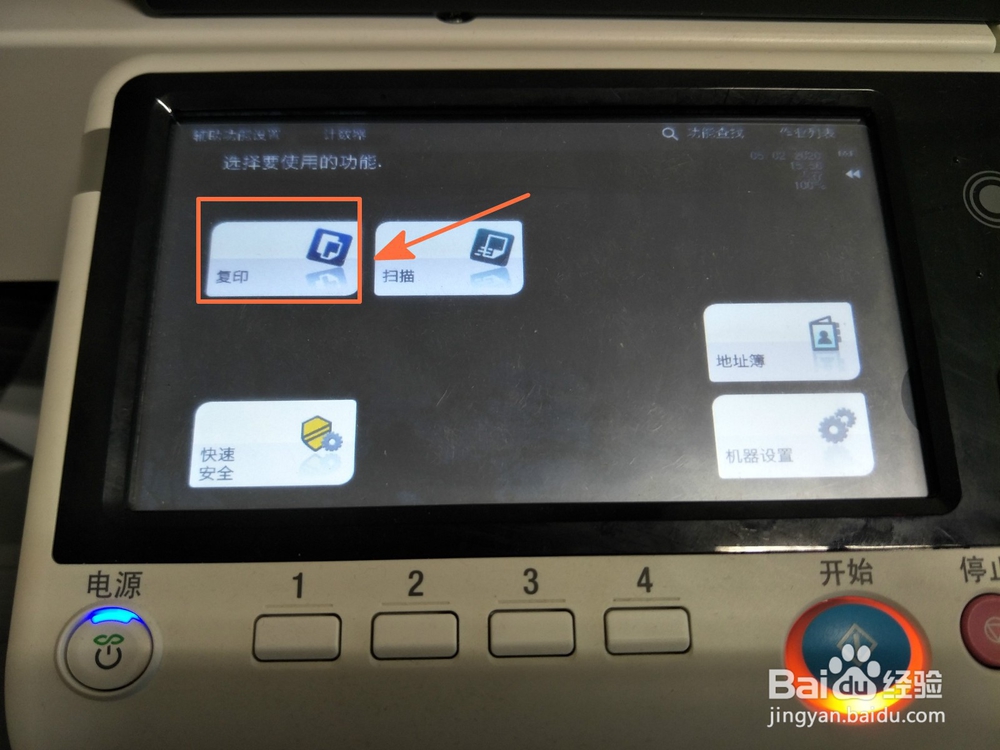
1、在打印机的显示屏中选择复印选项;
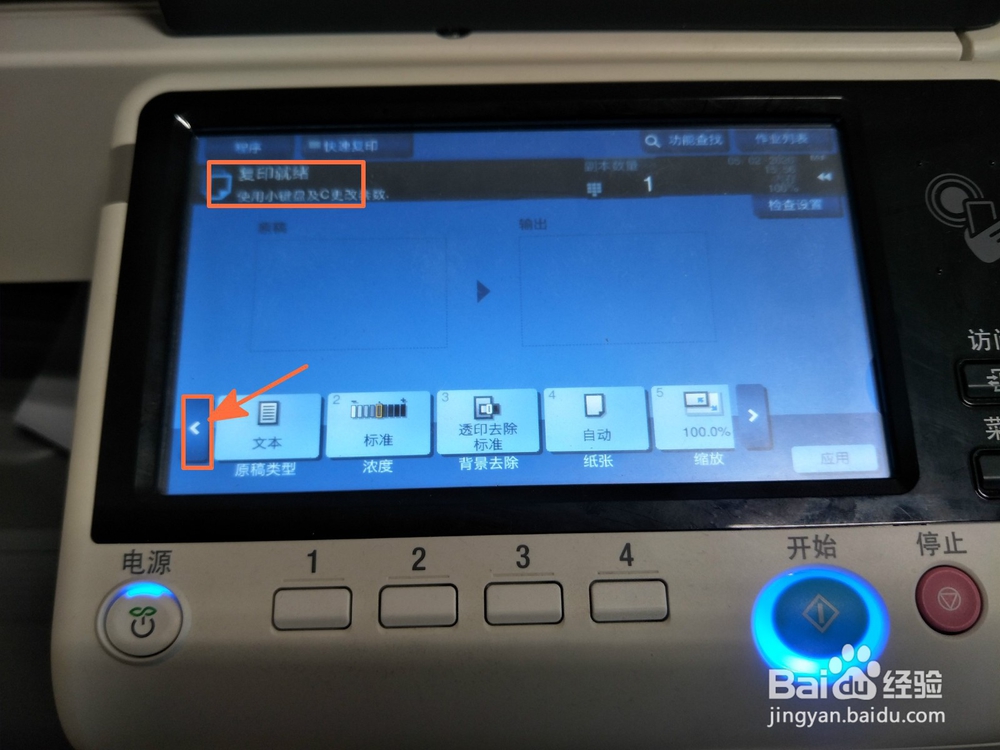
2、这时可以看到复印就绪的页面,我们点击下方左侧的箭头;
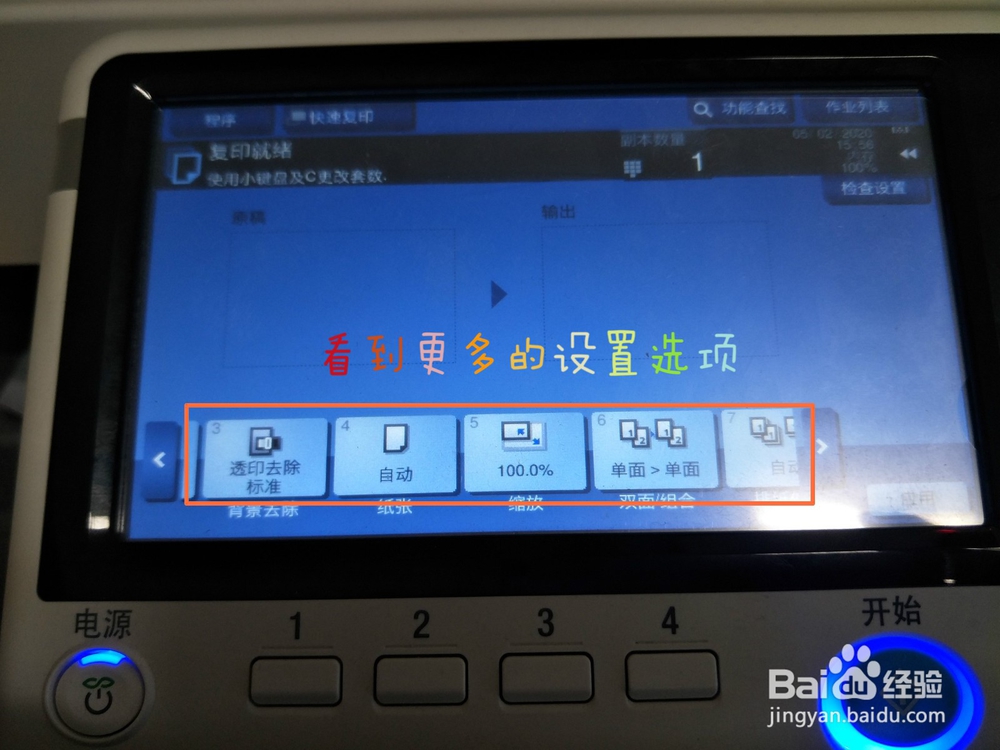
3、我们这时可以看到更多的设置选项;
4、我们找到双面/组合的选项(设置单双面复印的选项)并点击选择;

5、这时,我们就会在显示屏上看到诸多的设置选项,我们可以根据需要选择草稿和输出的方式;
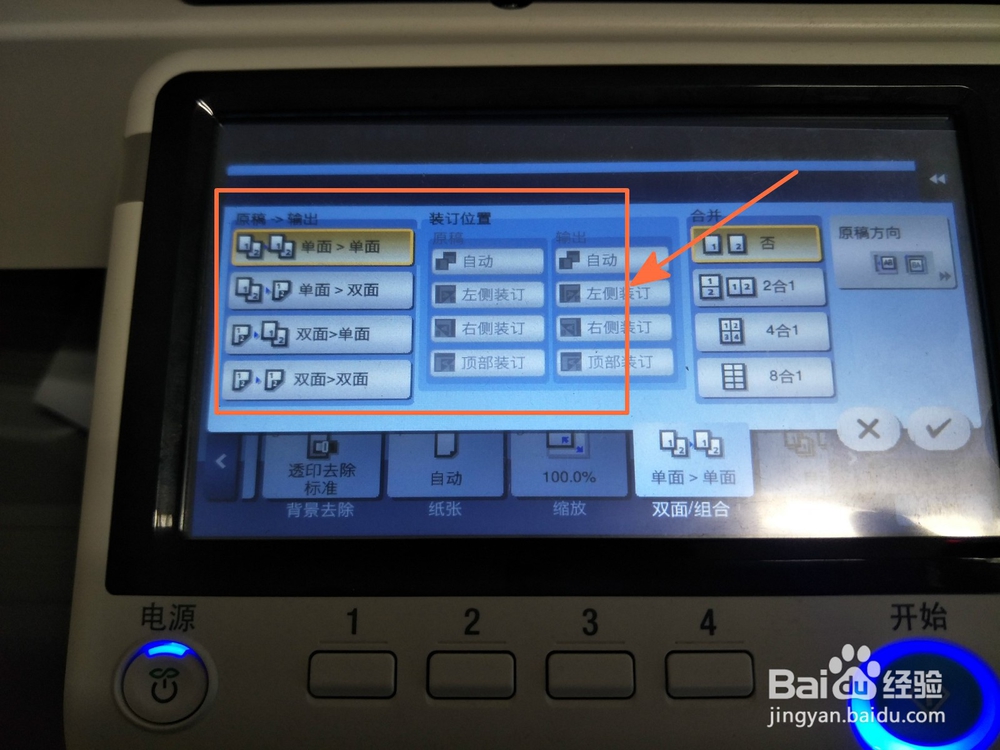
6、如果是双面的文件,我们选择双面>双面的选项即可;
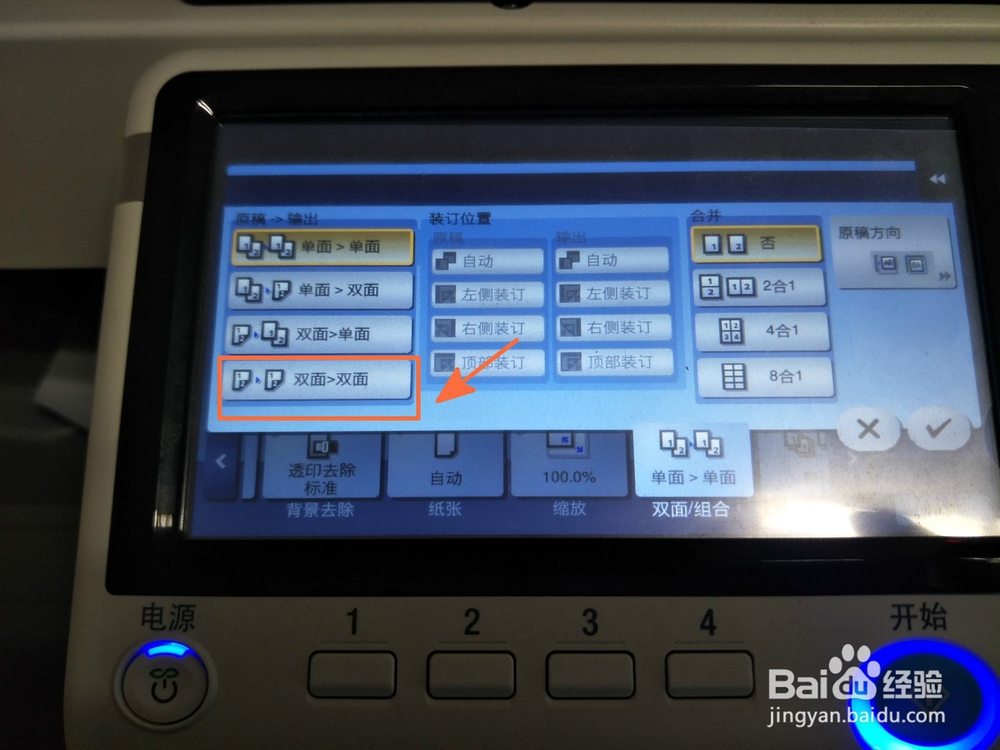
7、当我们选择好草稿和输出的样式后,点击右下角的确认键;

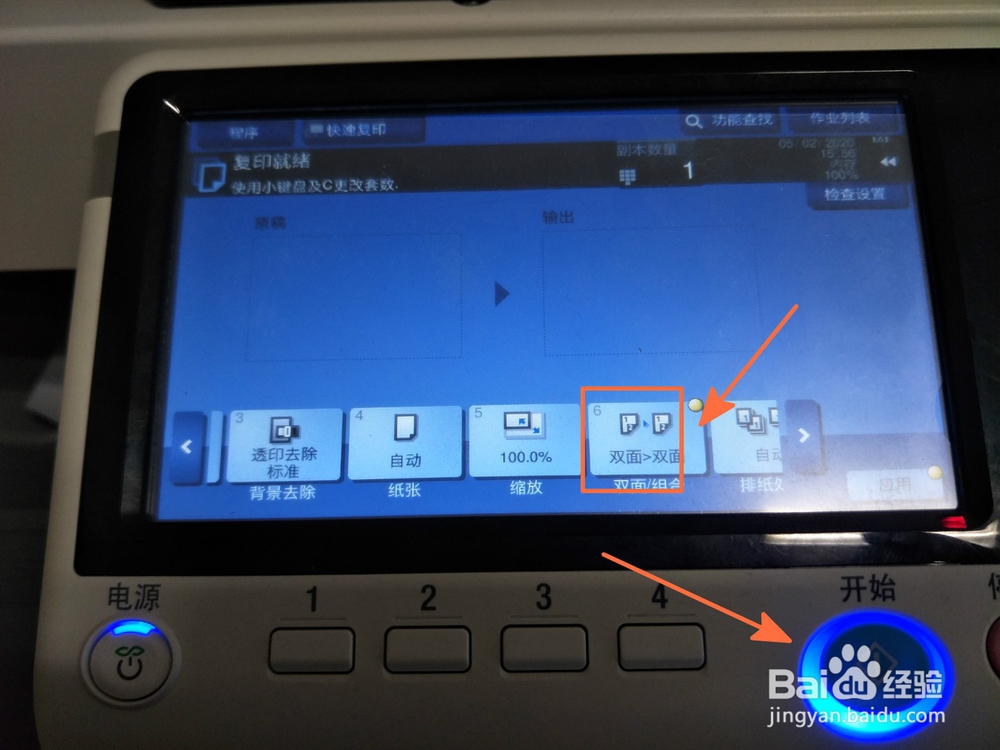
8、此时,我们可以看到我们已经成功设置好双面复印了,这时只需按下开始键即可开始复印。
时间:2026-04-21 16:25:36
1、在打印机的显示屏中选择复印选项;
2、这时可以看到复印就绪的页面,我们点击下方左侧的箭头;
3、我们这时可以看到更多的设置选项;
4、我们找到双面/组合的选项(设置单双面复印的选项)并点击选择;
5、这时,我们就会在显示屏上看到诸多的设置选项,我们可以根据需要选择草稿和输出的方式;
6、如果是双面的文件,我们选择双面>双面的选项即可;
7、当我们选择好草稿和输出的样式后,点击右下角的确认键;
8、此时,我们可以看到我们已经成功设置好双面复印了,这时只需按下开始键即可开始复印。
