1、我们仍然使用之前的地区和省市数据。
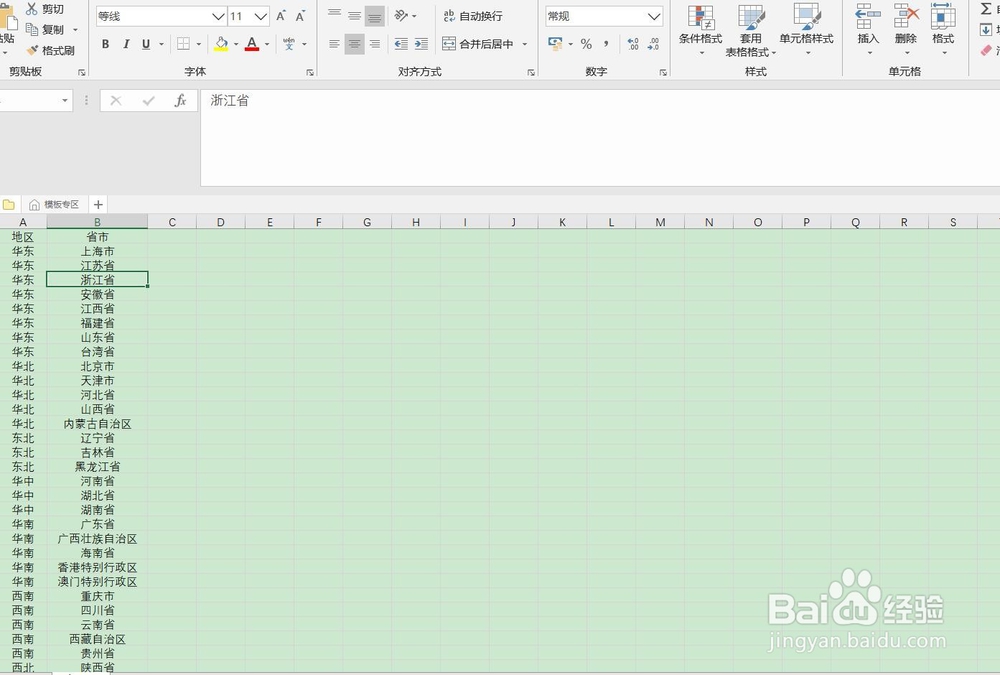
2、套用表格式,将数据导入查询编辑器界面内。
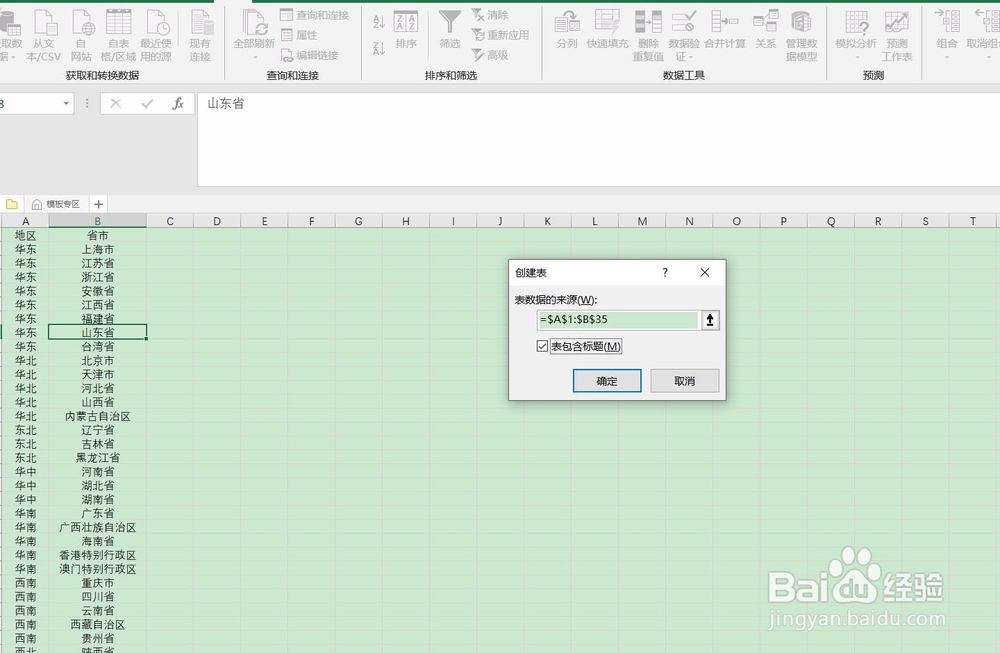

3、依次点击“转换”、“分组依据”。按照所有行进行计数。

4、之后我们对代码进行适当修改,将_部分修改为
Table.AddIndexColumn(_,"分区",1,1)
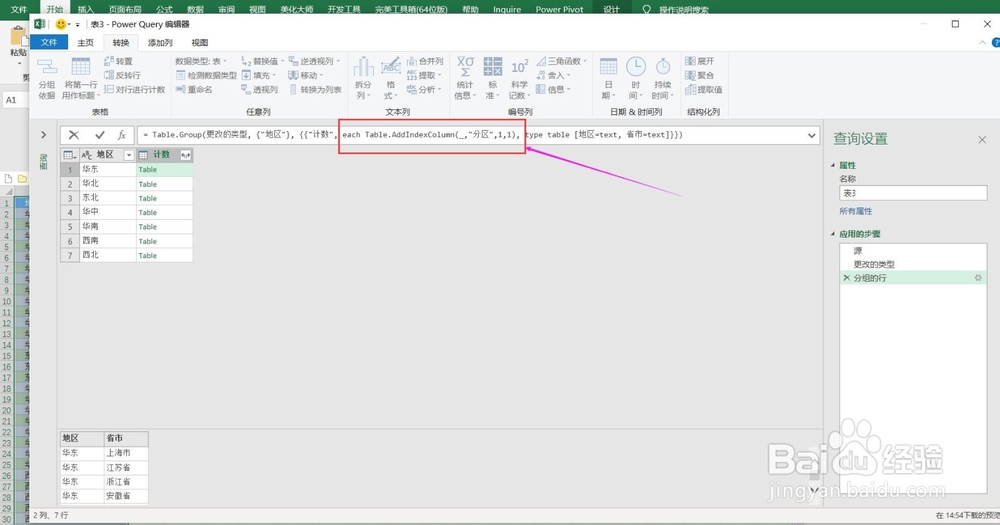
5、之后对计数列进行扩展操作,因为表中已经有地区列,所以我们只需勾选省市和分区即可。

6、之后即可看到添加编号的效果。我们将其上载至EXCEL内即可。


时间:2026-04-25 04:48:18
1、我们仍然使用之前的地区和省市数据。
2、套用表格式,将数据导入查询编辑器界面内。
3、依次点击“转换”、“分组依据”。按照所有行进行计数。
4、之后我们对代码进行适当修改,将_部分修改为
Table.AddIndexColumn(_,"分区",1,1)
5、之后对计数列进行扩展操作,因为表中已经有地区列,所以我们只需勾选省市和分区即可。
6、之后即可看到添加编号的效果。我们将其上载至EXCEL内即可。
