win8.1如何设置系统自动更新,及相关软件的更新

 时间:2026-02-16 02:09:02

虽然win8.1被广大网友强烈吐槽,但微软公司却已经在保持 win8不下架的情况下不断地对win8系统进行着一步又一步的优化。但好多朋友却不知道如何更新系统,接下来我就一步步教大家进行win8.1的自动更新设置

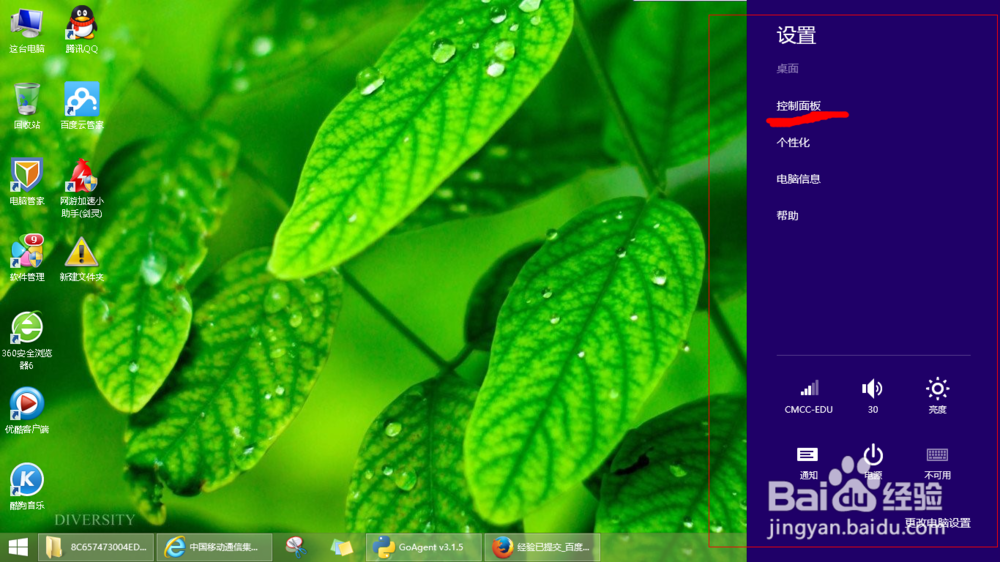
一:将鼠标移向屏幕右上角或右下角点击设置出现以下界面
win8.1如何设置系统自动更新,及相关软件的更新

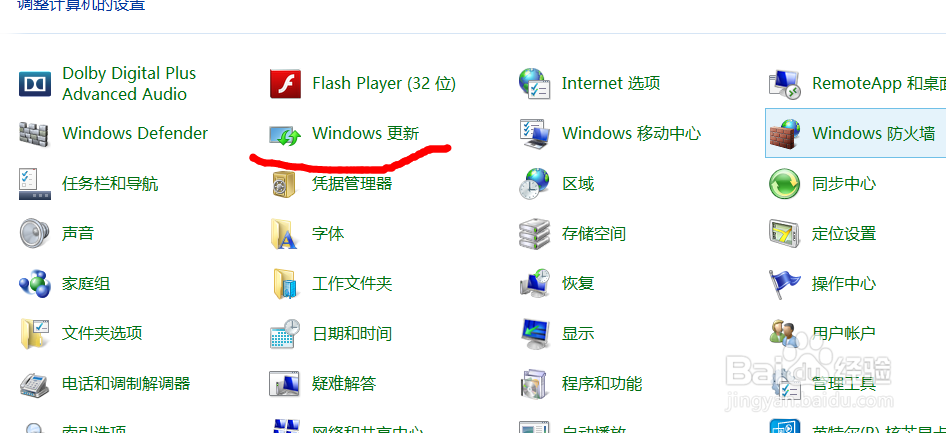
二:打开控制面板设置,屏幕显示如图(如果不是此种界面大家可以点击右上角类别进行选择)找到windows更新
win8.1如何设置系统自动更新,及相关软件的更新

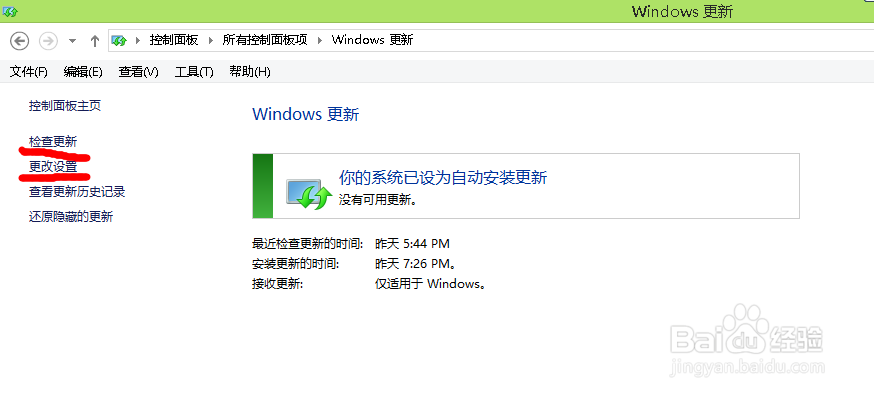
三:点击windows更新,出现以下界面

win8.1如何设置系统自动更新,及相关软件的更新

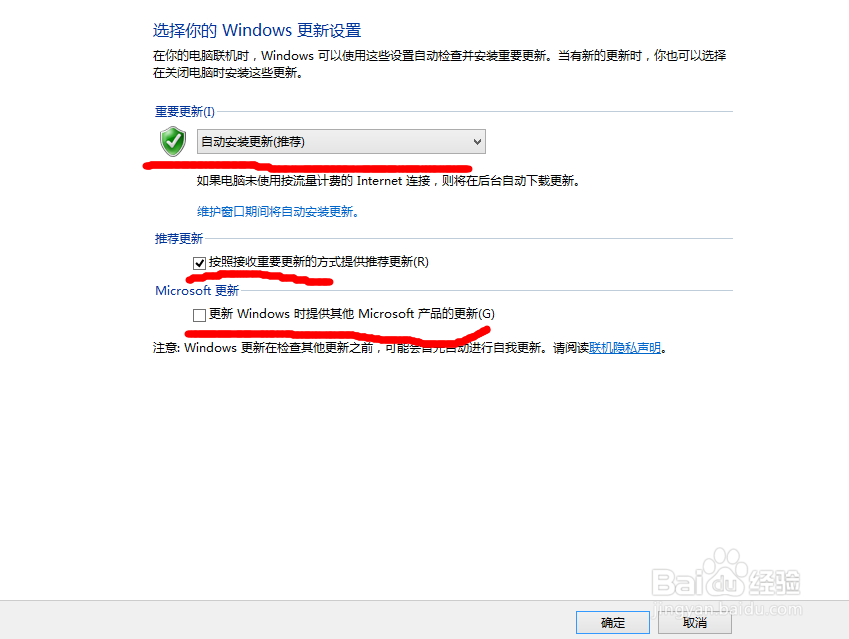
四:点击更改设置将所有项目全部打对号,注意点击右下角确定

win8.1如何设置系统自动更新,及相关软件的更新

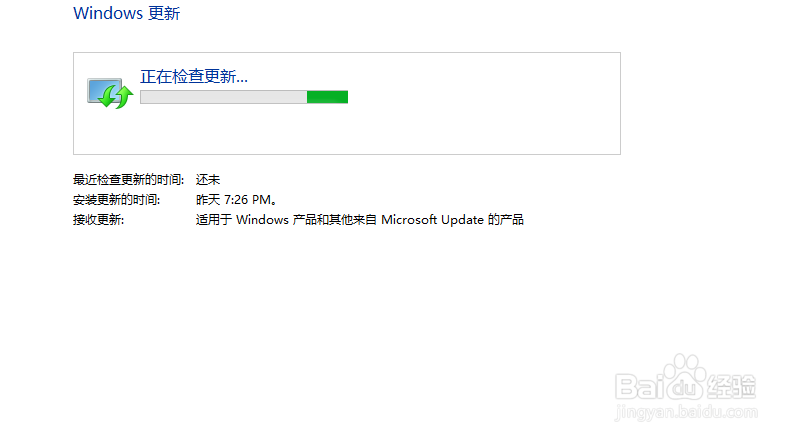
五:接下来大家就可以更新win8系统,享受微软最新的系统及相关软件了。

win8.1如何设置系统自动更新,及相关软件的更新

相信支持win8系统的朋友会从微软一次又一次的更新中感受到win8的魅力及易用之处

  • Win8.1如何更改Windows自动更新设置?
  • win8.1怎么关闭自动更新?win8.1自动更新咋关闭
  • 如何关闭Win8.1的自动更新功能
  • 如何设置win8.1系统自动安装重要更新
  • win8.1系统怎么更新升级,在哪里更新升级win8.1
  • 热门搜索
    a2奶粉怎么样 肝火旺怎么办 顾里为什么和席城睡 珙怎么读 怎么让胸变大 little怎么读 鸡蛋饼怎么做 禤怎么读 住房公积金怎么提取 车载蓝牙怎么连接