1、打开百度网盘,点击右上角的【六边形】;
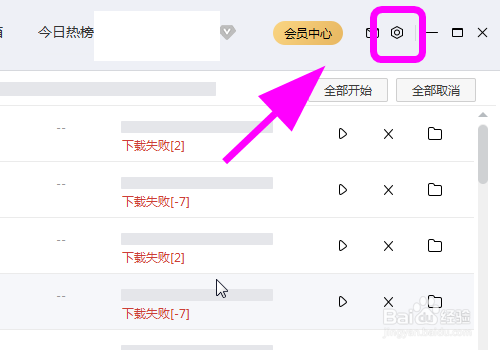
2、弹出百度网盘操作菜单,点击【设置】;
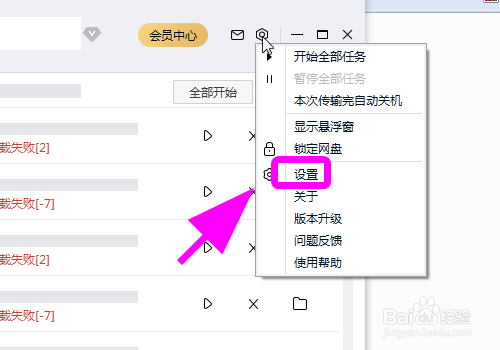
3、进入百度网盘设置菜单,点击【提醒】选项卡;
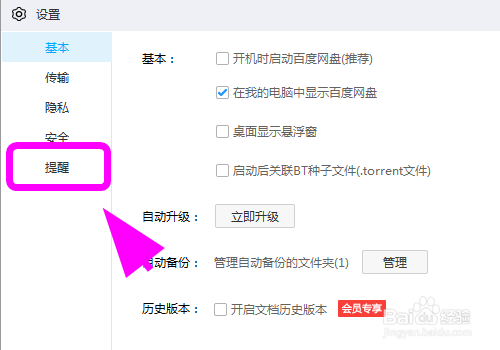
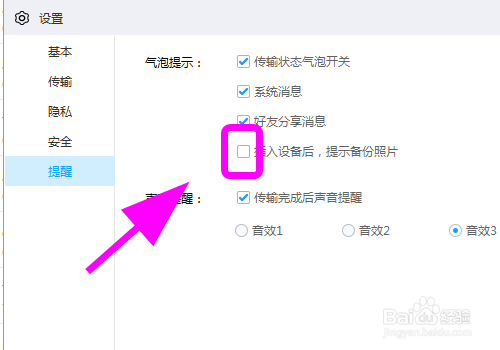
4、进入提醒选项卡,找到【插入设备后提示备份照片】功能;
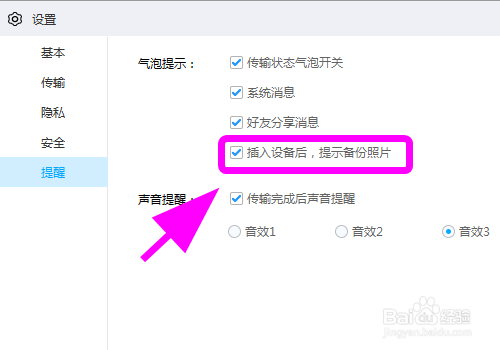
5、将插入设备后提示备份照片前面的复选框【勾掉】;
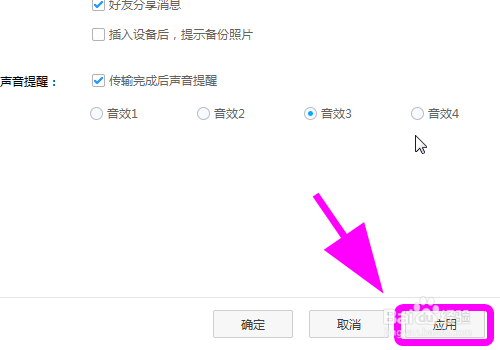
6、勾掉后点击右下角的【应用】按键,完成设置,这样就关闭了插入设备后提示备份的消息;
7、以上就是【百度网盘怎么关闭插入设备后提示备份照片】的步骤,感谢阅读。
时间:2026-04-23 03:29:37
1、打开百度网盘,点击右上角的【六边形】;
2、弹出百度网盘操作菜单,点击【设置】;
3、进入百度网盘设置菜单,点击【提醒】选项卡;
4、进入提醒选项卡,找到【插入设备后提示备份照片】功能;
5、将插入设备后提示备份照片前面的复选框【勾掉】;
6、勾掉后点击右下角的【应用】按键,完成设置,这样就关闭了插入设备后提示备份的消息;
7、以上就是【百度网盘怎么关闭插入设备后提示备份照片】的步骤,感谢阅读。
