1、第一步,右击桌面的计算机凤著图标,弹出下拉菜单。
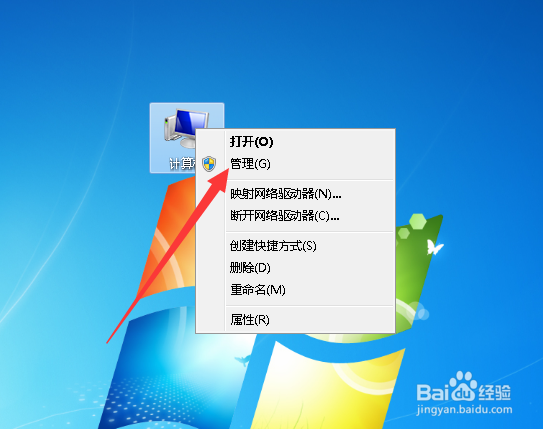
2、第二步,选择“管理”,打开计调净算机管理窗口。
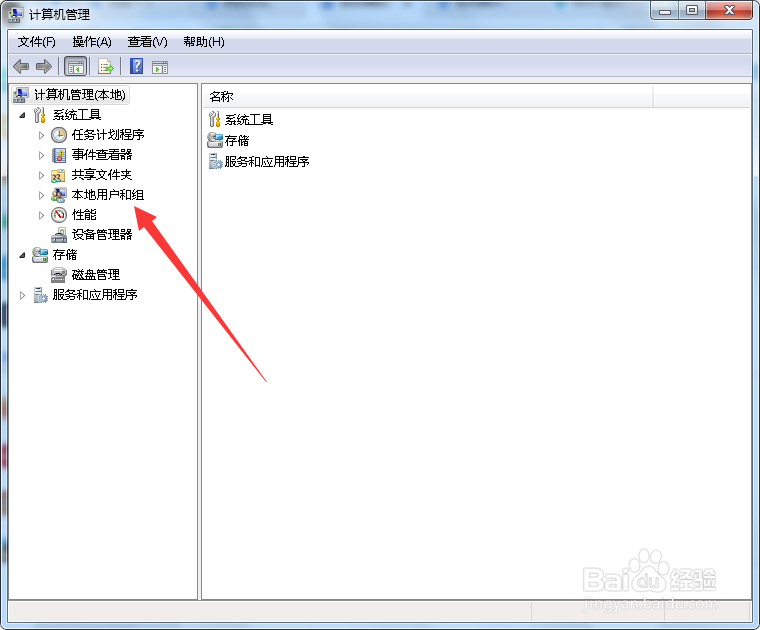
3、第三步,点击展开“本地用户和组”。
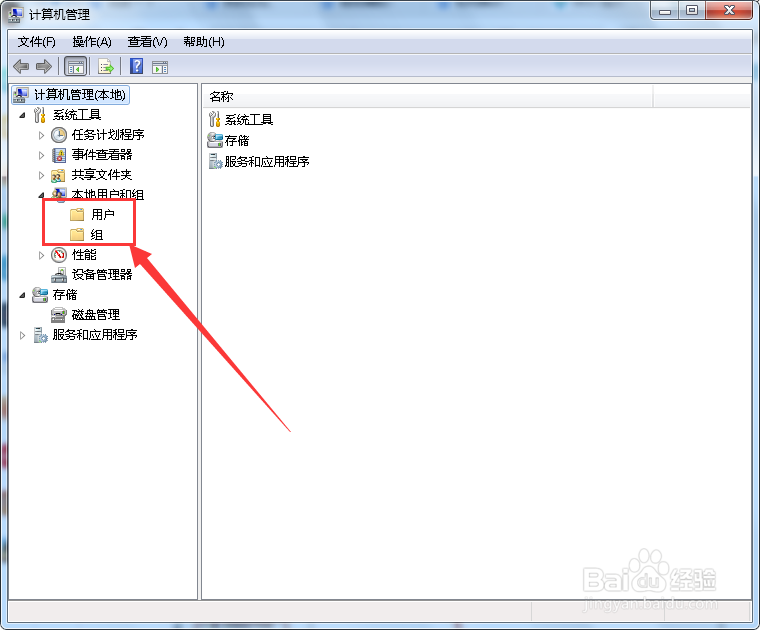
4、第四步,点击选择“用户”。
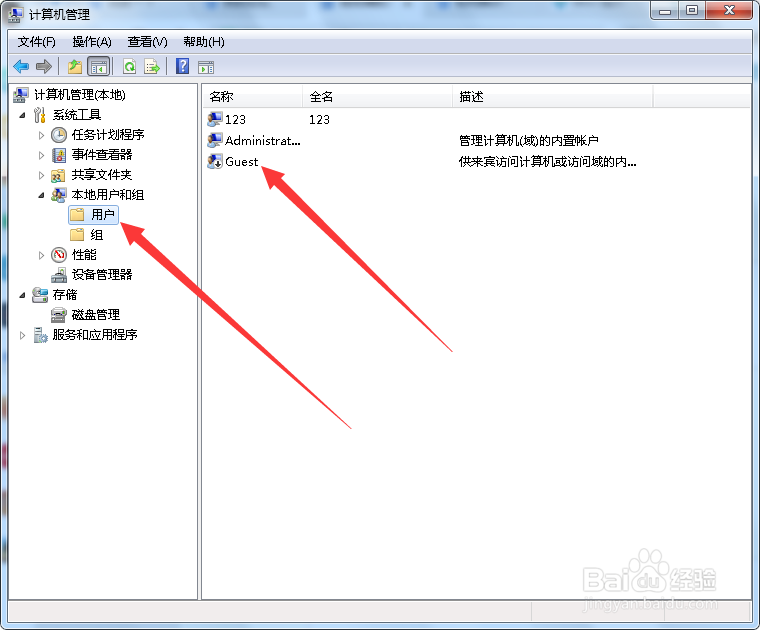
5、第五步,在右侧列表迅戴何中找到“Guest”,双击打开属性窗口。
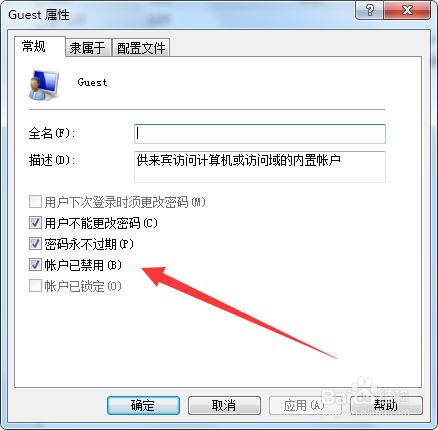
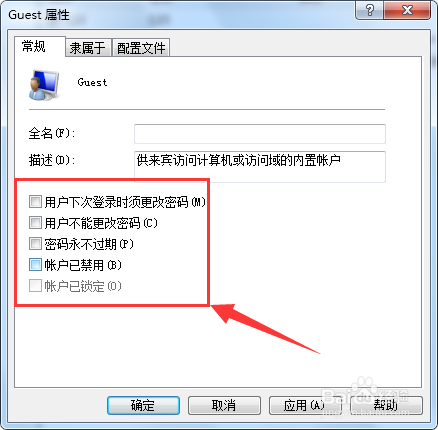
6、第六步,在页面上将所有选项取消勾选,然后点击应用确定,即可解决问题。
1、右击计算机,打开管理窗口。
2、展开用户和组,选择用户。
3、双击打开guest的属性,取消勾选所有选项即可。
时间:2026-04-22 02:06:31
1、第一步,右击桌面的计算机凤著图标,弹出下拉菜单。
2、第二步,选择“管理”,打开计调净算机管理窗口。
3、第三步,点击展开“本地用户和组”。
4、第四步,点击选择“用户”。
5、第五步,在右侧列表迅戴何中找到“Guest”,双击打开属性窗口。
6、第六步,在页面上将所有选项取消勾选,然后点击应用确定,即可解决问题。
1、右击计算机,打开管理窗口。
2、展开用户和组,选择用户。
3、双击打开guest的属性,取消勾选所有选项即可。
