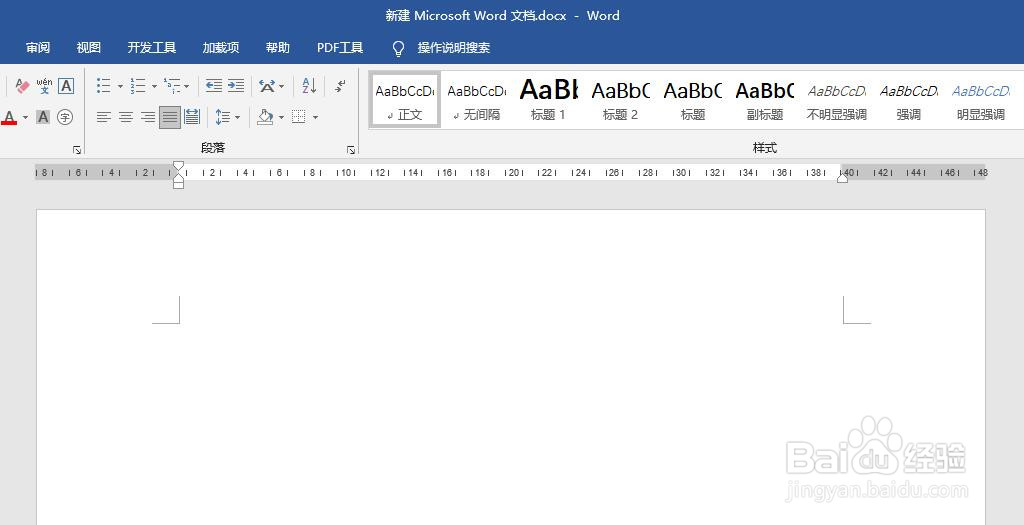
1、新建并打开一个word2016文档,如图所示。
2、在菜单栏中点击【插入】选项。

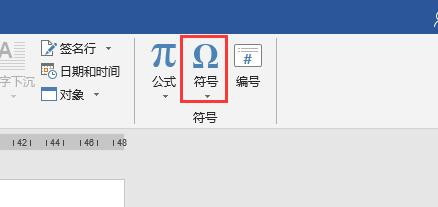
3、在插入选项卡中找到符号,点击“符号”按钮,如图所示。
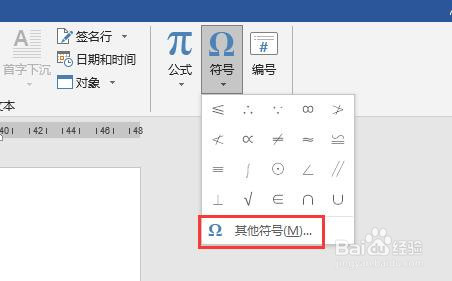
4、在弹出的符号下拉列表中点击“其他符号”。
5、弹出符号窗口中,点击“符号”选项卡,在子集中选择“标点和符号”,然后在字符表中选中大于等于符号,如图所示。

6、然后点击插入按钮,即可在word页面中插入大于等于符号。

时间:2026-04-21 21:49:05
1、新建并打开一个word2016文档,如图所示。
2、在菜单栏中点击【插入】选项。
3、在插入选项卡中找到符号,点击“符号”按钮,如图所示。
4、在弹出的符号下拉列表中点击“其他符号”。
5、弹出符号窗口中,点击“符号”选项卡,在子集中选择“标点和符号”,然后在字符表中选中大于等于符号,如图所示。
6、然后点击插入按钮,即可在word页面中插入大于等于符号。
