Windows 10操作系统如何关闭磁盘配额功能

 时间:2024-10-14 11:02:26

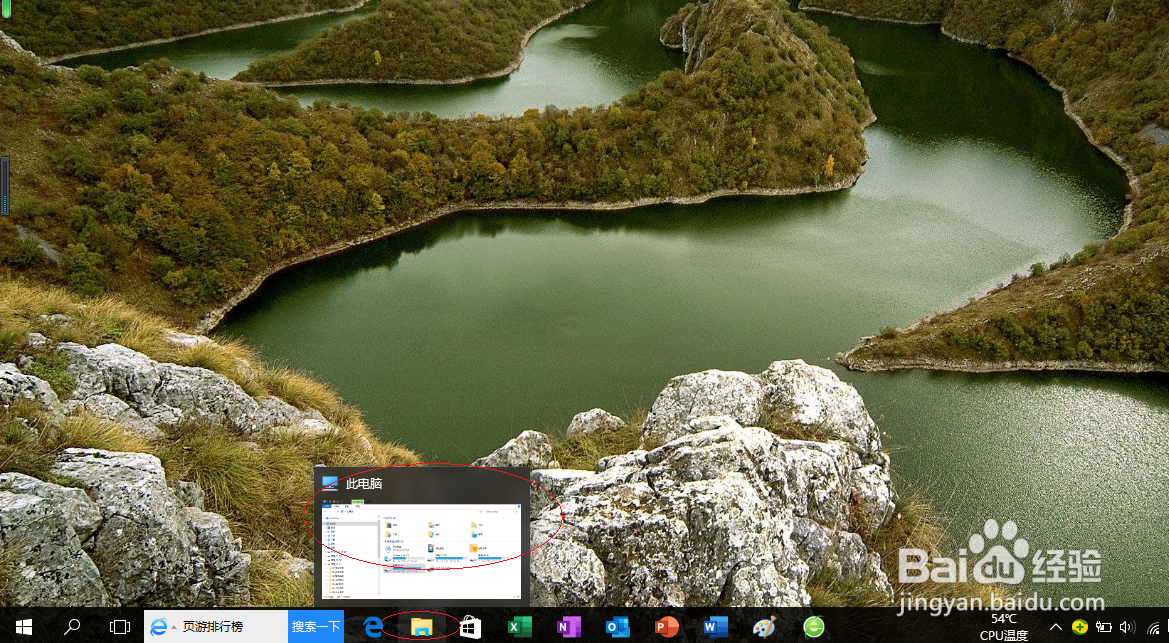
1、首先,点击任务栏"此电脑"按钮

Windows 10操作系统如何关闭磁盘配额功能

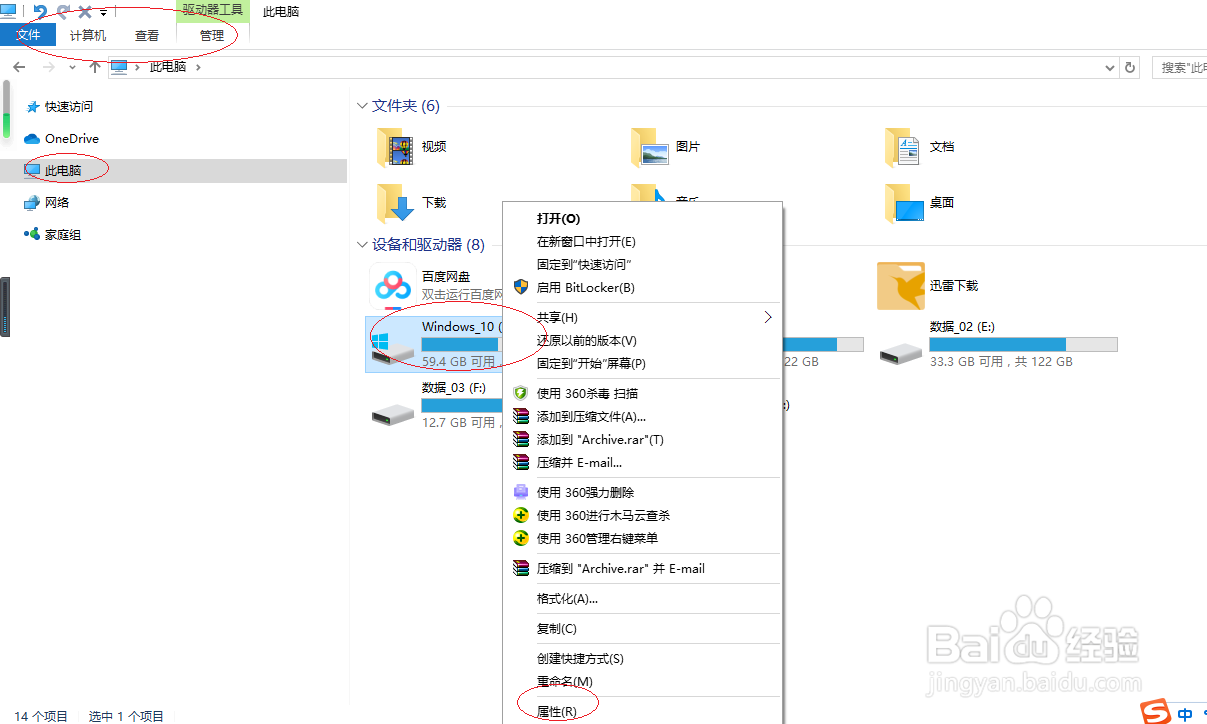
2、鼠标右击磁盘分区图标

Windows 10操作系统如何关闭磁盘配额功能

3、弹出快捷菜单选项列表,选择"属性"项

Windows 10操作系统如何关闭磁盘配额功能

4、选择对话框中的"配额"标签

Windows 10操作系统如何关闭磁盘配额功能

5、点击"显示配额设置"按钮

Windows 10操作系统如何关闭磁盘配额功能

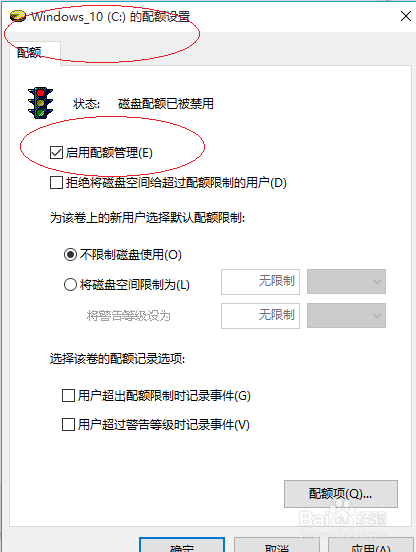
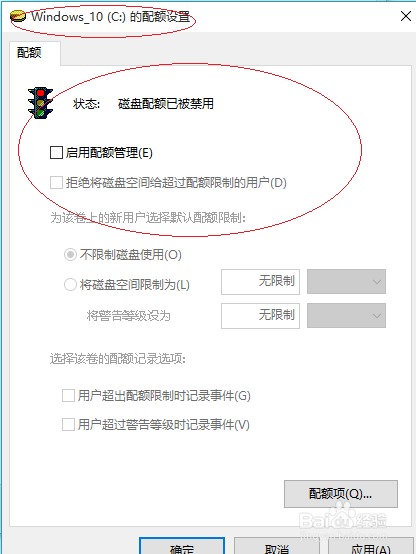
6、取消勾选"启用配额管理"复选框

Windows 10操作系统如何关闭磁盘配额功能

7、完成设置,谢谢关注

Windows 10操作系统如何关闭磁盘配额功能
  • 怎样重装显卡驱动
  • 火绒一键修复所有dll缺失
  • 电脑突然很卡是什么原因?
  • Win10怎么样调节CPU风扇转速 如何设置自动调节
  • 虚拟内存是放在C盘好,还是放在D盘好呢
  • 热门搜索
    颐指气使是什么意思 ps是什么意思 七宝美髯丸效果如何 如何设置屏保密码 如何消除吻痕 比亚迪f6怎么样 斯柯达的车怎么样 乐不思蜀是什么意思 三星手机如何截图 如何修改ppt母版