excel中图片如何制作“旋转,白色”样式

 时间:2024-10-12 00:45:36

1、打开一篇excel。如下图:

excel中图片如何制作“旋转,白色”样式

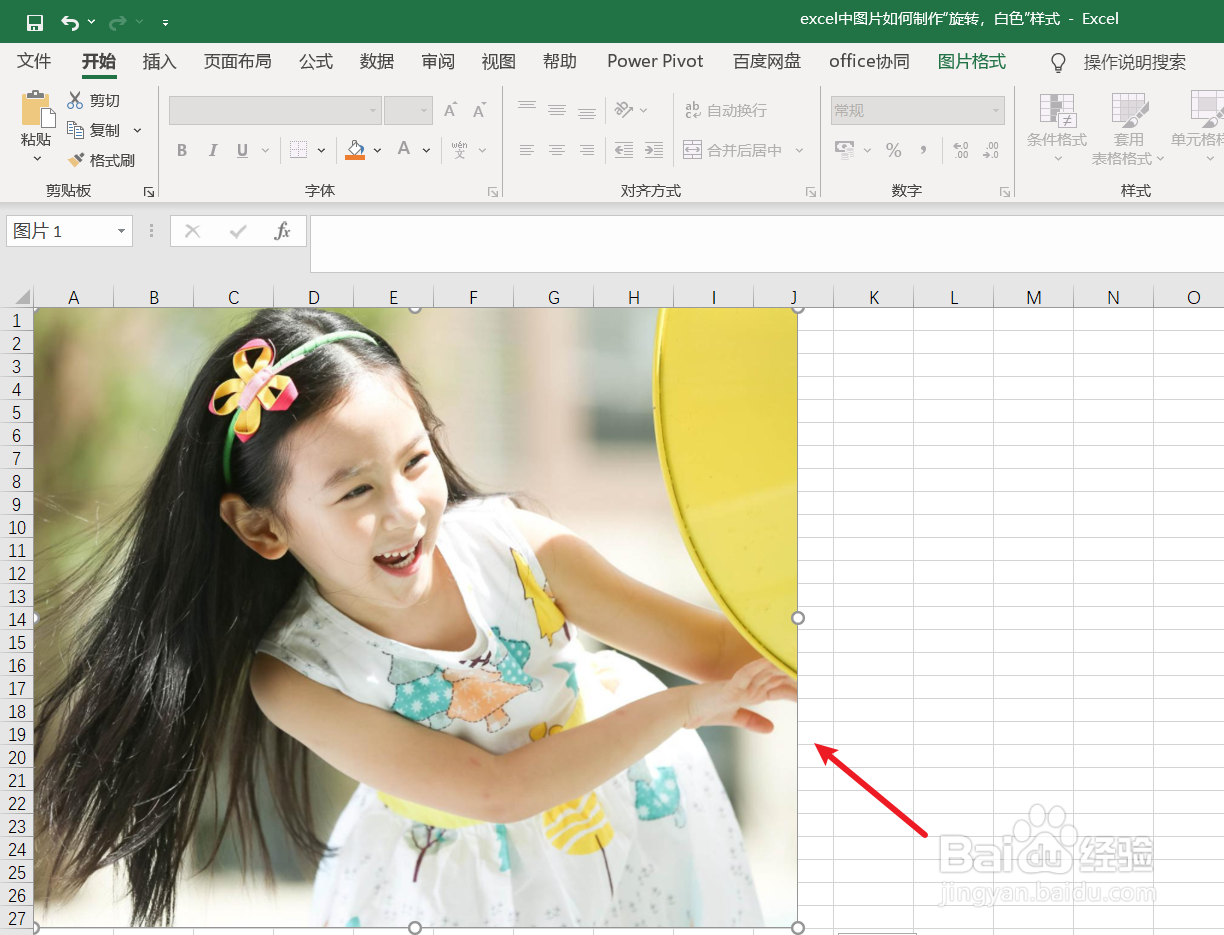
2、我们插入图片在excel中,作为案例。如下图:

excel中图片如何制作“旋转,白色”样式

3、点击excel中的“图片格式”工具栏。如下图:

excel中图片如何制作“旋转,白色”样式

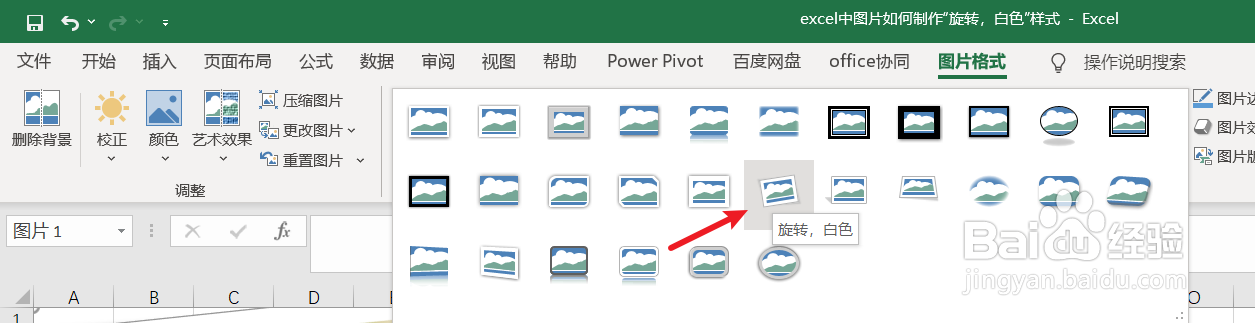
4、在excel“图片格式”-“图片样式”中选择“旋转,白色”样式效果。如下图:
excel中图片如何制作“旋转,白色”样式

5、接下来我们查看一下excel中图片“旋转,白色”样式效果。如下图:

excel中图片如何制作“旋转,白色”样式

6、总结:excel中图片如戾态菩痃何制作“旋转,白色”样式(1)打开一篇excel(2)我们插入图片在excel中,作为案例(3)点击excel中的“图片格式”工具栏(4)在excel“图片格式”-“图片样式”中选择“旋转,白色”样式效果(5)查看图片“旋转,白色”样式效果

  • 如何给ppt中的文字插入超链接
  • 如何将PPT中的幻灯片设置成渐变填充?
  • 幻灯片版式设置为垂直排列标题与文本
  • PPT怎么设置放映类型?
  • ppt中演示文稿主题如何设置为“行云流水”?
  • 热门搜索
    怎么解压游戏 如何教育好孩子 图片背景怎么换 河北承德旅游景点 哪里可以看一路向西 如何截图 丹巴旅游攻略 笔记本开机慢怎么解决 如何查ip地址 鼓浪屿旅游团