1、打开ps,打开一张你需要剪切的图片,双击这里,变为图层

2、选择左侧工具栏里的剪切工具,长按选择“切片选择工具”

3、出现下图,勾选后,输入你要划分数量

4、然后,鼠标放到中间的任意线上,可进行大小调整

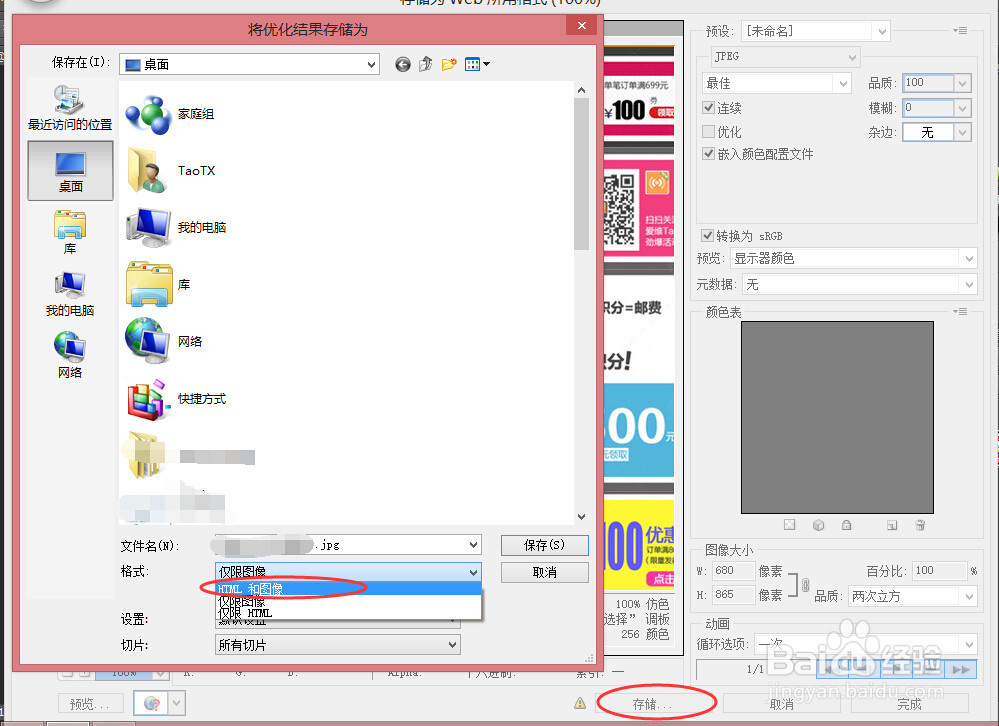
5、调整好了之后,点击“文件”--“储存为web专用格式”,选择你要保存的图片格式,然后点击“储存”,在弹出的对话框中,输入图片名称,下面一定要选择“html和图像”像下图
6、保存之后,就会获得这样一个文件夹

7、点击打开,里面就是你要的剪切之后的图片了

时间:2026-05-04 23:12:53
1、打开ps,打开一张你需要剪切的图片,双击这里,变为图层
2、选择左侧工具栏里的剪切工具,长按选择“切片选择工具”
3、出现下图,勾选后,输入你要划分数量
4、然后,鼠标放到中间的任意线上,可进行大小调整
5、调整好了之后,点击“文件”--“储存为web专用格式”,选择你要保存的图片格式,然后点击“储存”,在弹出的对话框中,输入图片名称,下面一定要选择“html和图像”像下图
6、保存之后,就会获得这样一个文件夹
7、点击打开,里面就是你要的剪切之后的图片了
