1、首先打开想要修改整理格式的文件,一般情况下写的东西是正文格式或者自己设置的什么格式
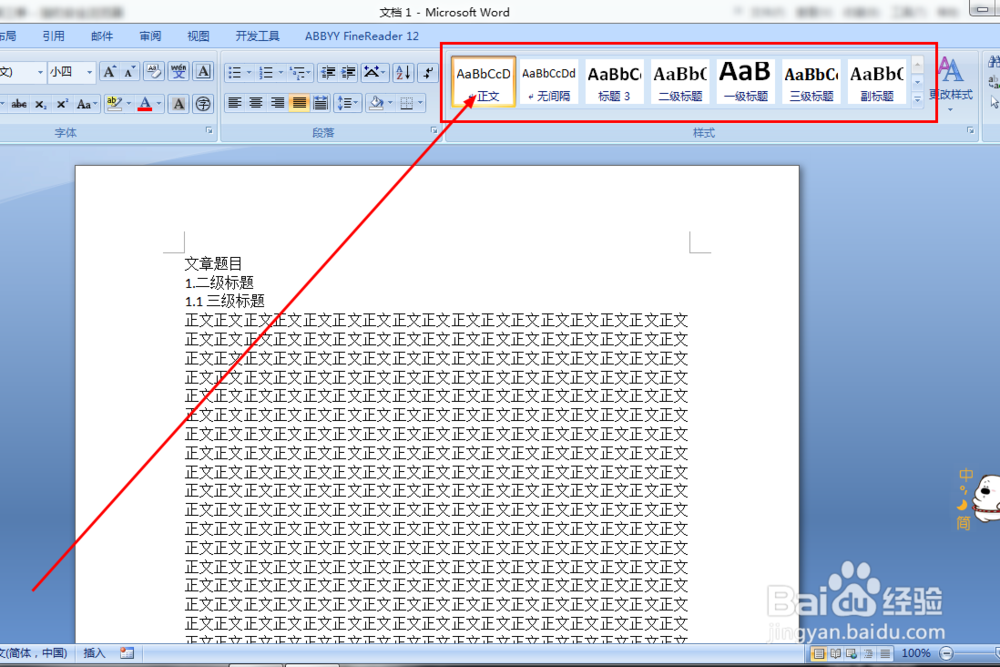
2、设置正文格式:右击正文选框点击修改
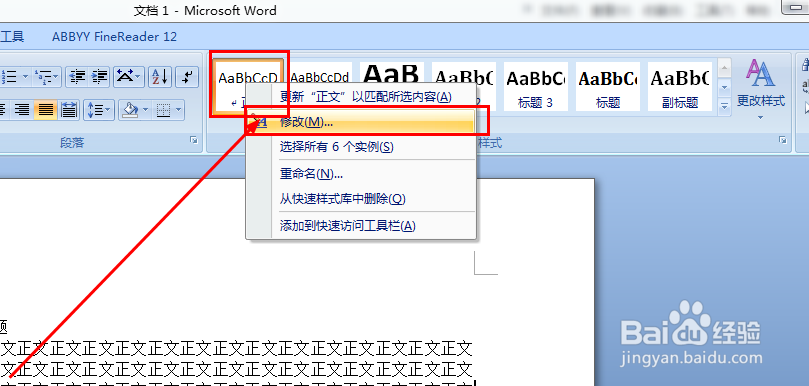
3、在修改样式框进行修改,修改成自己想要的基本的格式要求
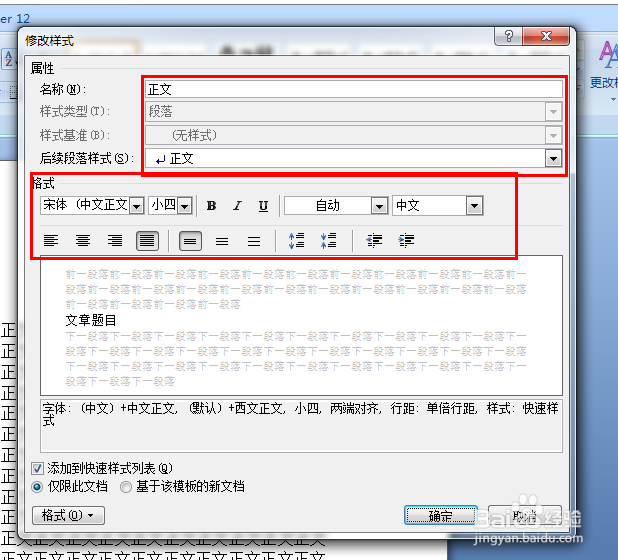
4、点击右下角的格式按钮点击段落进入段落设置
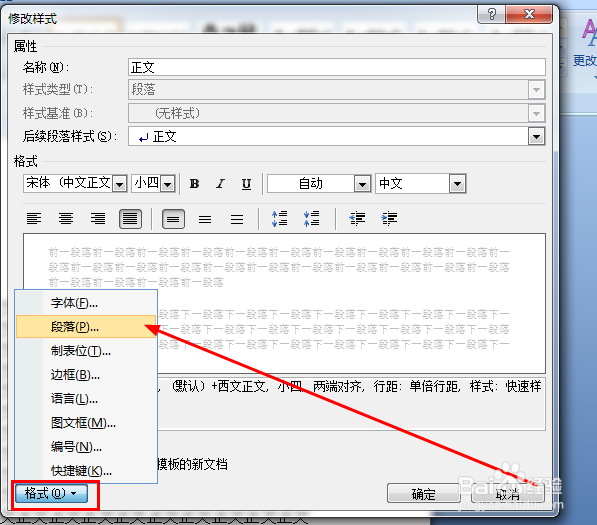
5、对段落进行设置,完成后点击确定

6、全部完成后点击确定

7、用同样的方法设置相对应的题目和不同级别的标题规格

8、选中正文然后点击正文格式,就可以得到想要的正文格式

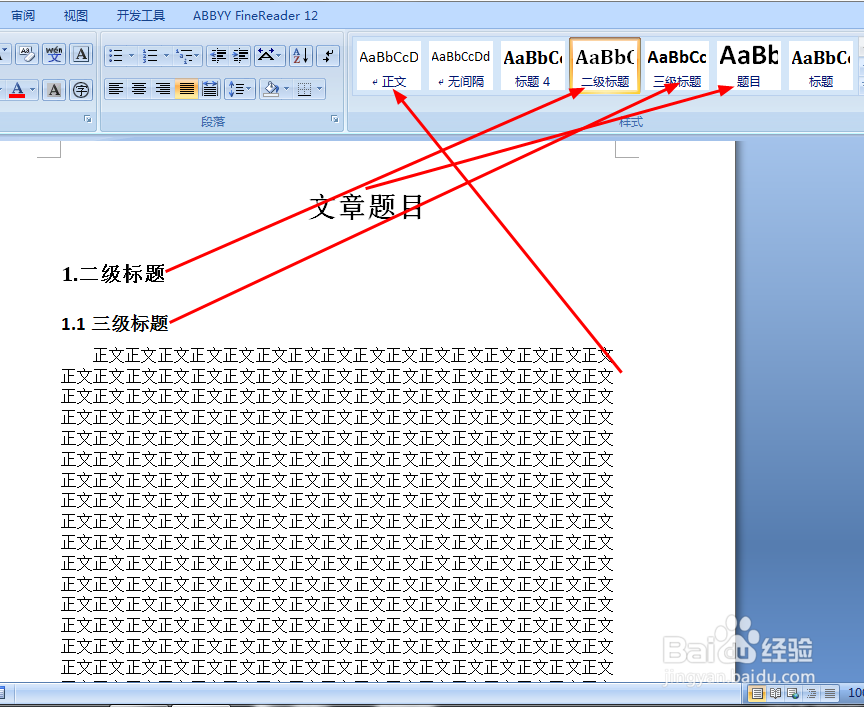
9、用上一步骤的方法设定整体文章得到想要的文章格式如图
时间:2026-04-28 09:36:23
1、首先打开想要修改整理格式的文件,一般情况下写的东西是正文格式或者自己设置的什么格式
2、设置正文格式:右击正文选框点击修改
3、在修改样式框进行修改,修改成自己想要的基本的格式要求
4、点击右下角的格式按钮点击段落进入段落设置
5、对段落进行设置,完成后点击确定
6、全部完成后点击确定
7、用同样的方法设置相对应的题目和不同级别的标题规格
8、选中正文然后点击正文格式,就可以得到想要的正文格式
9、用上一步骤的方法设定整体文章得到想要的文章格式如图
