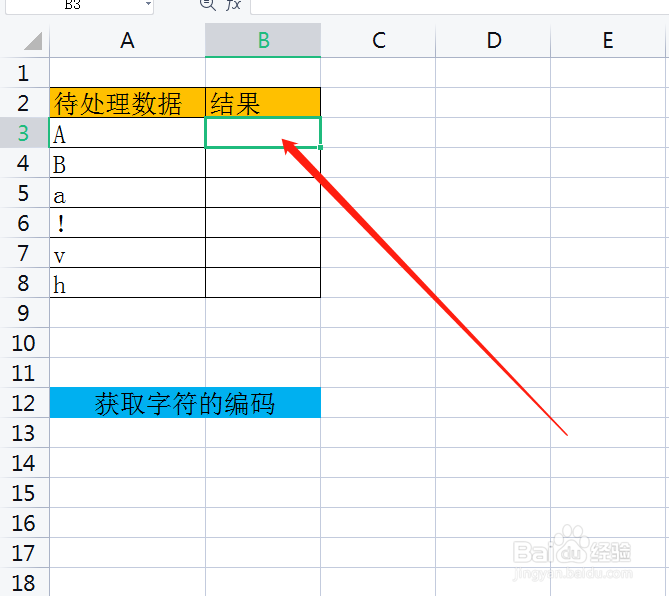
1、第一步,打开需要处理的数据,如图所示

2、第二步,在结果列,选中B3单元格
3、第三步,点击“公式”->“插入函数”

4、第四步,输入“CODE”,即CODE函数

5、第五步,输入A3,就是要处理的数据所在位置

6、第六步,点确认,即可得出结果,A对应的编码(ASCII码)是65

7、鼠标移动到E2右下角,呈现+形状,按住往下拉,得到其他结果呢

8、第八步,语法
CODE(text)
Text 为需要得到其第一个字符代码的文本。
时间:2026-04-25 05:28:41
1、第一步,打开需要处理的数据,如图所示
2、第二步,在结果列,选中B3单元格
3、第三步,点击“公式”->“插入函数”
4、第四步,输入“CODE”,即CODE函数
5、第五步,输入A3,就是要处理的数据所在位置
6、第六步,点确认,即可得出结果,A对应的编码(ASCII码)是65
7、鼠标移动到E2右下角,呈现+形状,按住往下拉,得到其他结果呢
8、第八步,语法
CODE(text)
