word里面怎样能空开文字与下划线的间距?

 时间:2026-02-14 06:38:11

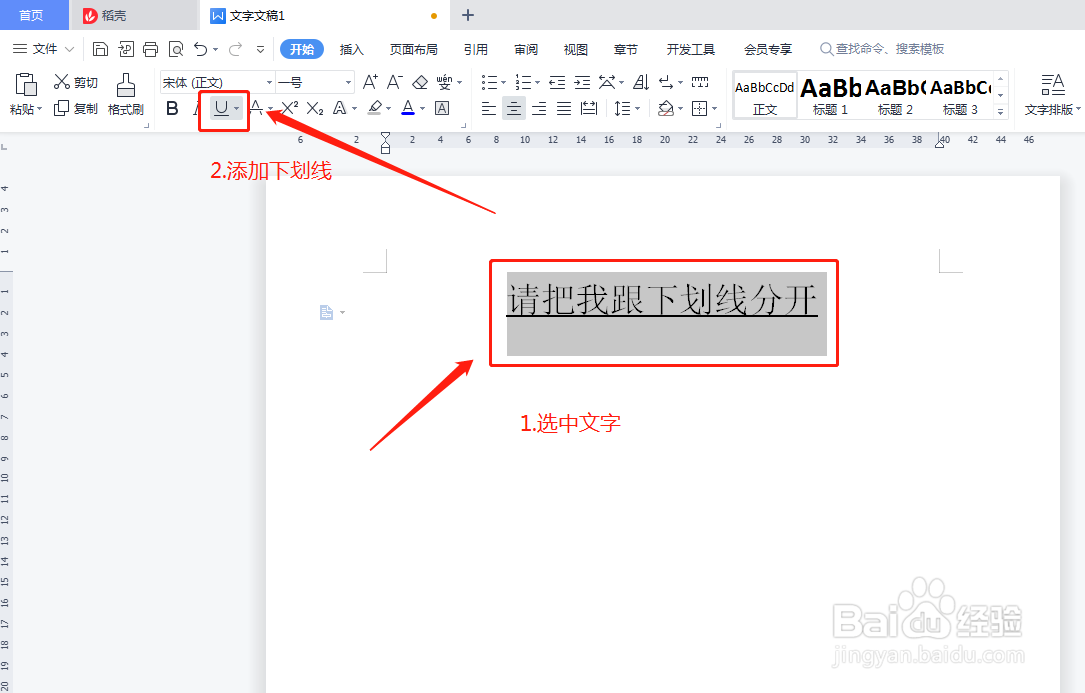
1、首先,在WPS office打开Word文档,利用下划线工具给文字加上下划线;
word里面怎样能空开文字与下划线的间距?

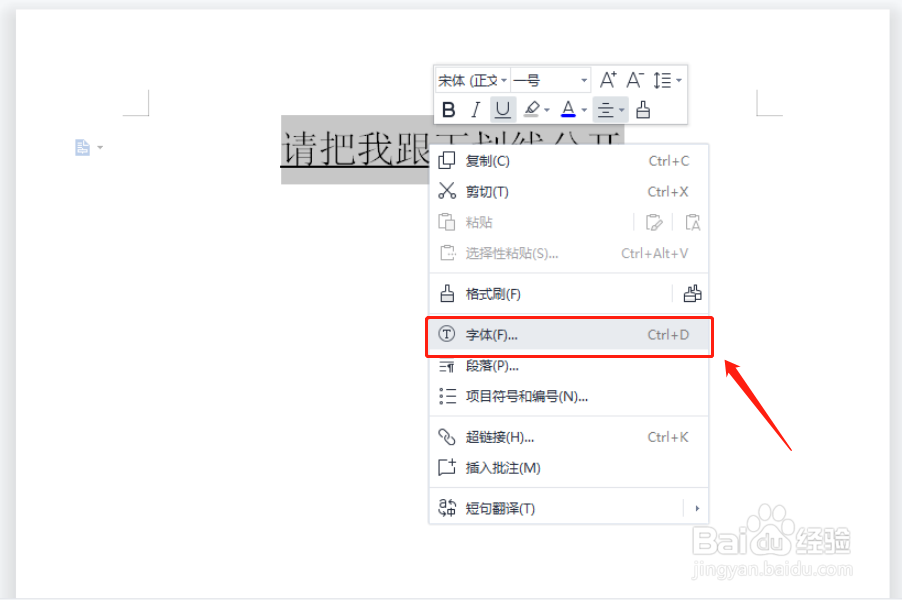
2、选中文字-->右键-->在右键菜单中选择“字体”;

word里面怎样能空开文字与下划线的间距?

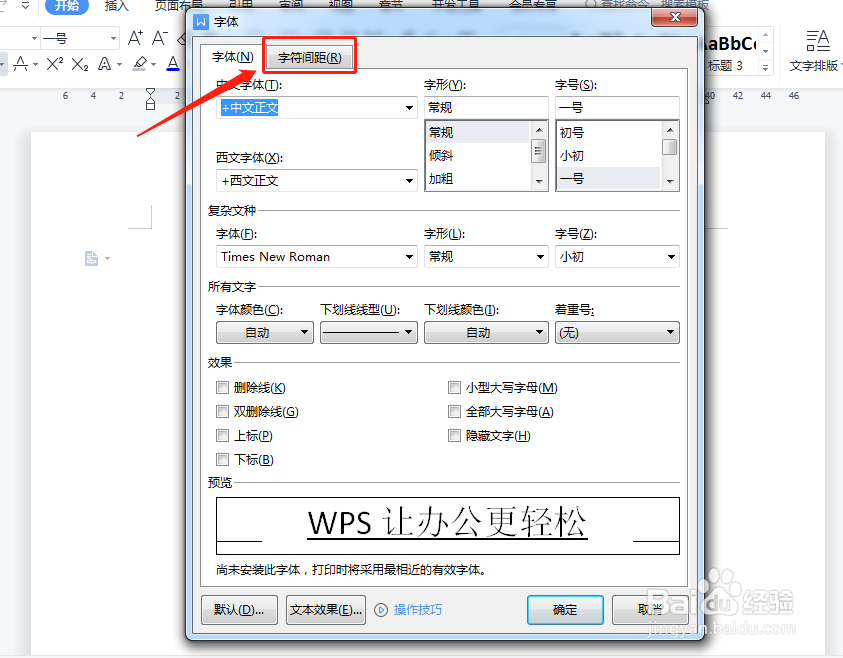
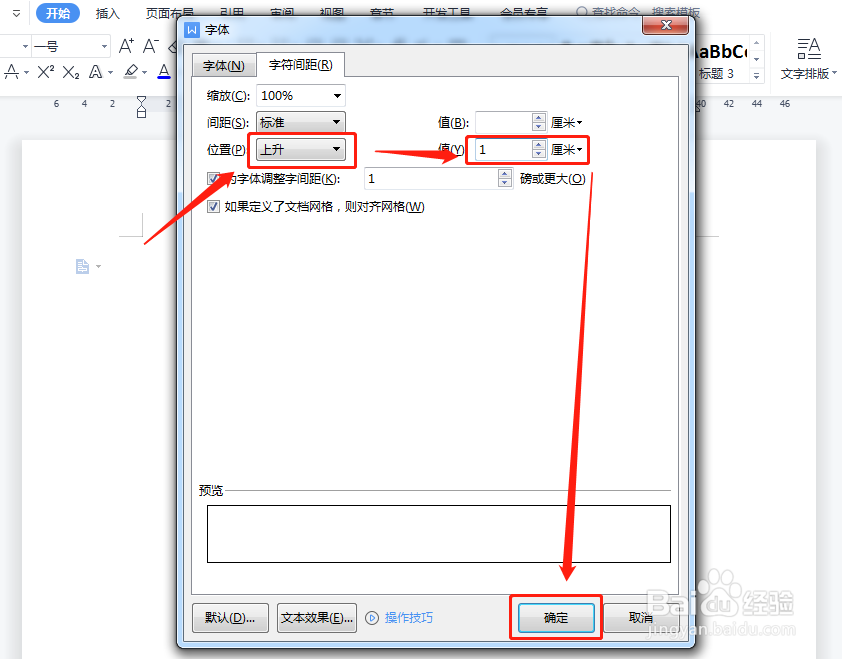
3、在弹出的“字体”设置窗口中,点击切换到“字符间距”选项卡;

word里面怎样能空开文字与下划线的间距?

4、将“位置”选项调整为“上升”,再将其右侧对应的“值”设置为想要分开的间距值,然后点击窗口下方的“确定”按钮,关闭窗口;
word里面怎样能空开文字与下划线的间距?

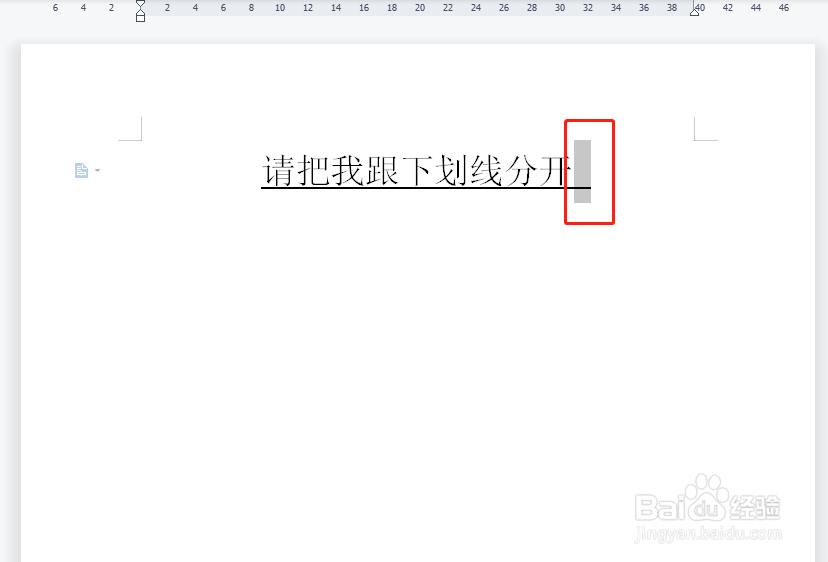
5、在文字前方或末尾输入一个空格;

word里面怎样能空开文字与下划线的间距?

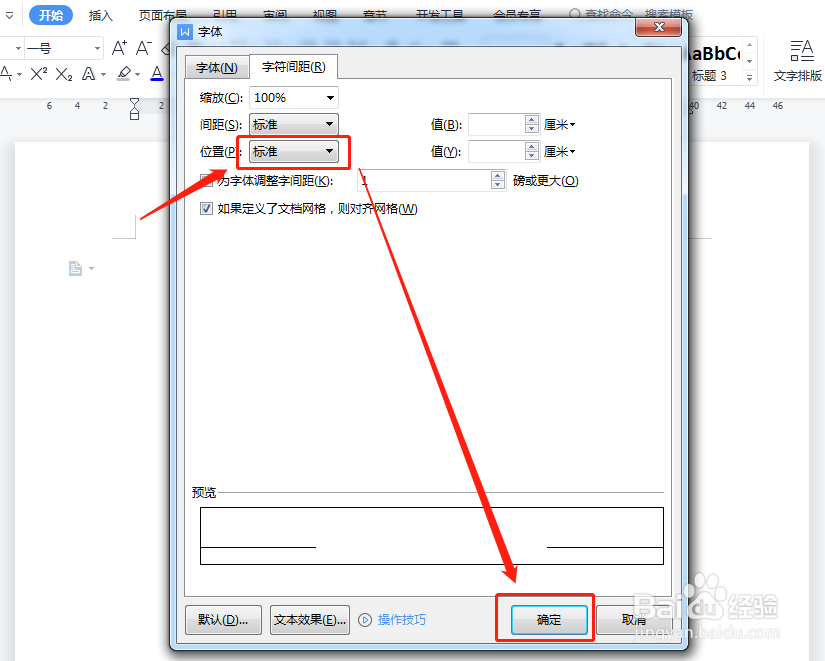
6、重复上面的第2~3步,然后在“字符间距”设置页面中将“位置”选项调整为“标准”,然后点击窗口下方的“确定”按钮;
word里面怎样能空开文字与下划线的间距?

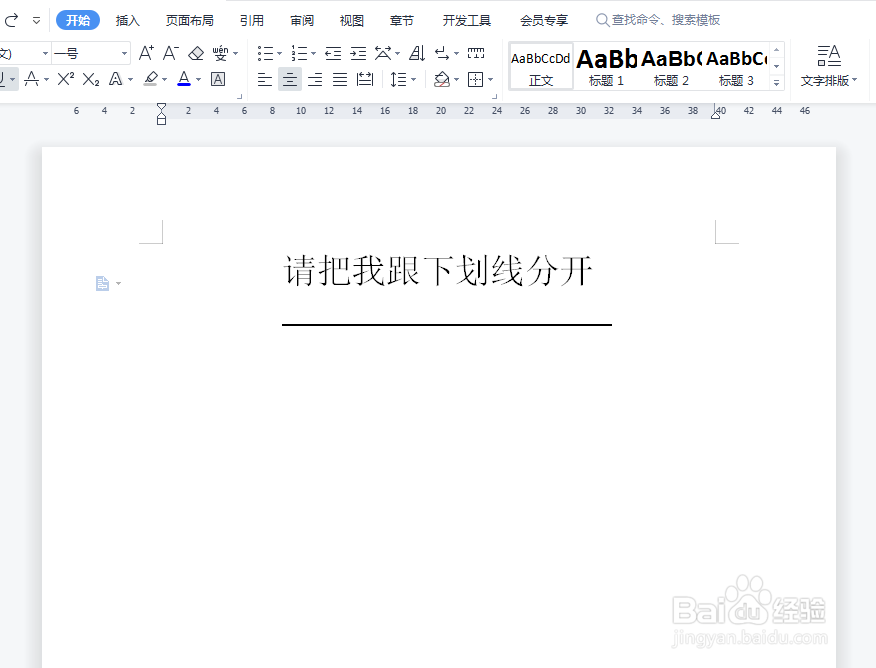
7、关闭字体设置窗口后回到文档,就可以看到:文字和下划线之间的间距已经按照之前的设置分开了。
word里面怎样能空开文字与下划线的间距?

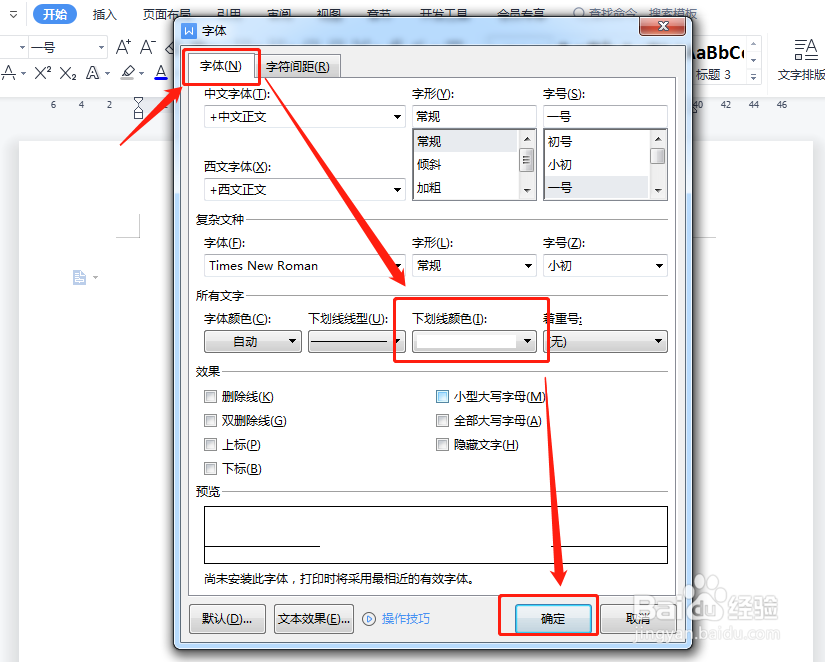
8、注意:设置完成后不可删除文字后面的空格,可将下划线修改为白色,隐藏该处下划线(具体操作可参考下图所示)。
word里面怎样能空开文字与下划线的间距?

  • word怎样在空白处添加下划线
  • 标题下面的一条横线怎么弄
  • 如何在WORD中调整下划线与字体之间的间距
  • Word 怎么在文字中间加横线,怎么用线杠掉文字
  • word怎么在文字后面加一条横线
  • 热门搜索
    旅游产品 脸部痤疮怎么办 杭州旅游攻略三日游 五指山旅游攻略 兰州旅游攻略 阿莫西林可以喝酒吗 宝格丽香水怎么样 黄果树旅游攻略 杭州旅游攻略一日游 怎么样可以减肥