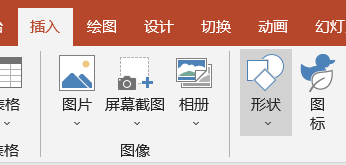
1、在Powerpoint页面中点击插入,然后点击形状。
2、在形状下拉菜单中点击云朵。
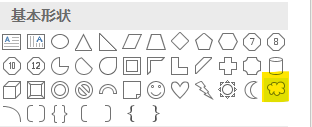
3、在页面中绘制出云朵。

4、在云朵下方绘制一个矩形。
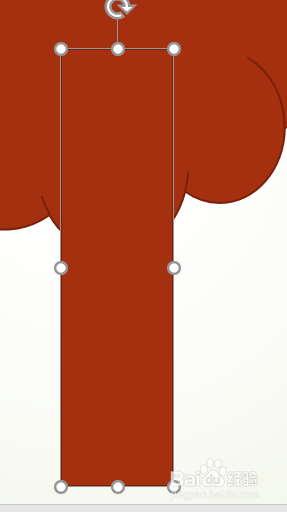
5、右键单击,在菜单中选择编辑顶点。

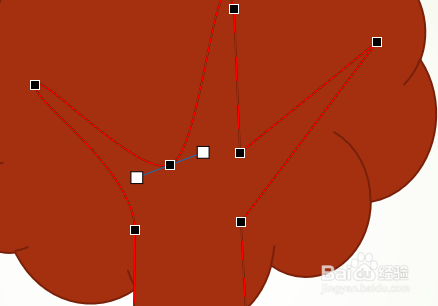
6、在顶点处再次右键单击,选择增加顶点。在矩形的一侧各增加3个顶点。

7、拖拽中间的一个顶点,变成树杈状。
8、将形状的颜色重新设置为绿色,所有形状设置为无轮廓。大树就绘制好了。

时间:2026-04-23 03:57:43
1、在Powerpoint页面中点击插入,然后点击形状。
2、在形状下拉菜单中点击云朵。
3、在页面中绘制出云朵。
4、在云朵下方绘制一个矩形。
5、右键单击,在菜单中选择编辑顶点。
6、在顶点处再次右键单击,选择增加顶点。在矩形的一侧各增加3个顶点。
7、拖拽中间的一个顶点,变成树杈状。
8、将形状的颜色重新设置为绿色,所有形状设置为无轮廓。大树就绘制好了。
