1、打开WPS文档,新建白色画布,点击【形状】【立体方形】。

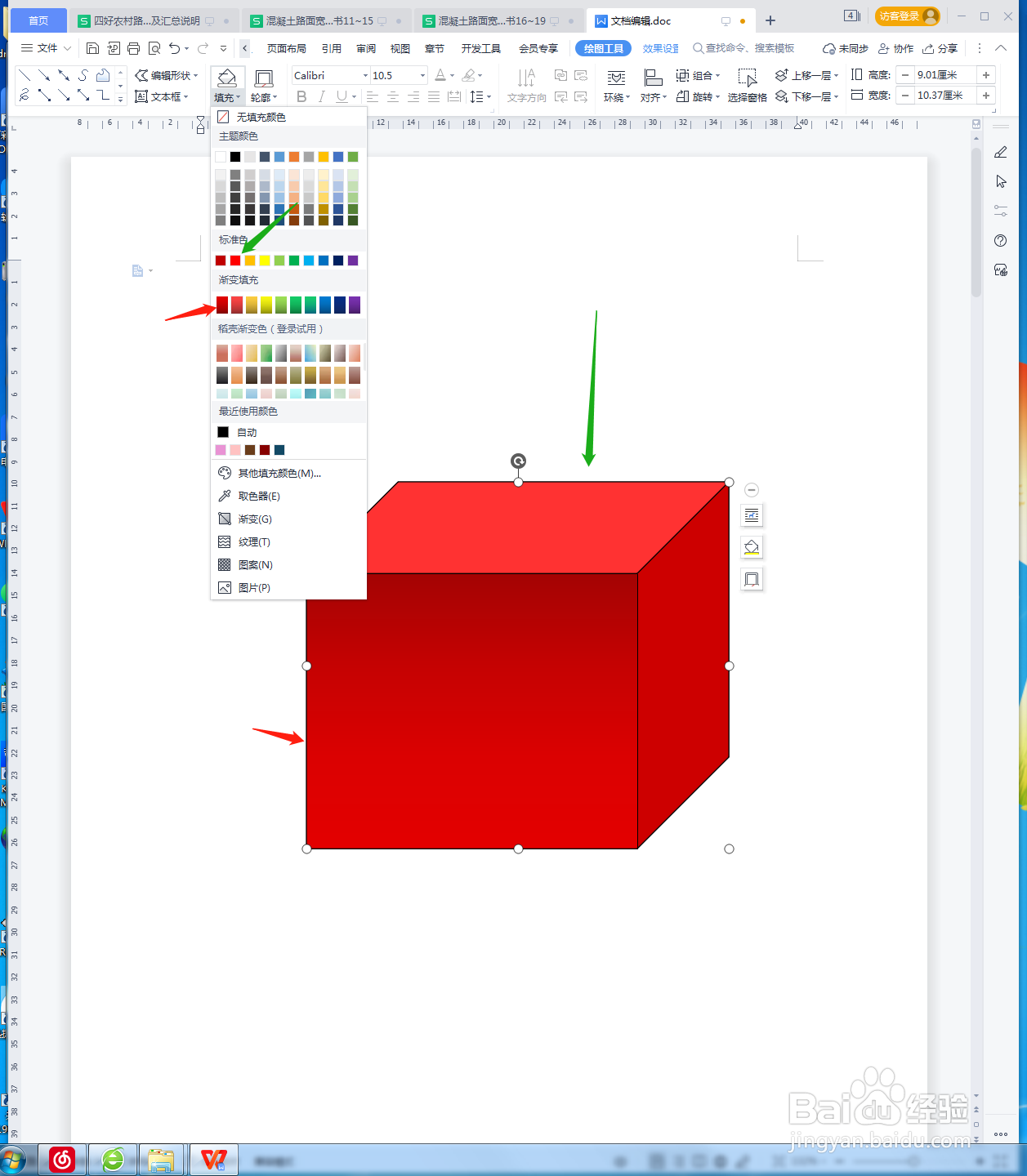
2、在画布上画出形状,将【填充】的正面设置成渐变红色,顶面和右侧面设置成浅红色,【轮廓】设置成黑色。
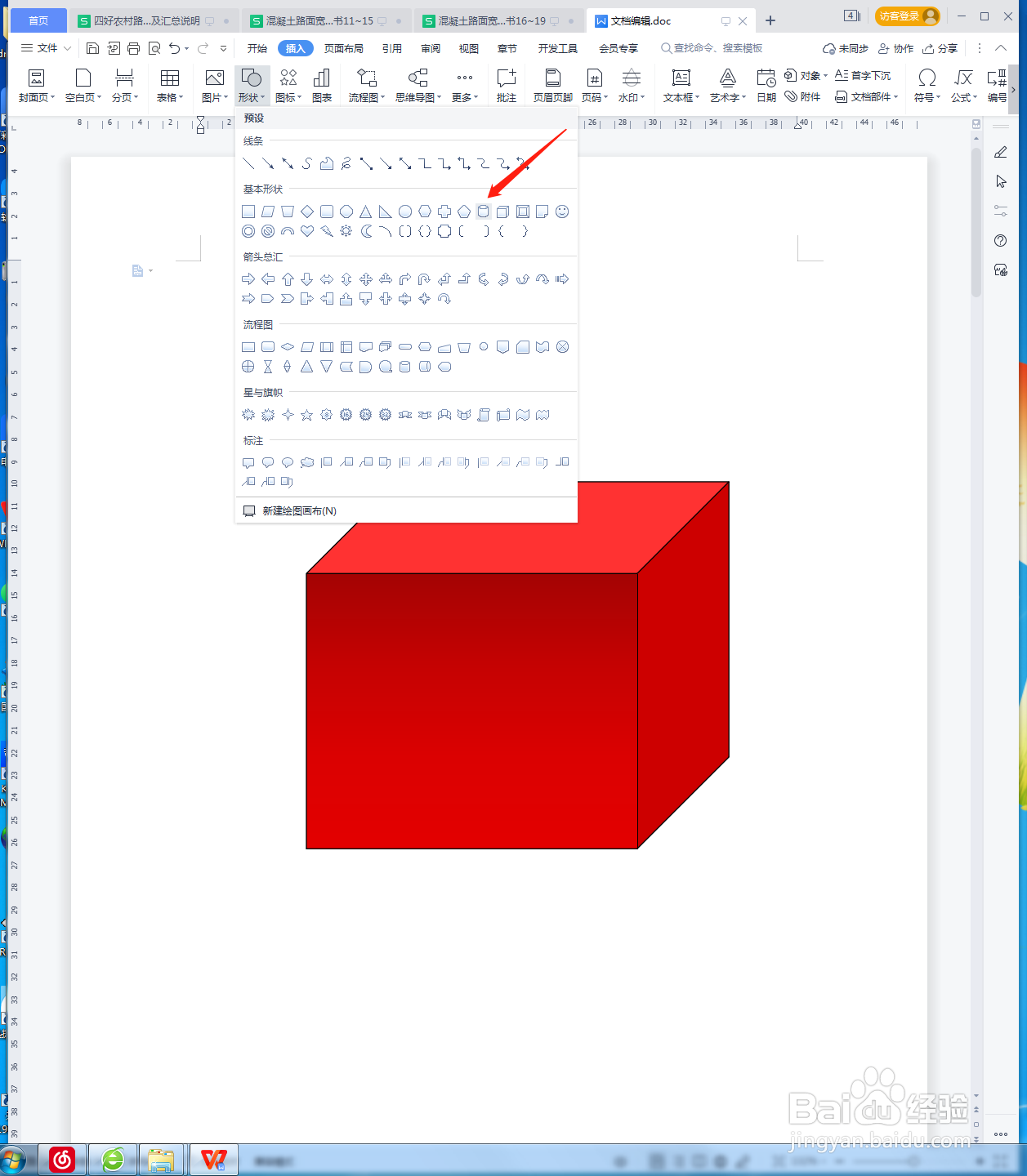
3、点击【插入】【形状】【圆柱形】。
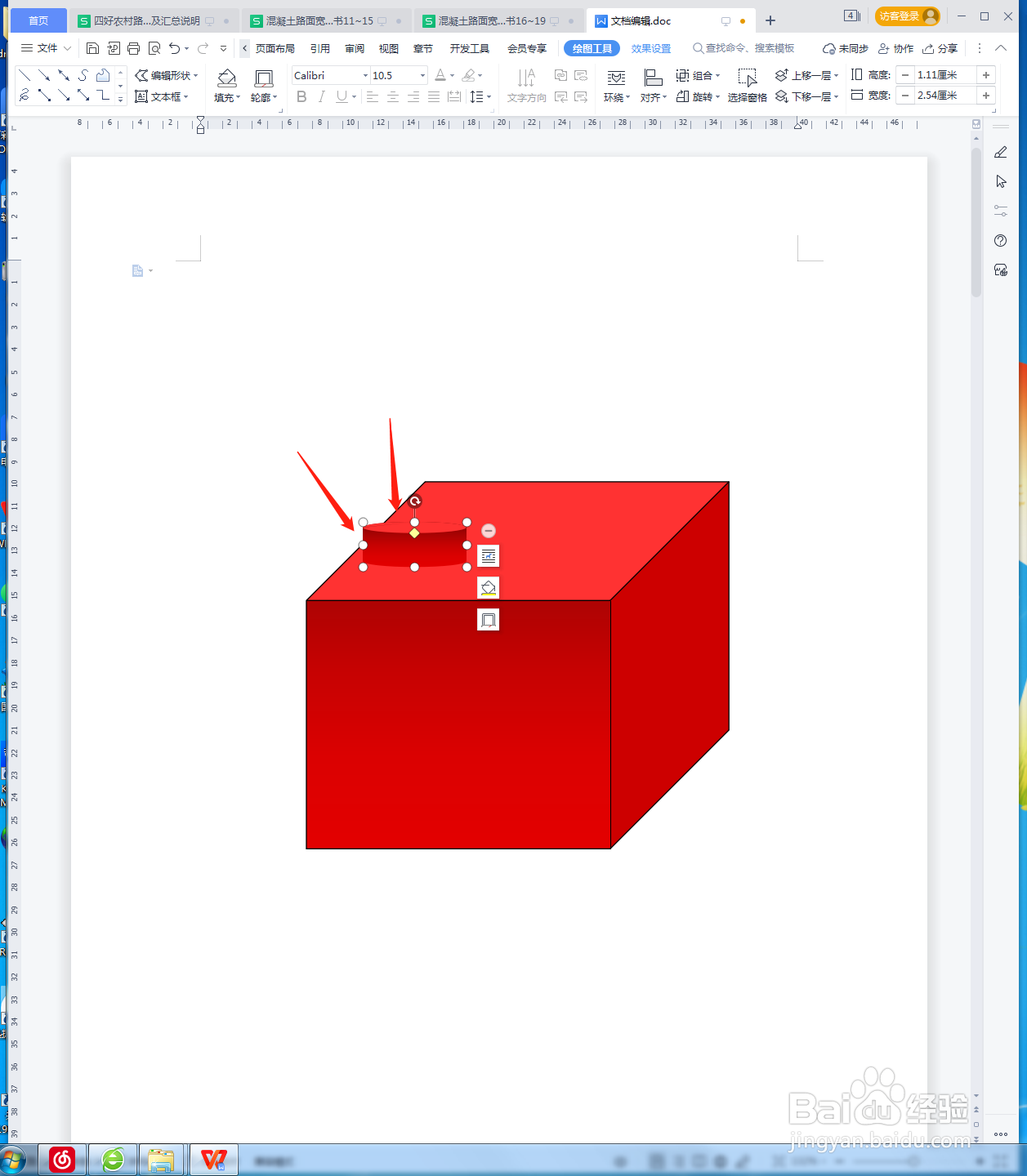
4、在画布上画出形状,将【填充】的正面设置成渐变红色,顶面设置成浅红色。
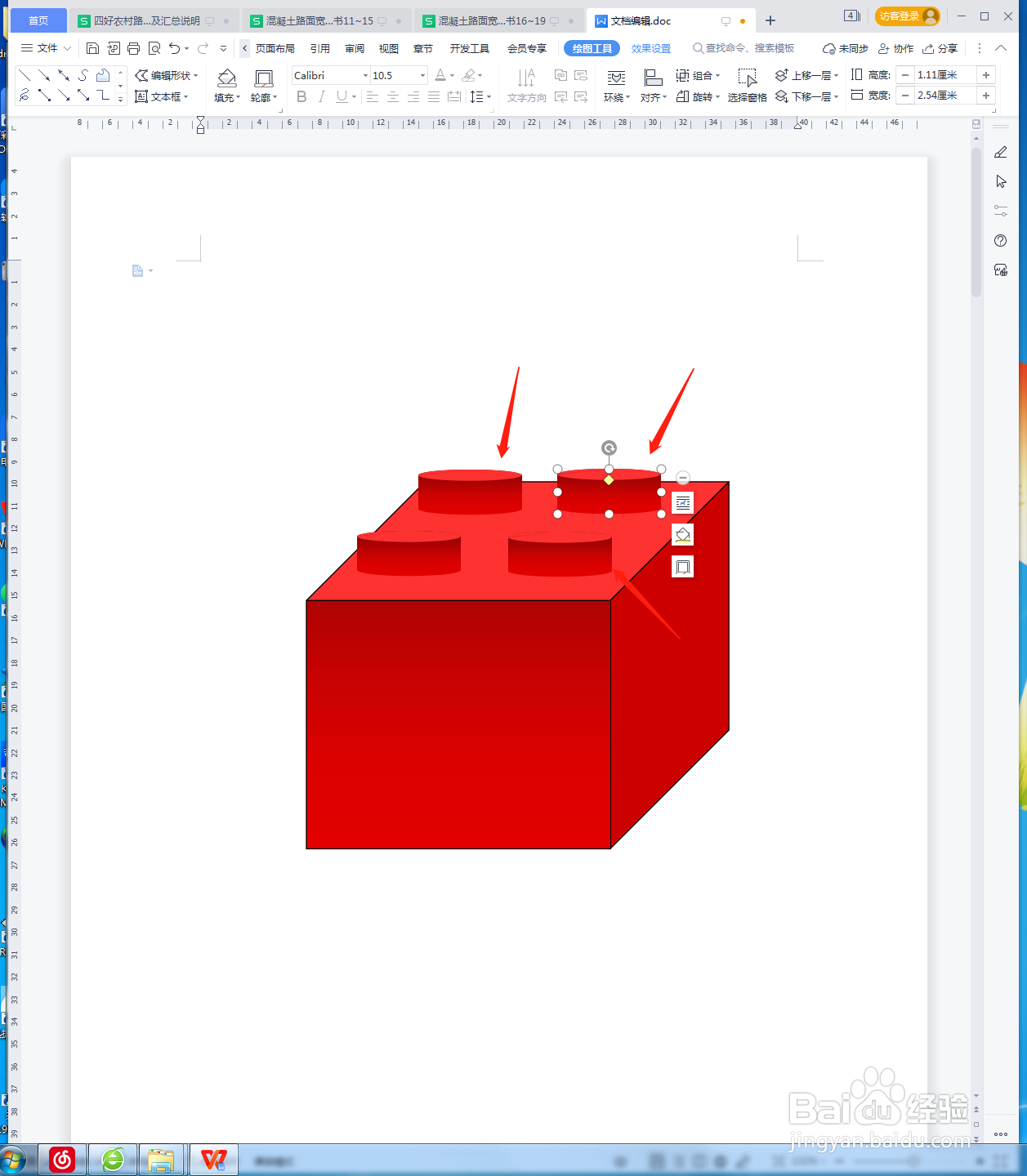
5、按住Ctrl移动圆柱形,可以复制多三个放到四周,并【衬于文字上方】。
6、再复制一个立体矩形,可以放到底部,做成重叠的形式,就形成了积木。
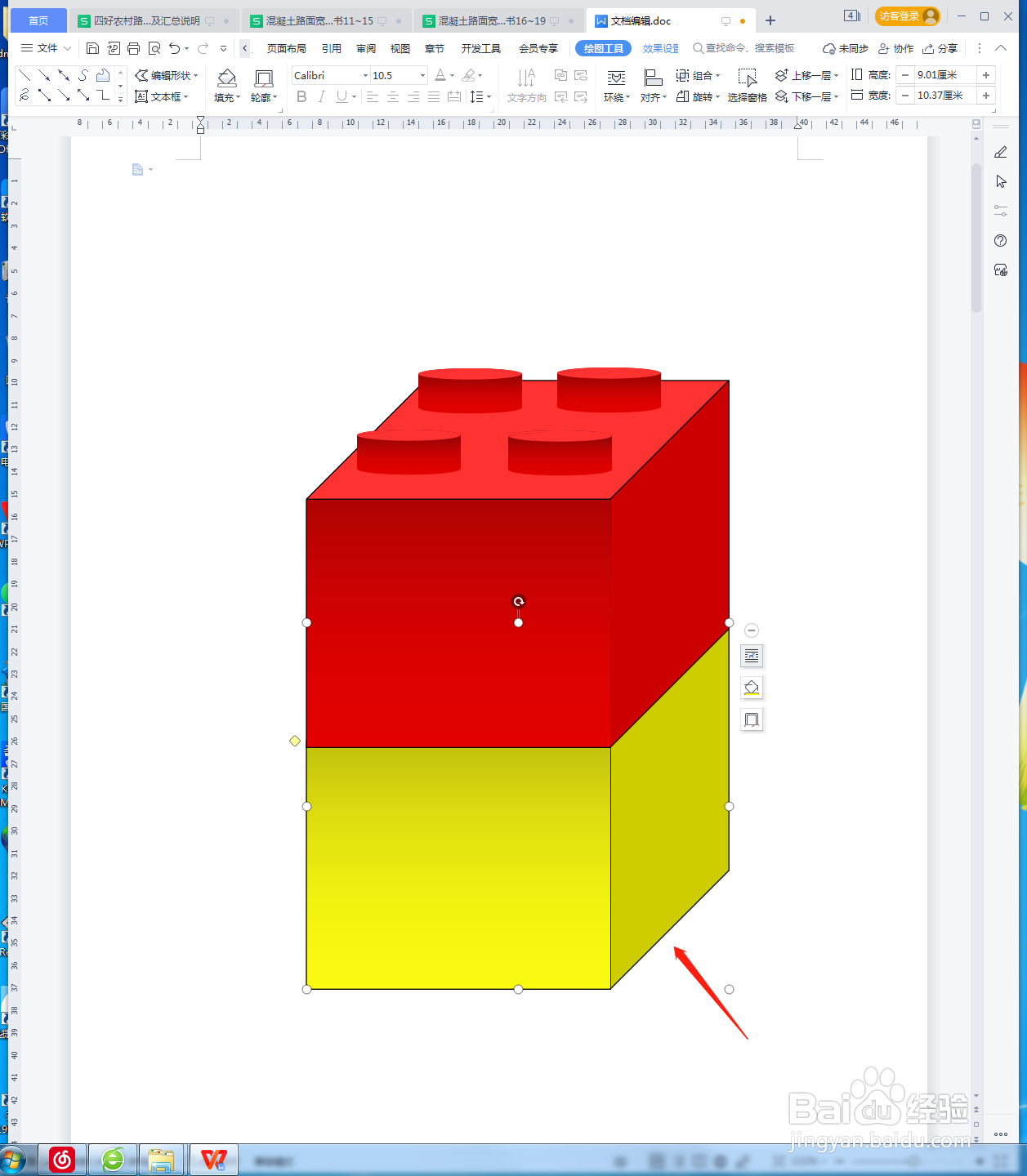
7、最后截图保存为JPEG格式。
1、1、打开WPS文档,新建白色画布,点击【形状】【立体方形】。
2、在画布上画出形状,将【填充】的正面设置成渐变红色,顶面和右侧面设置成浅红色,【轮廓】设置成黑色。
3、点击【插入】【形状】【圆柱形】。
4、在画布上画出形状,将【填充】的正面设置成渐变红色,顶面设置成浅红色。
5、按住Ctrl移动圆柱形,可以复制多三个放到四周,并【衬于文字上方】。
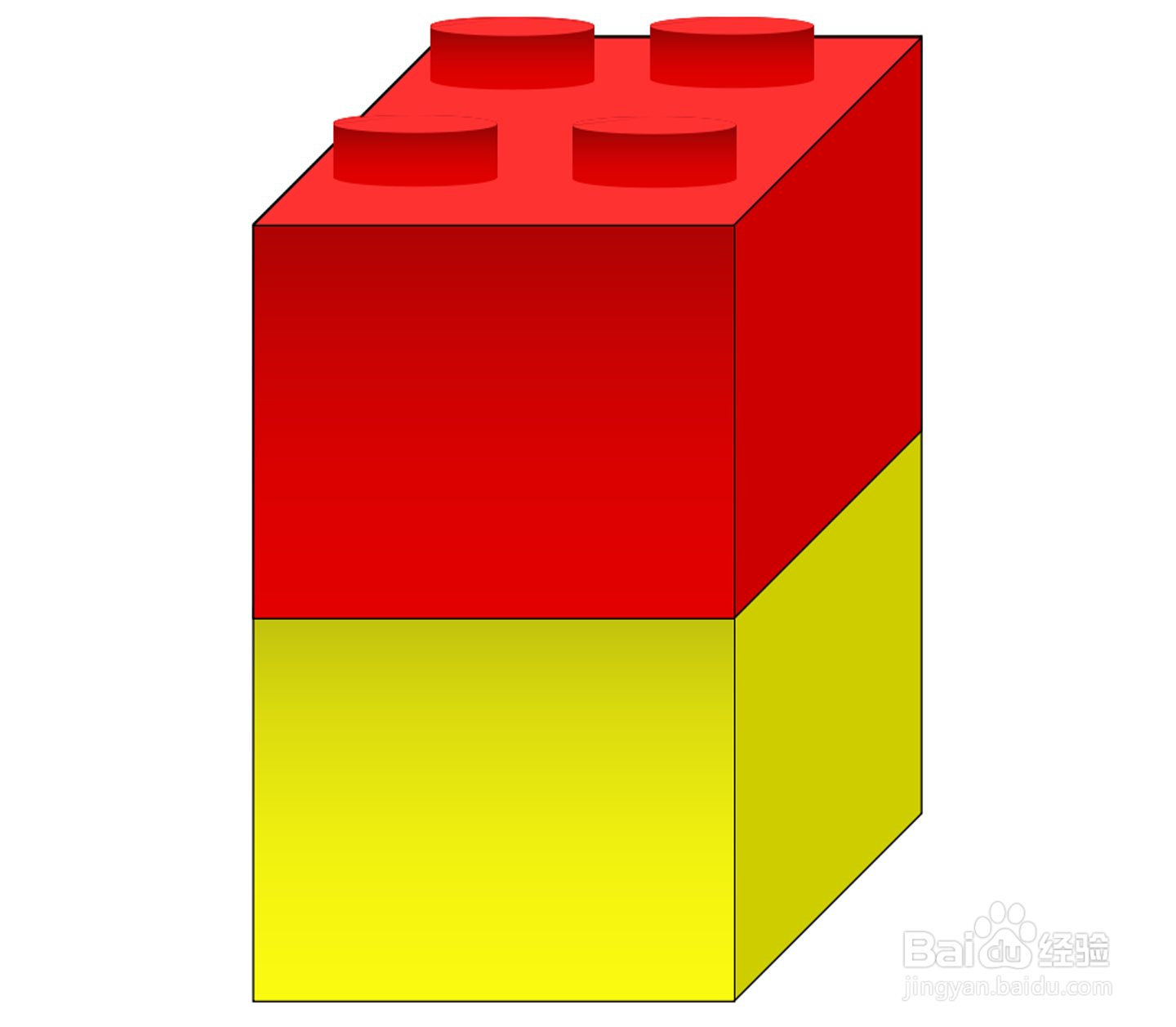
6、再复制一个立体矩形,可以放到底部,做成重叠的形式,就形成了积木。
7、最后截图保存为JPEG格式。
