百度云管家怎么设置隐藏空间?百度云管家密码?

 时间:2026-02-19 22:09:40

1、首先我们打开百度云管家,输入自己的帐号并登陆。

百度云管家怎么设置隐藏空间?百度云管家密码?

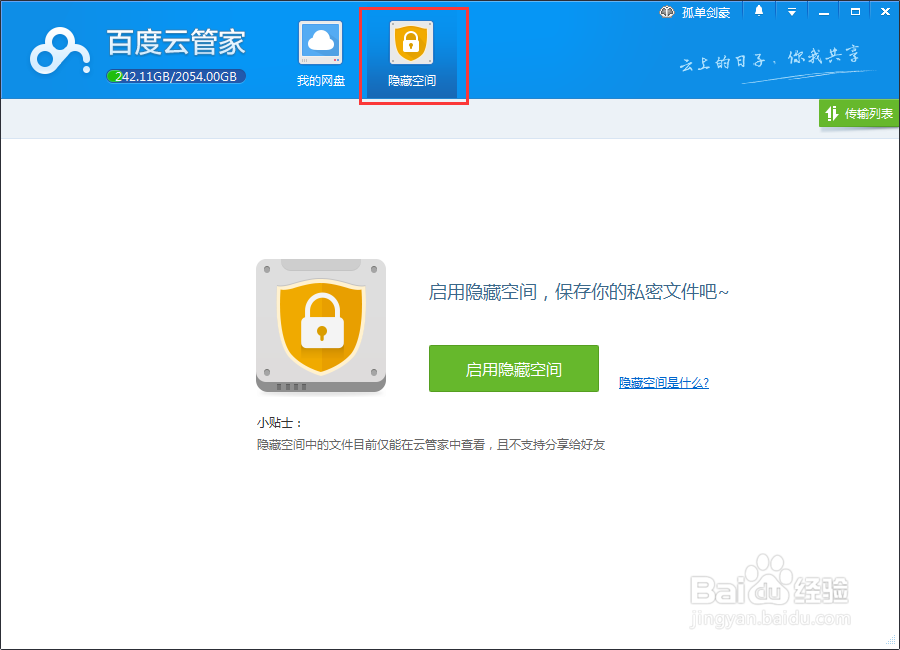
2、在上方选择“隐藏空间”,就会出现如图画面。

百度云管家怎么设置隐藏空间?百度云管家密码?

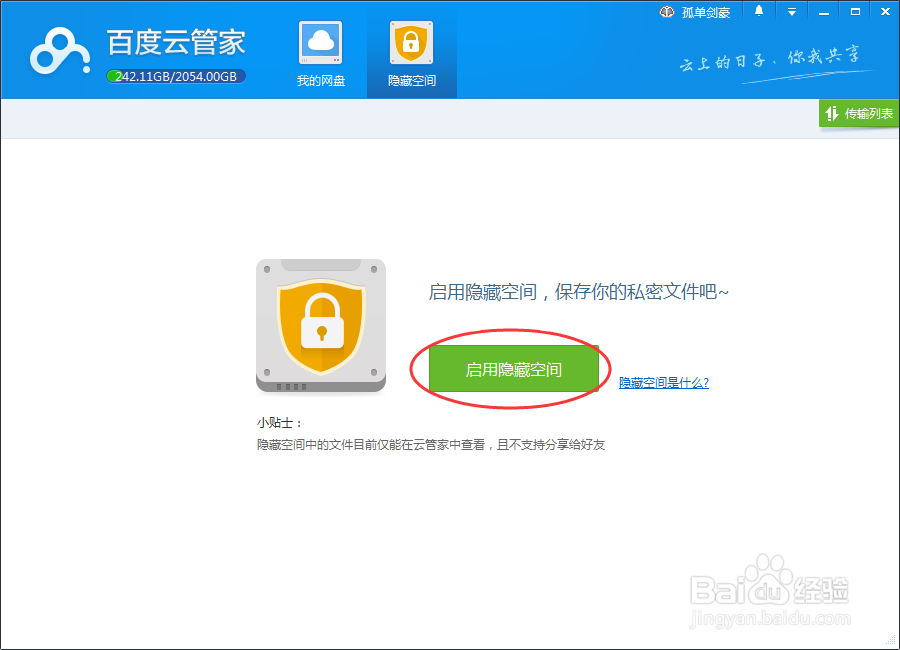
3、在画面中央,我们选择“启用隐藏空间”。

百度云管家怎么设置隐藏空间?百度云管家密码?

4、输入自己熟悉的密码后,点击“创建”。

百度云管家怎么设置隐藏空间?百度云管家密码?

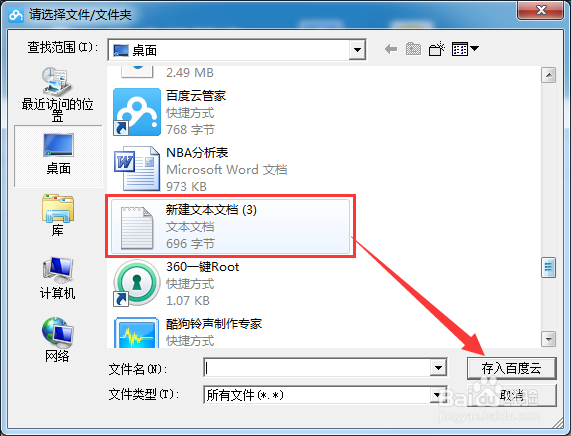
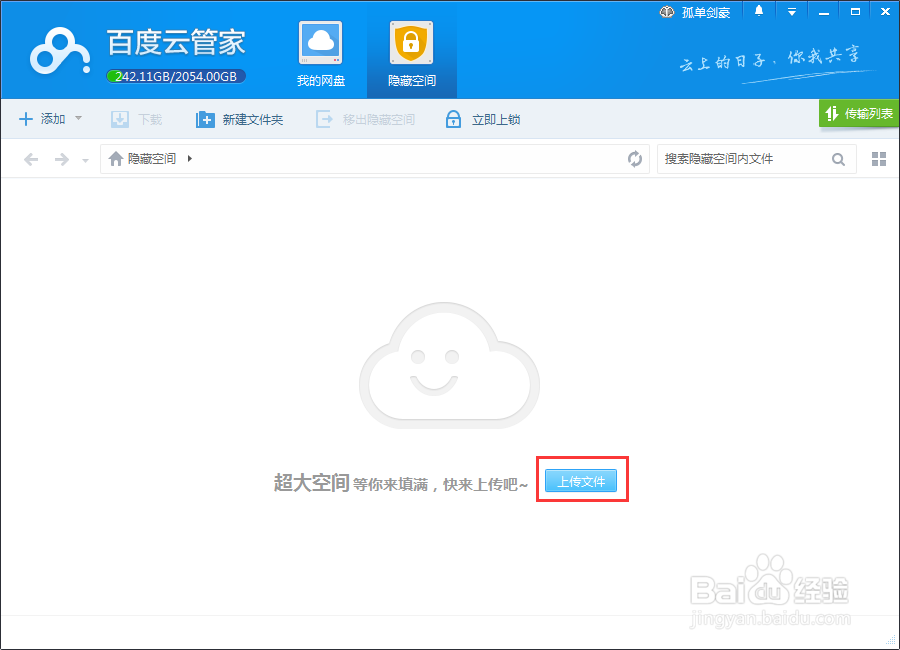
5、这样我们就创建了一个隐藏空间,刚开始隐藏空间肯定是空的,我们可以点击“上传文件”可以将一些私密的文件上传至这里。
百度云管家怎么设置隐藏空间?百度云管家密码?

百度云管家怎么设置隐藏空间?百度云管家密码?

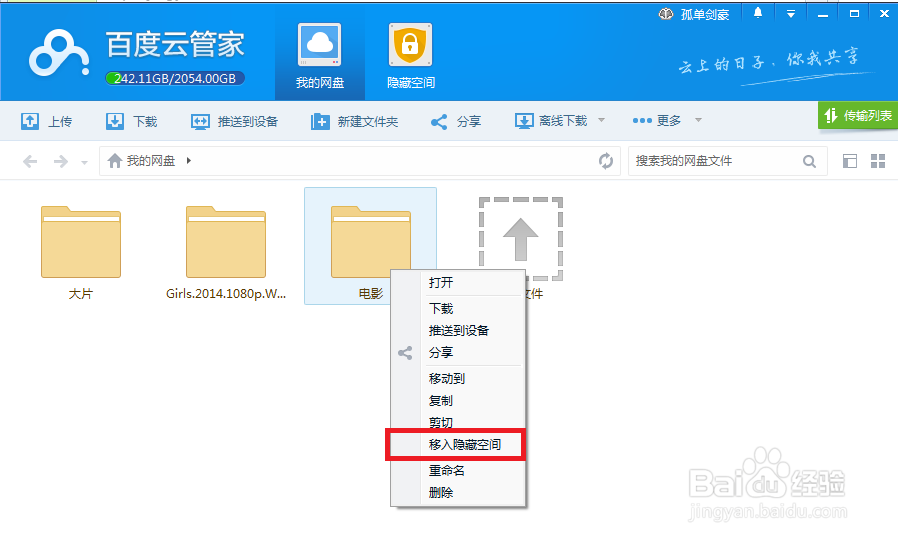
6、当然我们也可以选择已经上传至百度网盘的文件,右键选择文件后点击“移入隐藏空间”,也可将文件放入隐藏空间。
百度云管家怎么设置隐藏空间?百度云管家密码?

7、这时我们就能看见我们一些隐私文件就在隐藏空间里了。

百度云管家怎么设置隐藏空间?百度云管家密码?

8、当我们关掉百度管家,下次进入百度云管家隐藏空间时,就需要输入密码才能进入了。

百度云管家怎么设置隐藏空间?百度云管家密码?

  • 百度网盘密享功能怎么用
  • 百度网盘怎么设置二级密码
  • 百度云怎么加密分享,百度网盘怎么加密链接
  • 百度网盘如何关闭显示隐藏空间
  • 百度网盘怎么取消分享,关闭分享链接
  • 热门搜索
    壑怎么读音 桌面壁纸怎么换 怎么叠爱心 活动形式怎么写 怎么清理电脑垃圾 轩逸怎么样 眼睛长针眼怎么办 骨质增生怎么办 想做电商怎么入手 印泥干了怎么办