网络画板操作手册——绘制线形及后续操作

 时间:2026-02-15 09:11:55

1、选择线段工具,在画板上按住鼠标左键拖动,就出来一条线段。

网络画板操作手册——绘制线形及后续操作

2、选择两个点,在空白处点击鼠标右键——构造——线段。

网络画板操作手册——绘制线形及后续操作

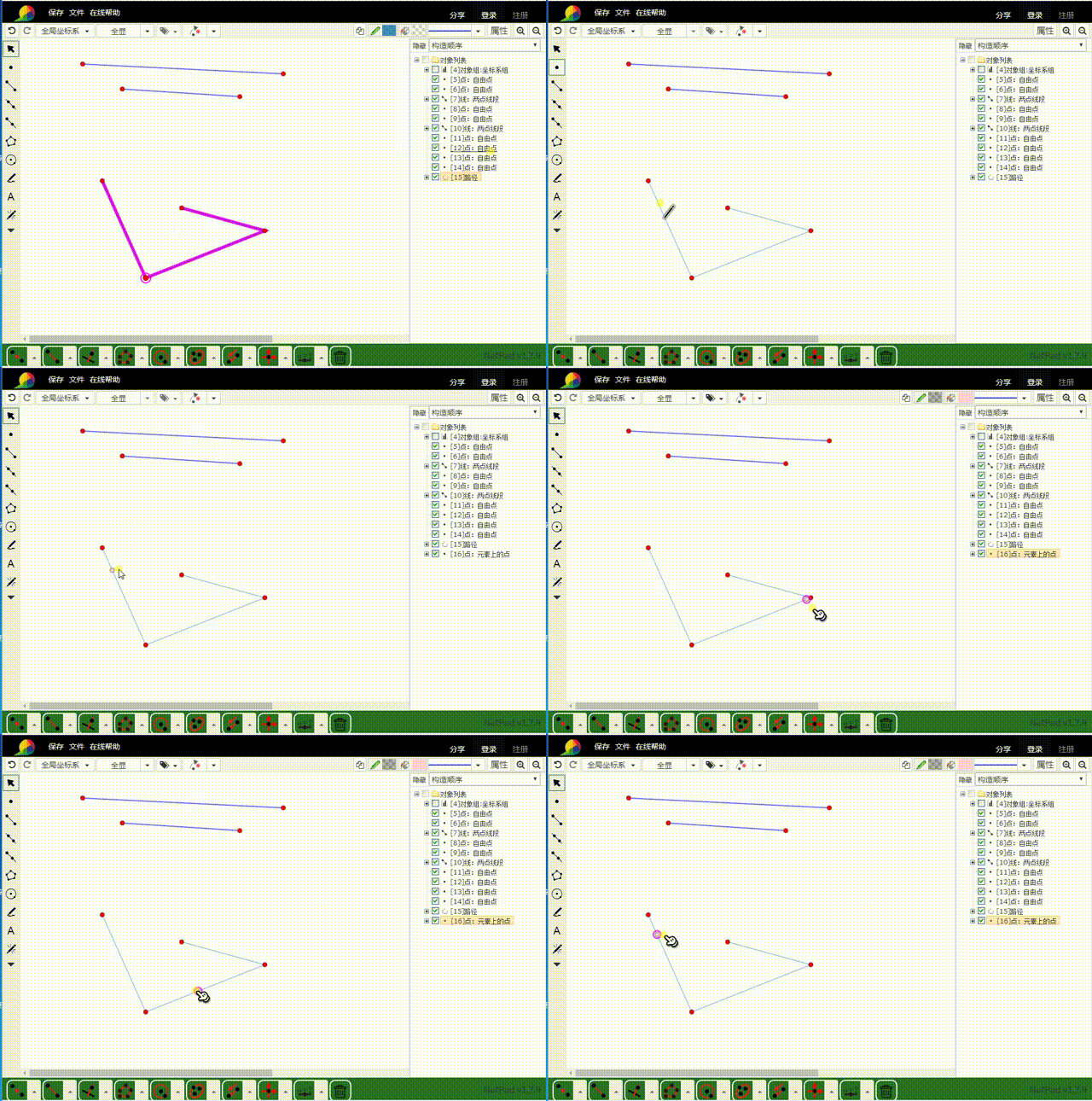
1、顺次选择若干个点,空白处右键——构造——路径,把路径的填充色改为透明的。

网络画板操作手册——绘制线形及后续操作

2、注意看,这个路径里的所有折线段合为一个整体曲线,而不是相互独立的。

网络画板操作手册——绘制线形及后续操作

1、改变颜色:

选择线段或路径,在右上角选择相应的颜色,在“更多”里面可以选择更多颜色,颜色框下面的直线段可以调整图形的透明度。

设定好之后,点击“确定”即可。

网络画板操作手册——绘制线形及后续操作

2、折线的路径不仅可以改变线色,还可以填充颜色。注意看,当你选中折线段的时候,右上角出现了填充工具,而如果你选中的是一条单独的线段,右上角就没有填充功能。

网络画板操作手册——绘制线形及后续操作

3、可以调整线条的粗度,只需要点击右上角的“+”和“-”。

网络画板操作手册——绘制线形及后续操作

4、线段可以加上箭头,可以把箭头放到首、尾,或者首尾都有。

具体的操作方法,请看视频。

网络画板操作手册——绘制线形及后续操作

5、选择图形,在图像上点击鼠标右键——属性,就可以查看图形的各类属性。

网络画板操作手册——绘制线形及后续操作

  • 网络画板操作手册——对于三个点的操作(2)
  • 网络画板基础功能——选择功能、点类工具
  • 【网络画板】错落有致的旋转动画
  • 网络画板动画效果简介
  • 网络画板操作手册——点的各种操作
  • 热门搜索
    勇者斗恶龙4图文攻略 讴歌怎么样 冬装搭配 王者攻略 韩国历史简介 西安三日游攻略 炉石传说攻略 蜂蜜水减肥法 社区简介 怎么制作网站教程