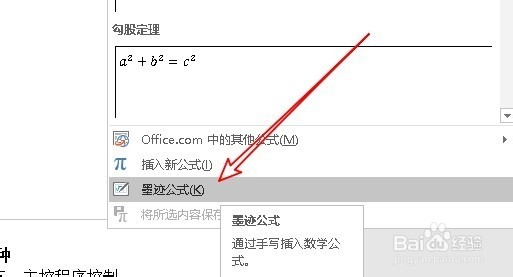
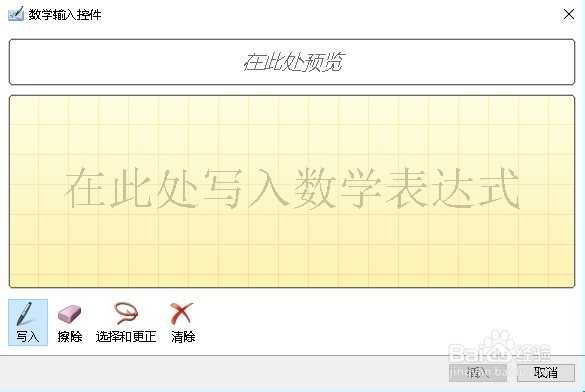
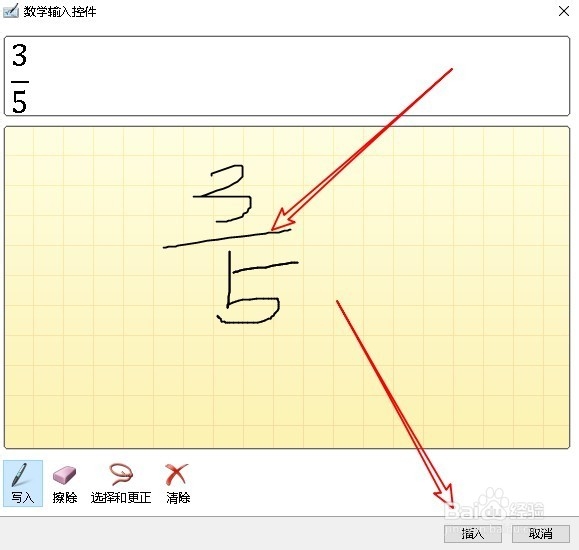
word分数怎么输入 如何打出上下格式的分数

 时间:2024-10-11 21:27:51

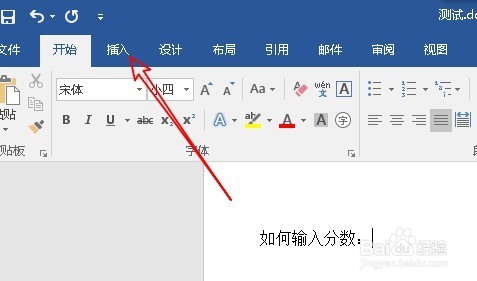
1、在打开的word2016主界面,点击上面的“插入”菜单
word分数怎么输入 如何打出上下格式的分数

2、在打开的插入菜单功能区,点击“公式”图标。

word分数怎么输入 如何打出上下格式的分数

3、接下来在弹出的下拉菜单中点击“插入新公式”菜单项。

word分数怎么输入 如何打出上下格式的分数

4、这时就会打开公式工具菜单,在工具栏找到“分式”的图标,点击该图标后会弹出分工的选项。

word分数怎么输入 如何打出上下格式的分数

5、这时在word2016的编辑框中输入了一个分数公式,分别点击分子与分母的方框,输入相应的数字就可以了。

word分数怎么输入 如何打出上下格式的分数
  • word中怎么输入一个上下结构的分数
  • word怎么输入分数上下格式
  • word怎么输入上下结构的分数
  • word输入上下分数
  • Word中怎么打出上下格式的分数?
  • 热门搜索
    鸡眼怎么治 天空为什么是蓝的 方便面怎么做好吃 1岁宝宝食谱大全及做法 为什么睡觉老是做梦 太平车险怎么样 刺激战场国际服怎么下载 我的世界南瓜怎么种 蛏子怎么做好吃 伊利金领冠奶粉怎么样