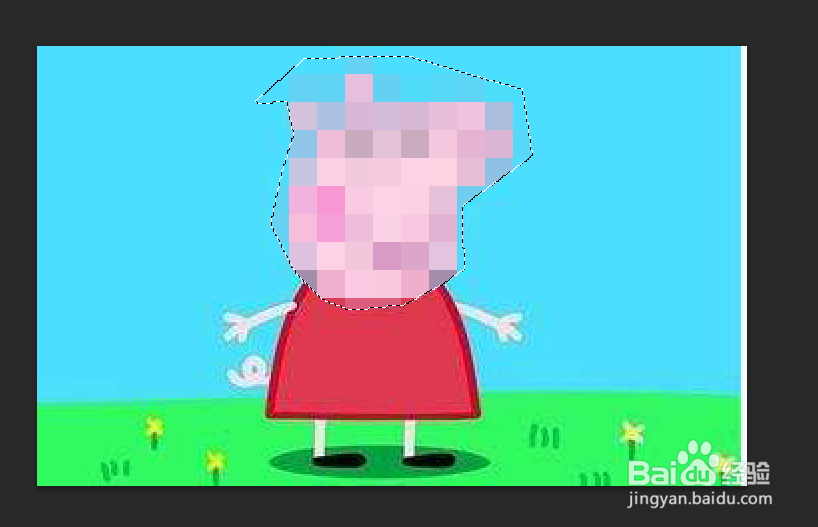
1、首先这里小编打开一个小猪佩奇的图片,这里借用一下社会人小猪佩奇,然后小编打算给柱趴小猪佩奇的脸部打上马赛克,接下来开始,如下图:
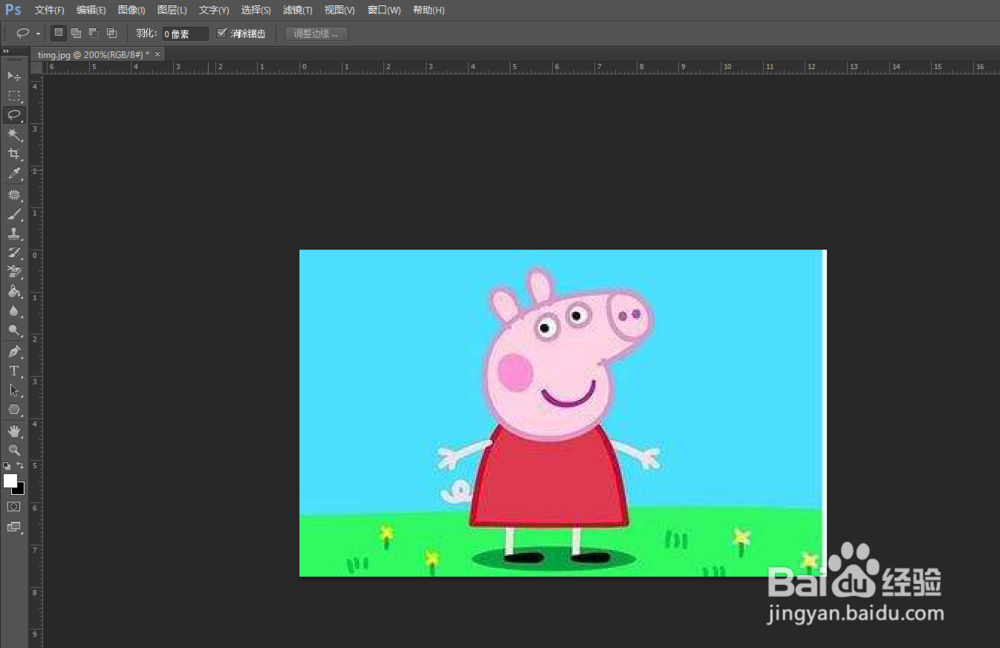
2、首先这里需要创建一个选区,就是我们需要在哪里打马赛克就需要将选区选中哪里,这里我们使用选区工具,然后这里小编使用下图中红色箭头指示位置摸爱的 多边形套索工具,如下图:

3、然后小编使用多边形套索工具将小猪佩的头部选中,由于这里是给脸部打马赛克,所以这里我们的选区娃恩返也不需要特别的精细,如下图:

4、创建好选区之后,按照下图中红色箭头指示位置点击 滤镜->像素化->马赛克,如下图:

5、然后会弹出马赛克对话框,下图中红色箭头指示位置的的参数是 单元格大小,可以看出,我们调整的时候会有一个简单的预览图在旁边,现在的这个3的状态下小猪佩奇的脸部还不够马赛克,如下图:

6、小编调整 单元格大小 调整大一点的话就会更加模糊,如下图:

7、因为图片或者照片的像素等因素的不同,大家可以自由选择马赛克的单元格大小来满足自己马赛克的需求。