Mac版Adobe Prelude 2019如何设置自动清理缓存

 时间:2026-04-24 15:03:46

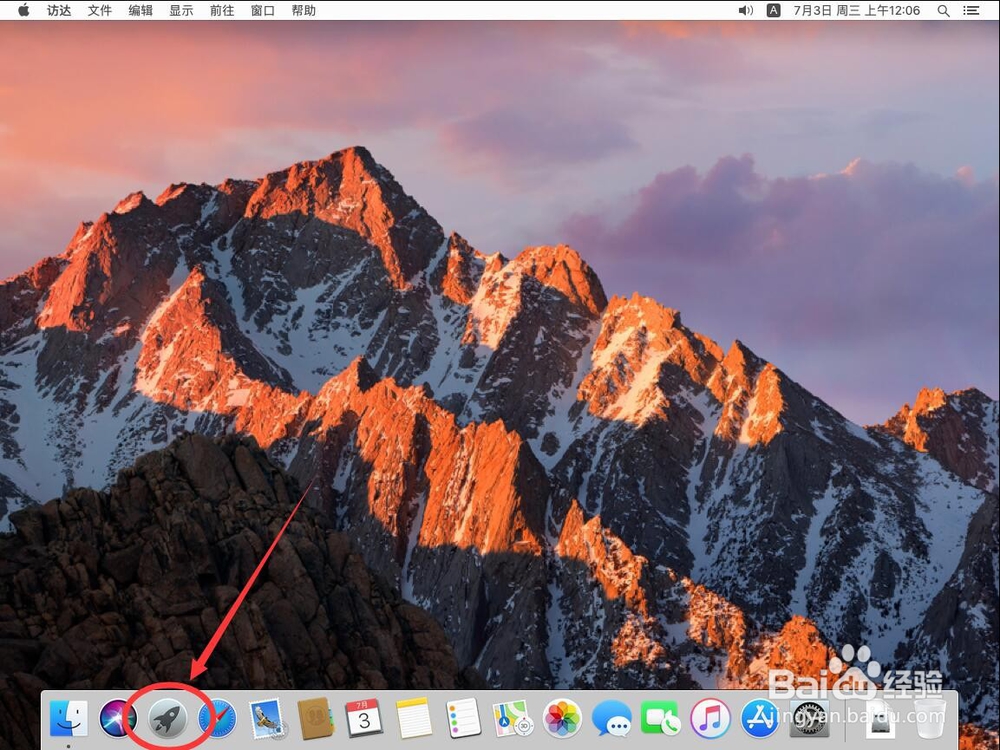
1、首先点击Dock栏上的“Launchpad”图标
Mac版Adobe Prelude 2019如何设置自动清理缓存

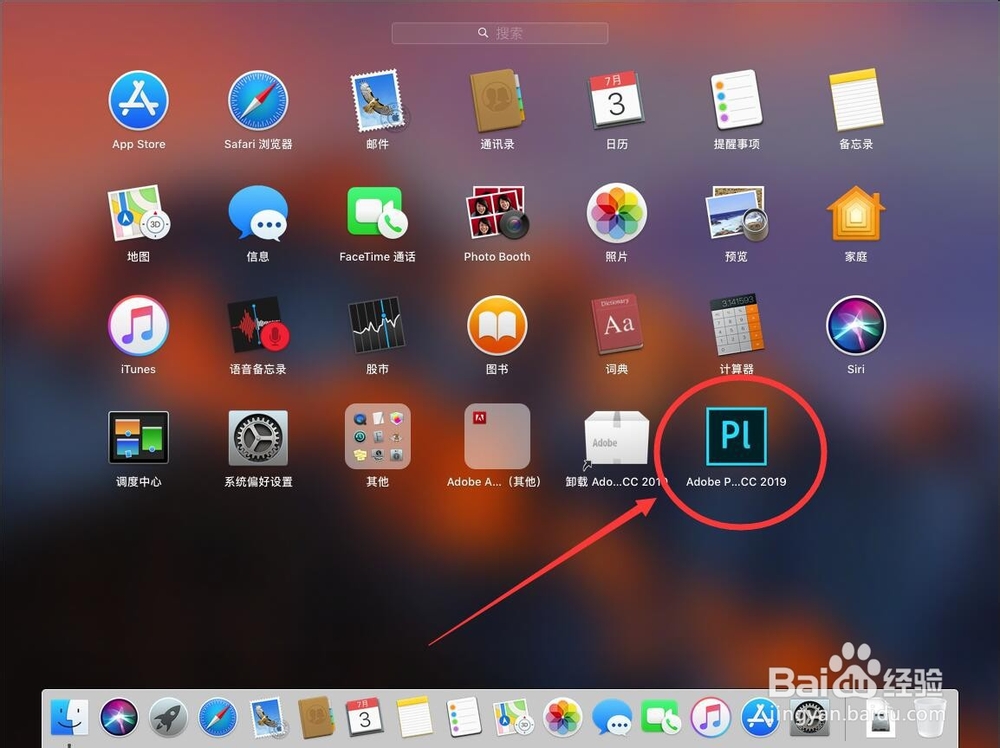
2、打开Launchpad后,点击打开“Adobe Prelude CC 2019”
Mac版Adobe Prelude 2019如何设置自动清理缓存

3、等待软件自动加载

Mac版Adobe Prelude 2019如何设置自动清理缓存

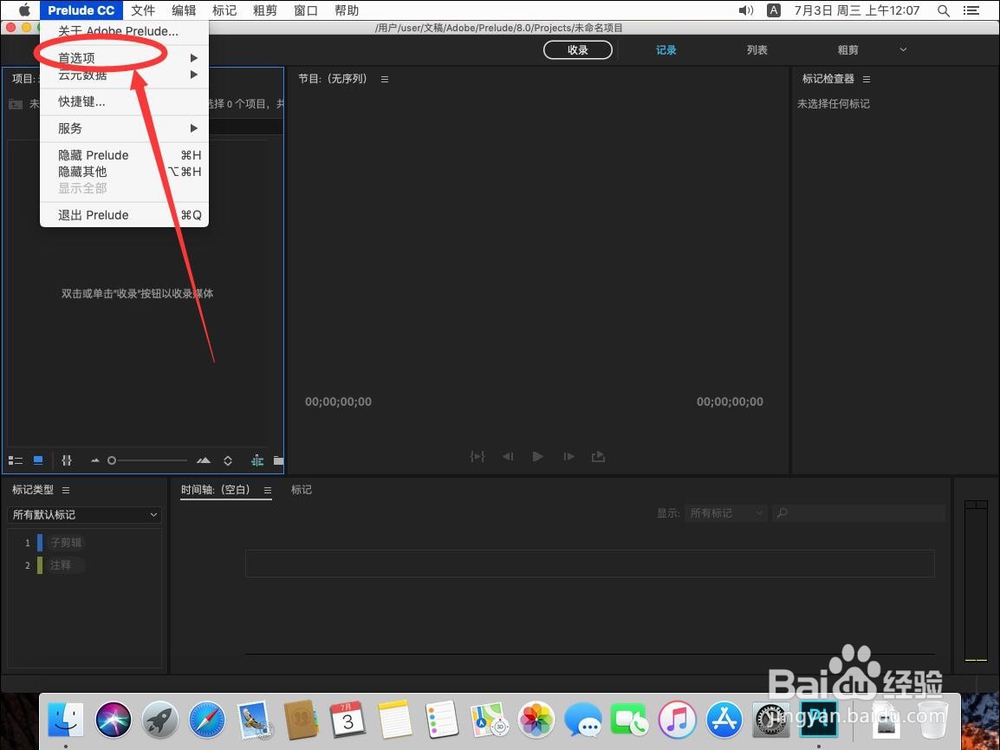
4、打开Prelude后,点击屏幕左上角苹果标志右侧的“Prelude CC”
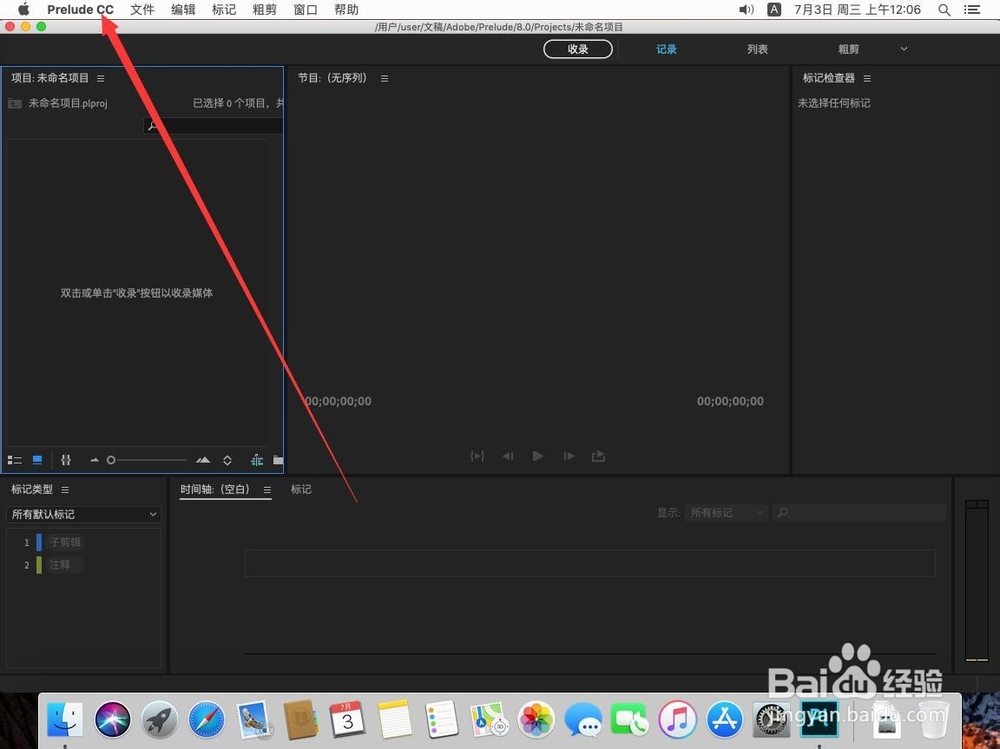
Mac版Adobe Prelude 2019如何设置自动清理缓存

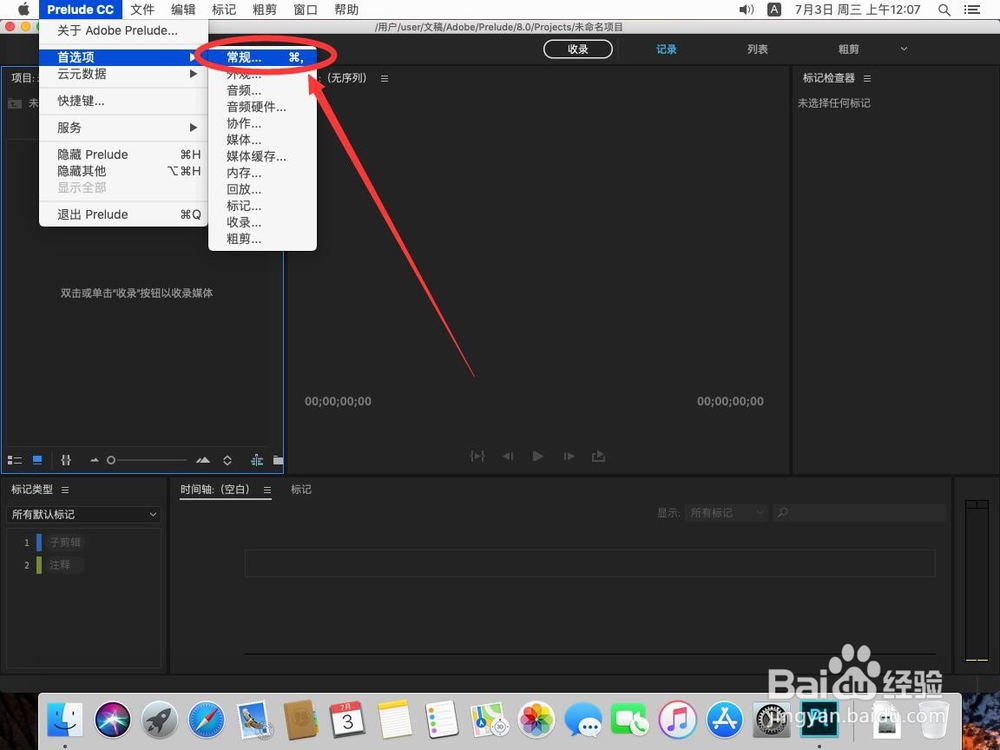
5、在打开的菜单中,选择“首选项”

Mac版Adobe Prelude 2019如何设置自动清理缓存

6、在打开的次级菜单中,选择“常规”

Mac版Adobe Prelude 2019如何设置自动清理缓存

7、打开常规设置后,找到“回收”一栏

这里可以选择按文件数量或者是缓存日期来设置自动清理模式

例如这里演示选择“删除早于此时间的缓存内容”
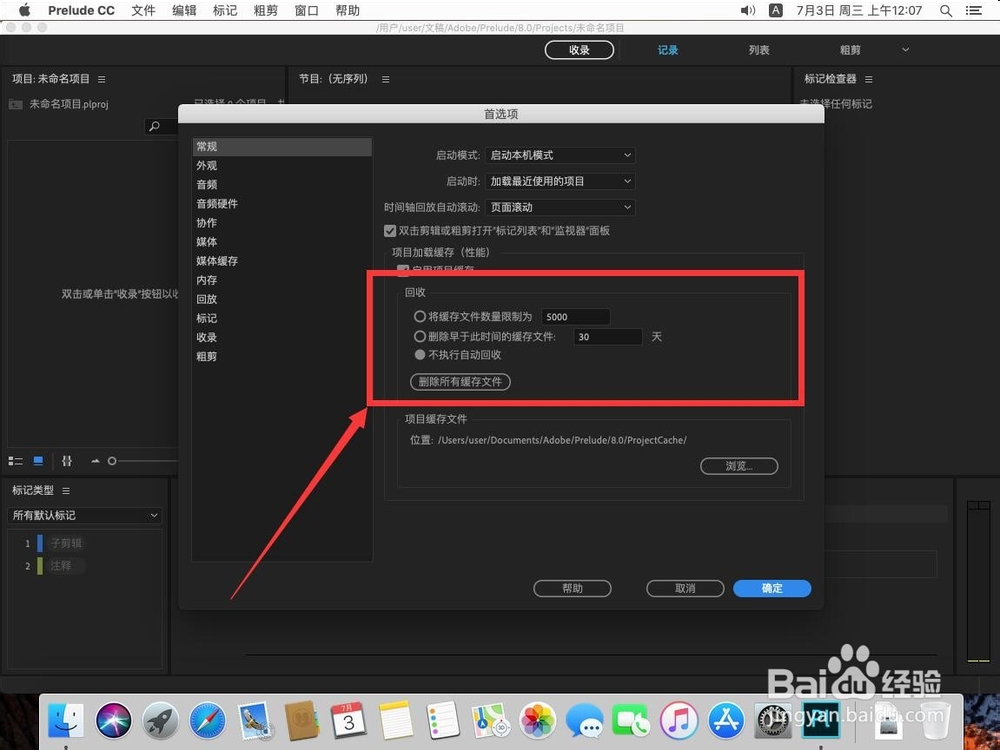
Mac版Adobe Prelude 2019如何设置自动清理缓存

8、然后在时间后面输入想要设置的天数

例如这里演示输入“10”,即删除10天前的缓存
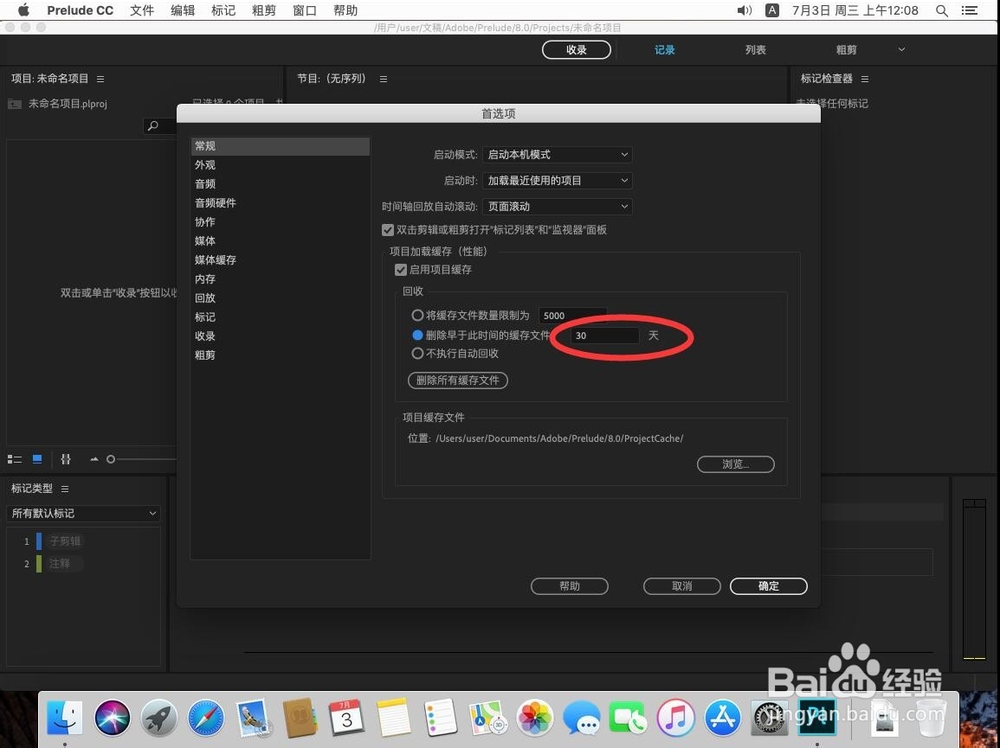
Mac版Adobe Prelude 2019如何设置自动清理缓存

9、然后点击右下角的“确定”保存设置,这样Prelude就会自动清理缓存了
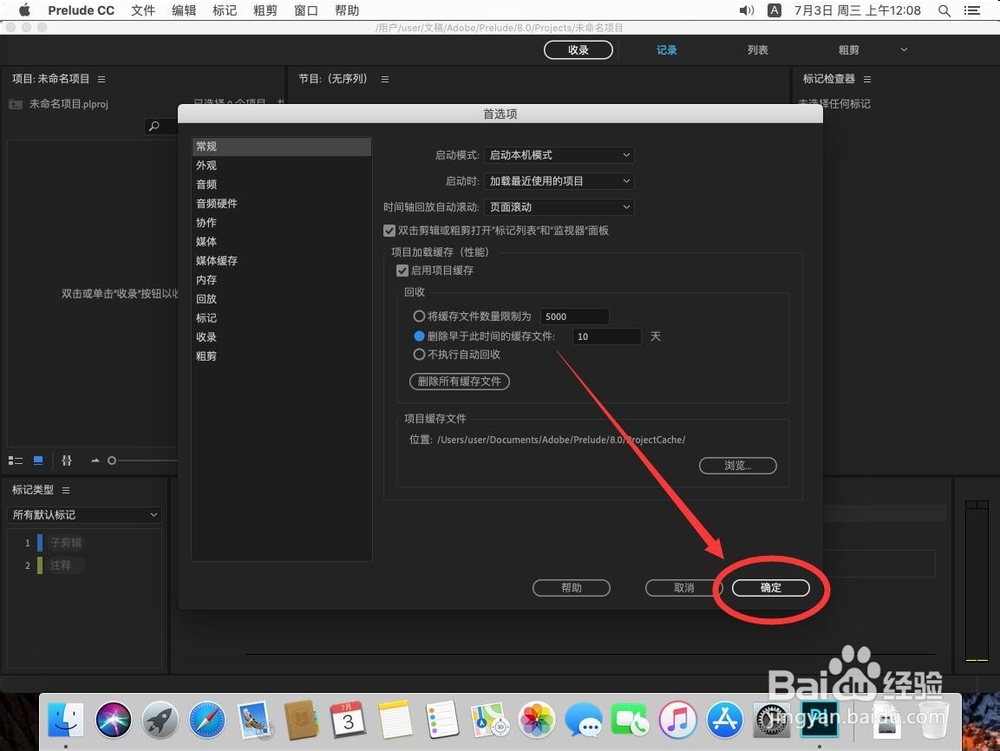
Mac版Adobe Prelude 2019如何设置自动清理缓存

  • Mac版After Effects 2019如何修改磁盘缓存大小
  • Adobe Prelude 2019如何修改媒体文件夹缓存位置
  • Mac版Adobe Prelude CC 2019如何关闭欢迎界面
  • Mac版Lightroom Classic如何设置视频缓存大小
  • Adobe After Effects CC 2019如何清理内存缓存
  • 热门搜索
    什么时候有流星雨 丁可以组什么词 巫峡以什么而闻名 芡实的功效与作用 gank什么意思 location什么意思 得意忘形什么意思 买房需要什么证件 育婴知识 酸奶什么时间喝最好