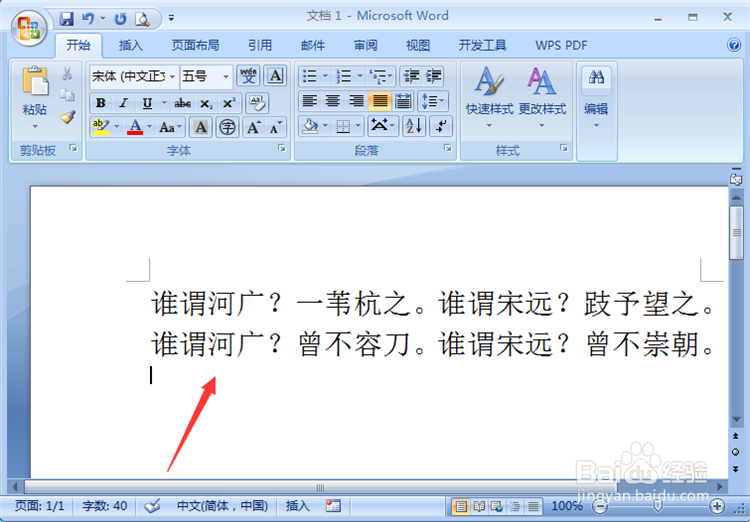
1、首先将Word打开,进入到里面,文档里面有内容。
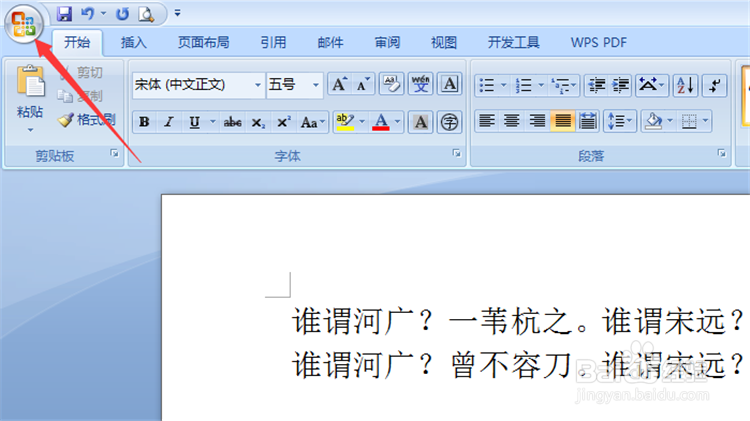
2、然后点击左上角的【菜单】按钮。
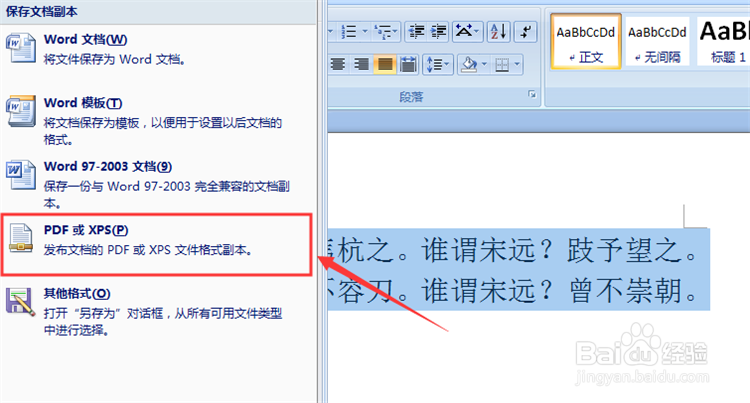
3、然后在打开的选项卡,放在【另存为】选项上。

4、然后在里面点击【PDF或XPS】选项。
5、然后打开的窗口,选择保存的位置,格式就会是PDF格式,或者选择一下PDF这个格式。
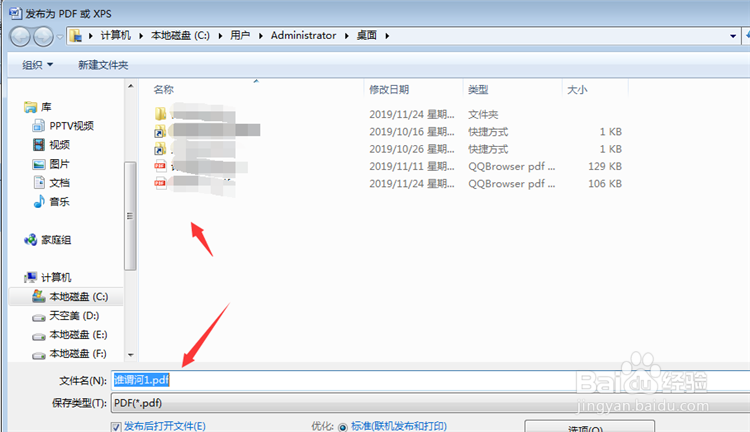
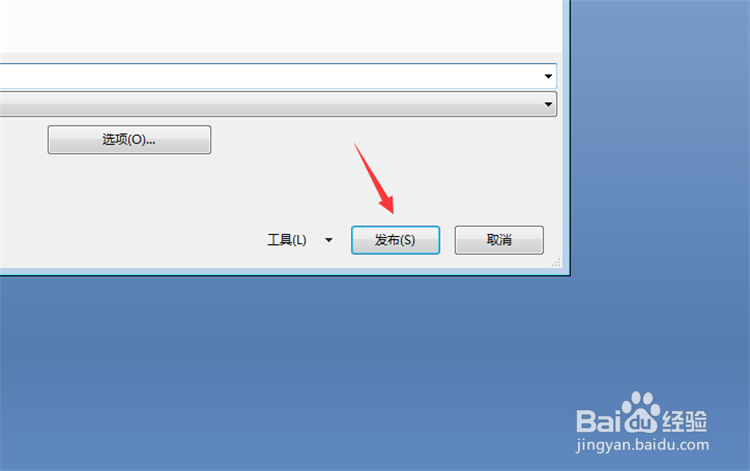
6、然后点击【发布】按钮一下。
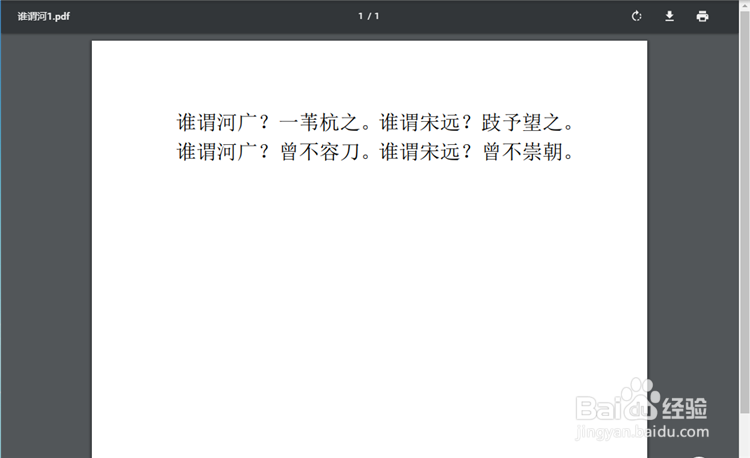
7、最后就可以将Word文档保存成PDF格式,并且网页会打开一次PDF格式文件。

时间:2026-04-23 02:15:33
1、首先将Word打开,进入到里面,文档里面有内容。
2、然后点击左上角的【菜单】按钮。
3、然后在打开的选项卡,放在【另存为】选项上。
4、然后在里面点击【PDF或XPS】选项。
5、然后打开的窗口,选择保存的位置,格式就会是PDF格式,或者选择一下PDF这个格式。
6、然后点击【发布】按钮一下。
7、最后就可以将Word文档保存成PDF格式,并且网页会打开一次PDF格式文件。
