如何更改WPS网盘缓存位置

 时间:2026-02-17 00:26:57

1、在电脑端打开WPS。

如何更改WPS网盘缓存位置

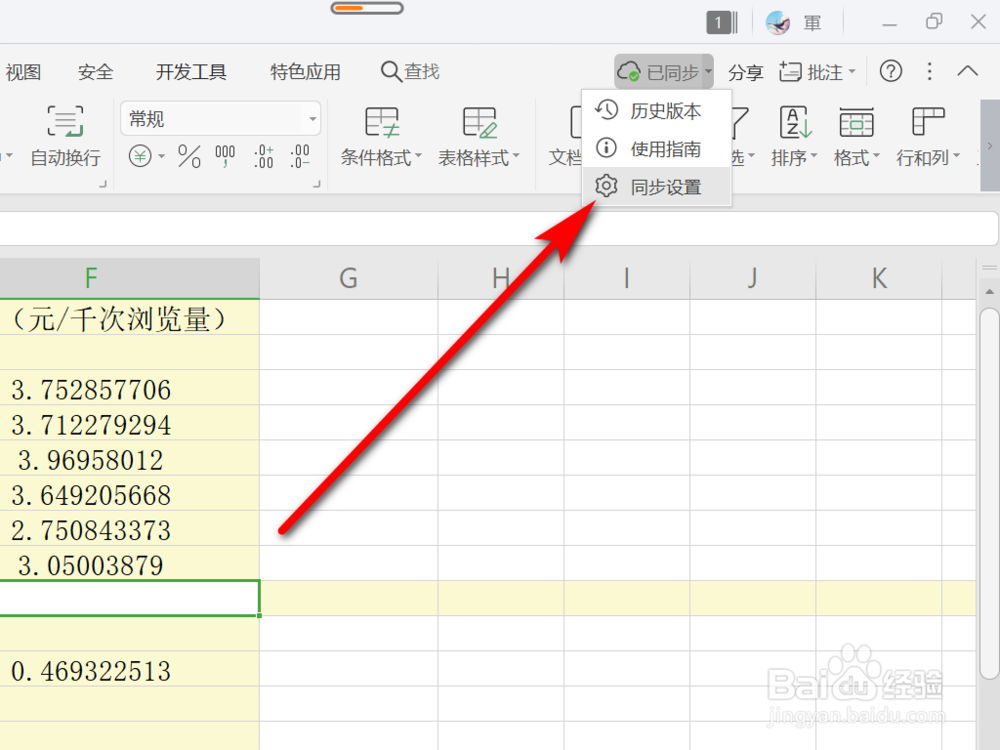
2、在文档界面,点击“已同步”后的倒三角。

如何更改WPS网盘缓存位置

3、点击“同步设置”。

如何更改WPS网盘缓存位置

4、点击“WPS网盘”。

如何更改WPS网盘缓存位置

5、点击WPS网盘缓存位置中的“更改位置”。

如何更改WPS网盘缓存位置

6、点击“立即退出”WPS云文档。

如何更改WPS网盘缓存位置

7、在电脑中选择WPS网盘缓存位置后,点击“确定”即可更改WPS网盘缓存位置。

如何更改WPS网盘缓存位置

8、方法总结

1、在电脑端打开WPS。

2、在文档界面,点击“已同步”后的倒三角。

3、点击“同步设置”。
4、点击“WPS网盘”。

5、点击WPS网盘缓存位置中的“更改位置”。

6、点击“立即退出”WPS云文档。

7、在电脑中选择WPS网盘缓存位置后,点击“确定”即可更改WPS网盘缓存位置。

如何更改WPS网盘缓存位置

  • WPS怎么把PPT转为图片
  • 新创建文件提示wps核心支持库加载失败
  • wps双击打开没反应
  • wps如何删除图片水印
  • wps输出图片时怎么设置无水印?
  • 热门搜索
    什么是自主招生 什么的光芒 did是什么意思 须眉是什么意思 南京有什么大学 cd是什么元素 淘宝和天猫有什么区别 int是什么意思 pr是什么 高兴的反义词是什么