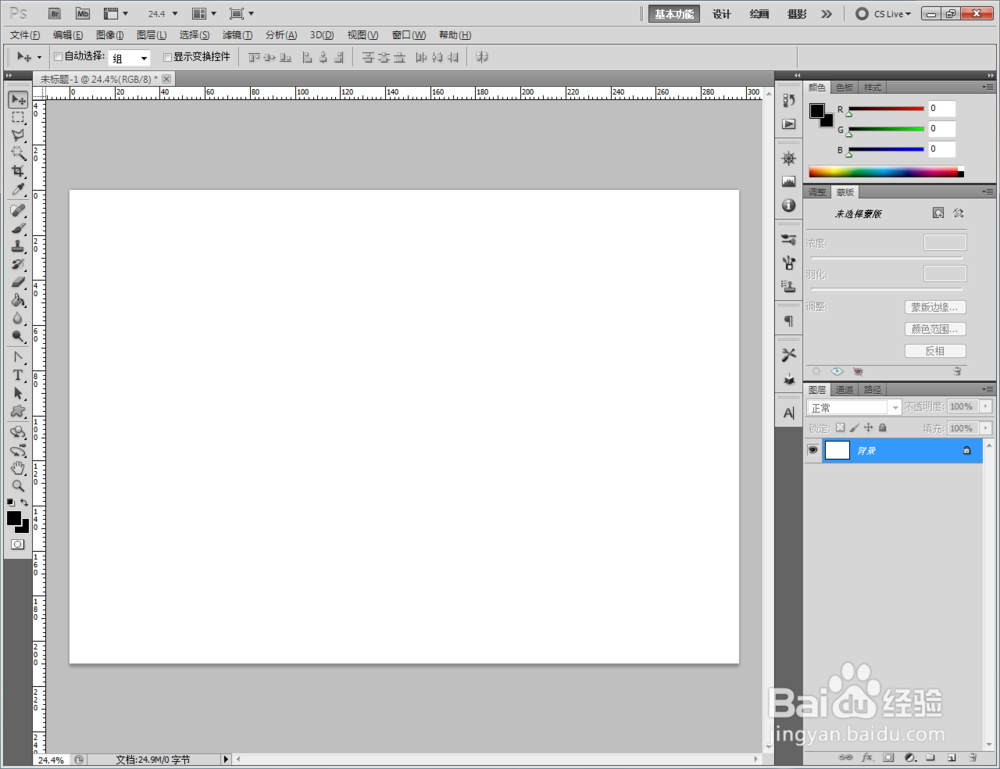
1、打开photoshop CS5软件,新建一个ps文档;
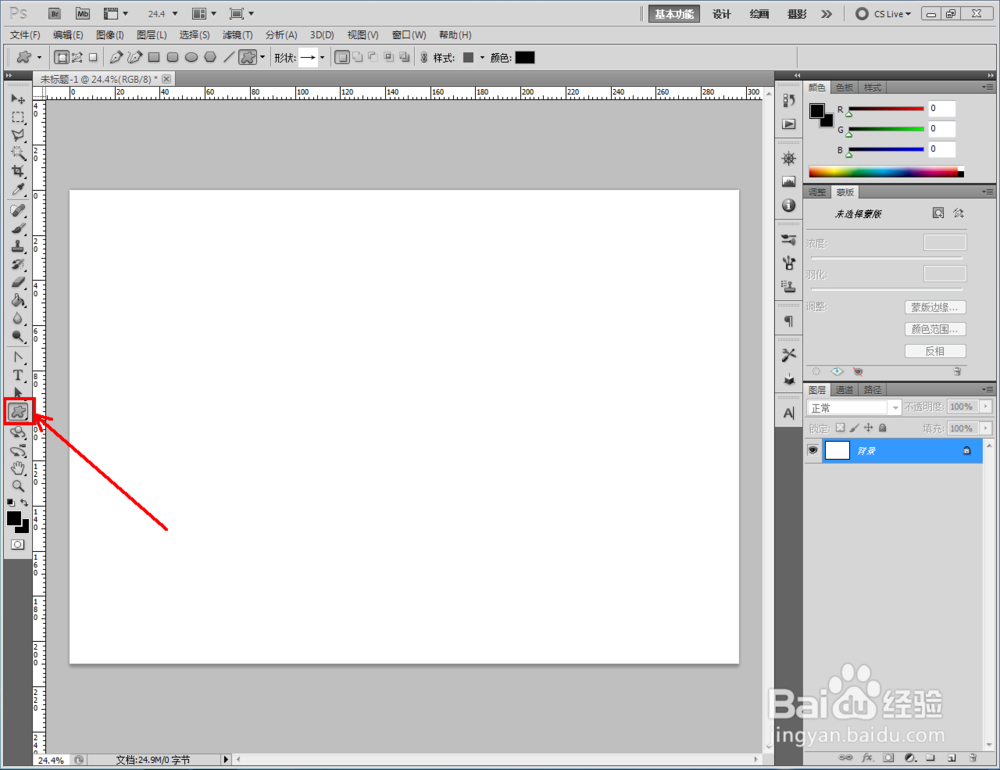
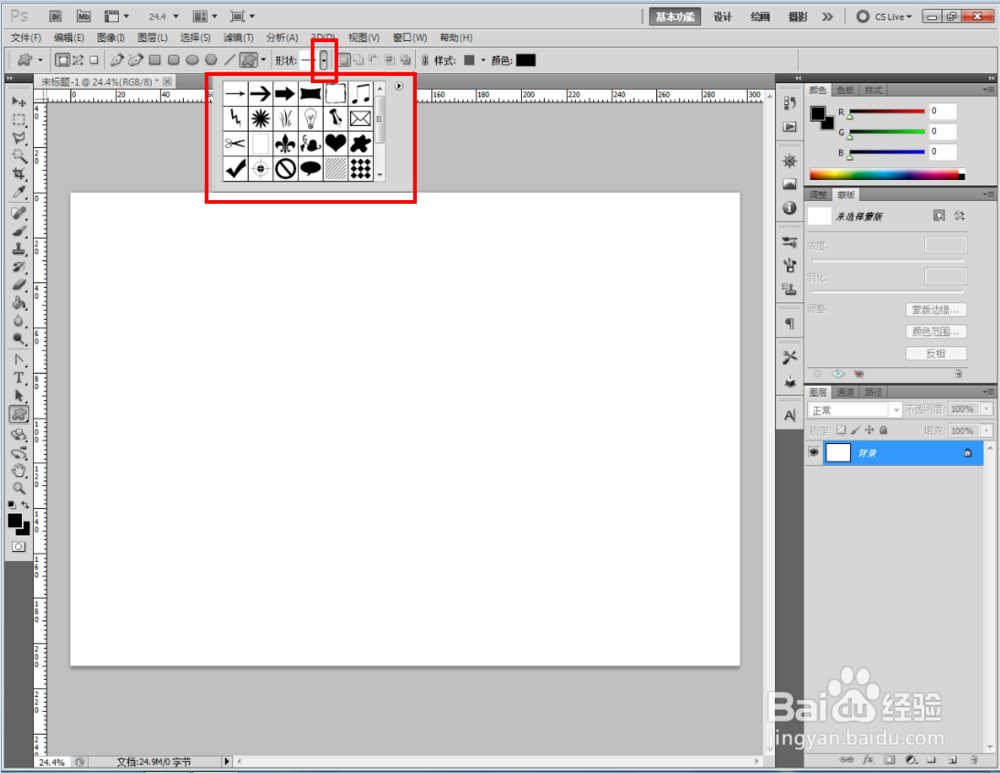
2、点击【自定义形状工具】,点击【设置待创建的形状】,弹出形状选项栏;
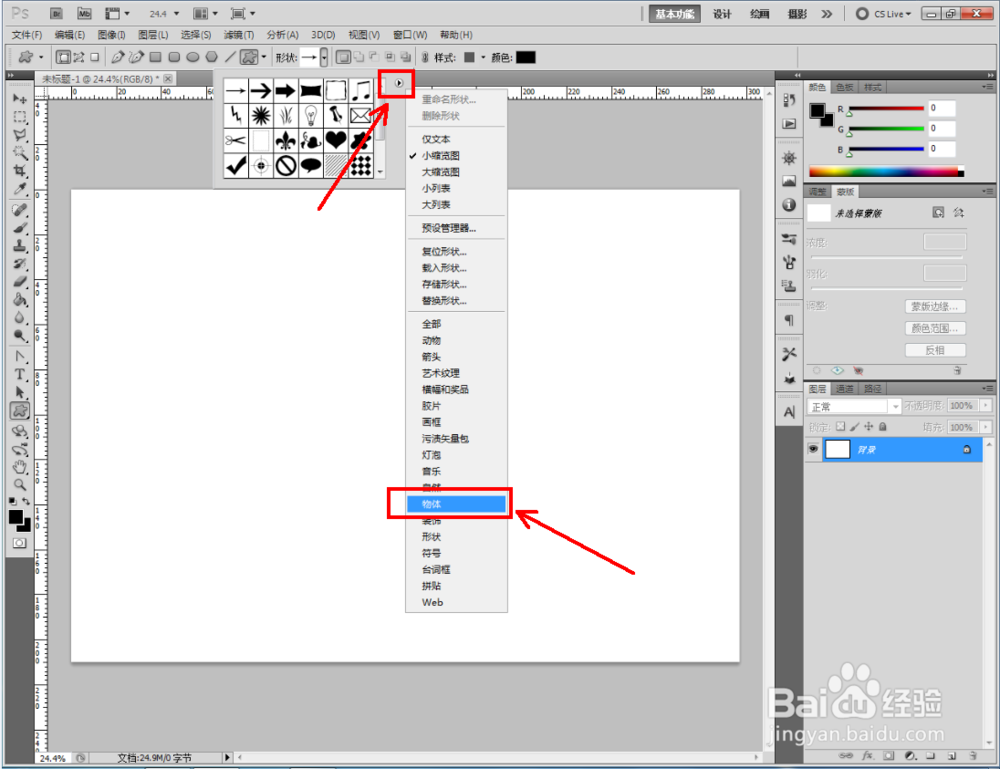
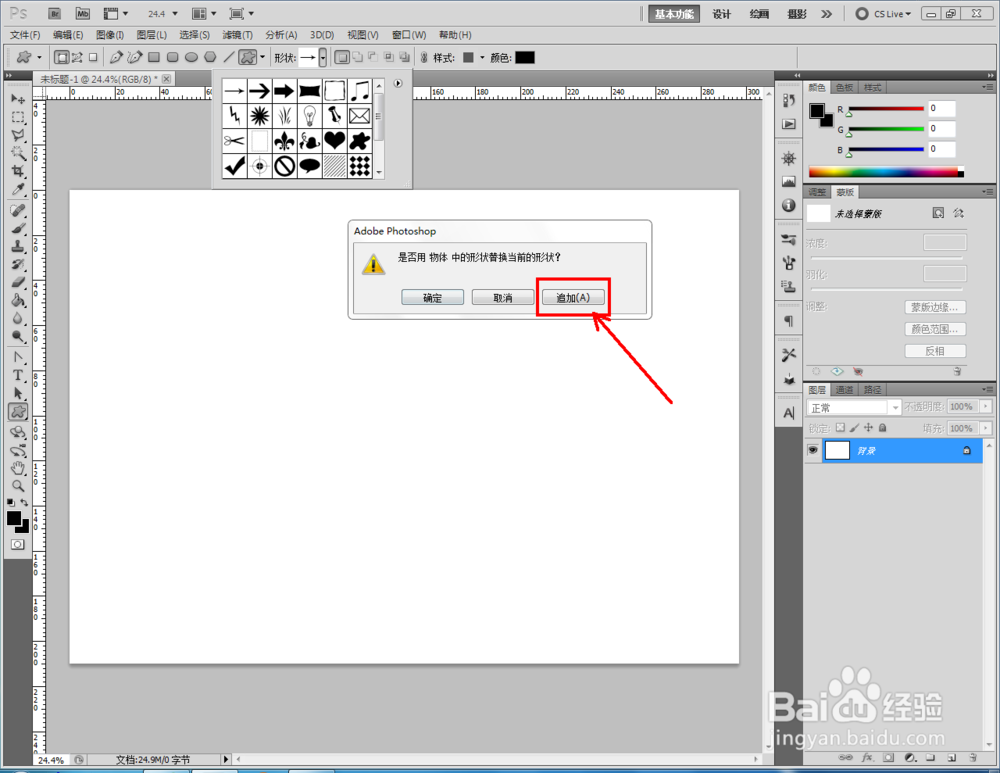
3、点击图示小三角-【物体】,追加物体图案到选择形状选项栏中;
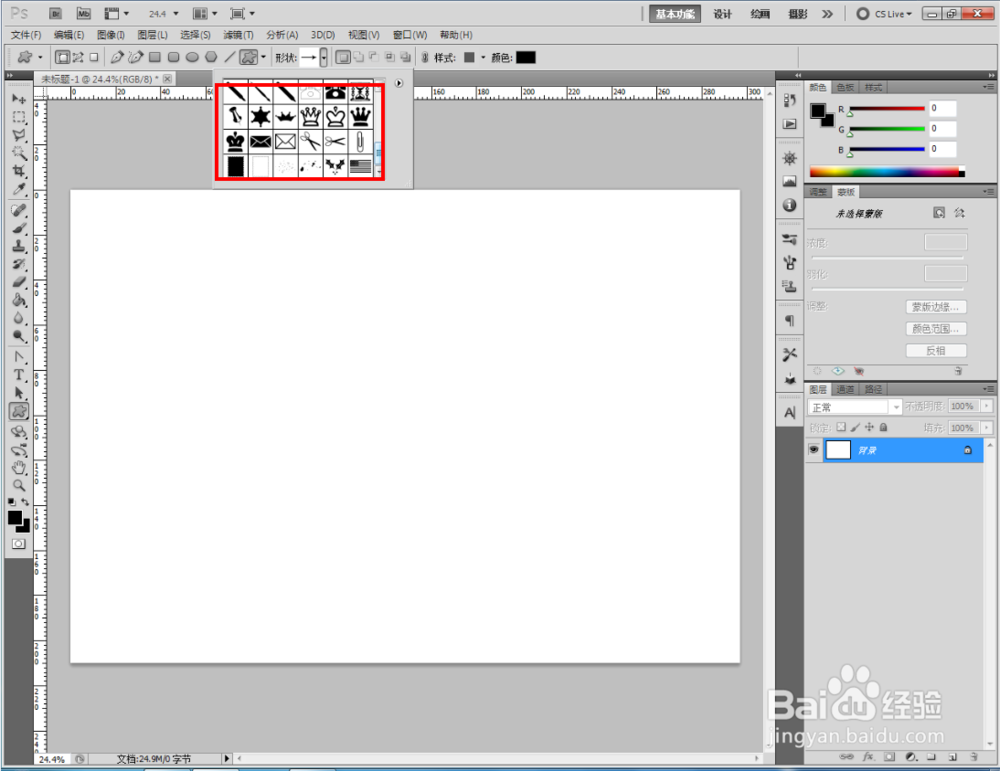
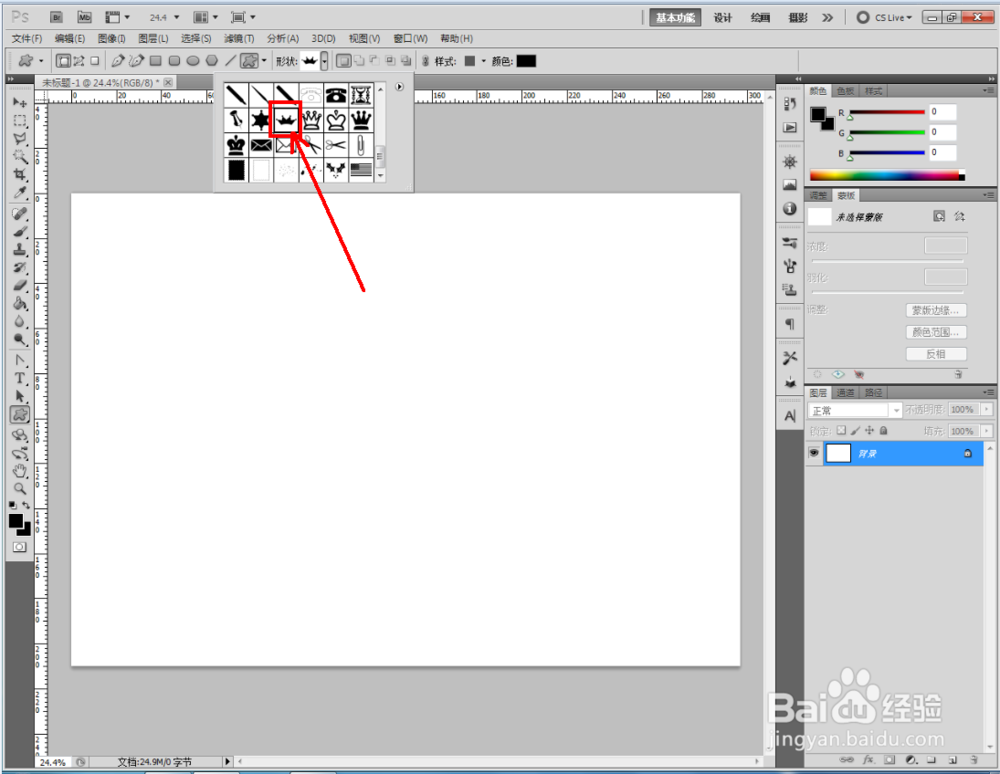
4、选择形状选项栏中的皇冠1形状,绘制出皇冠1图案;
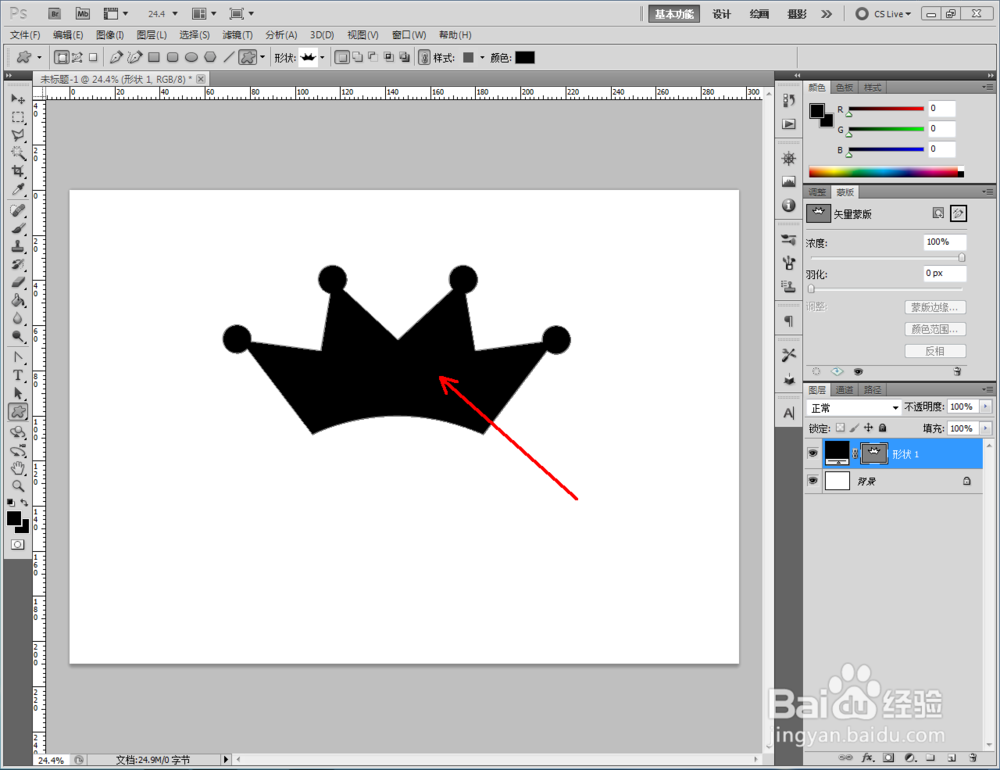
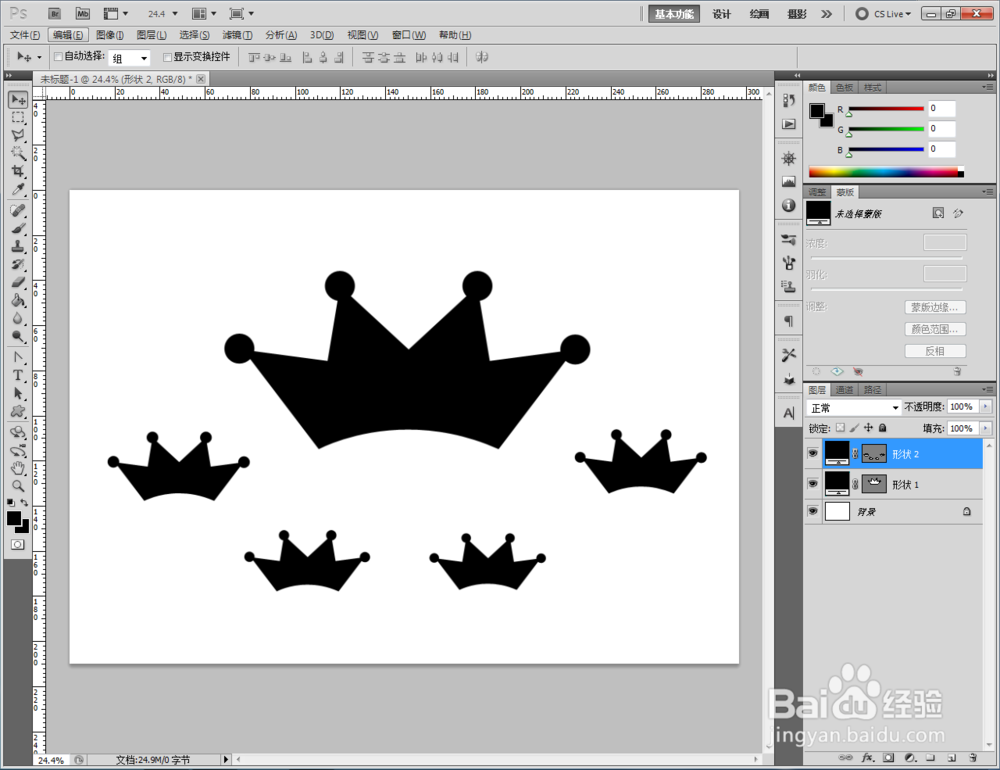
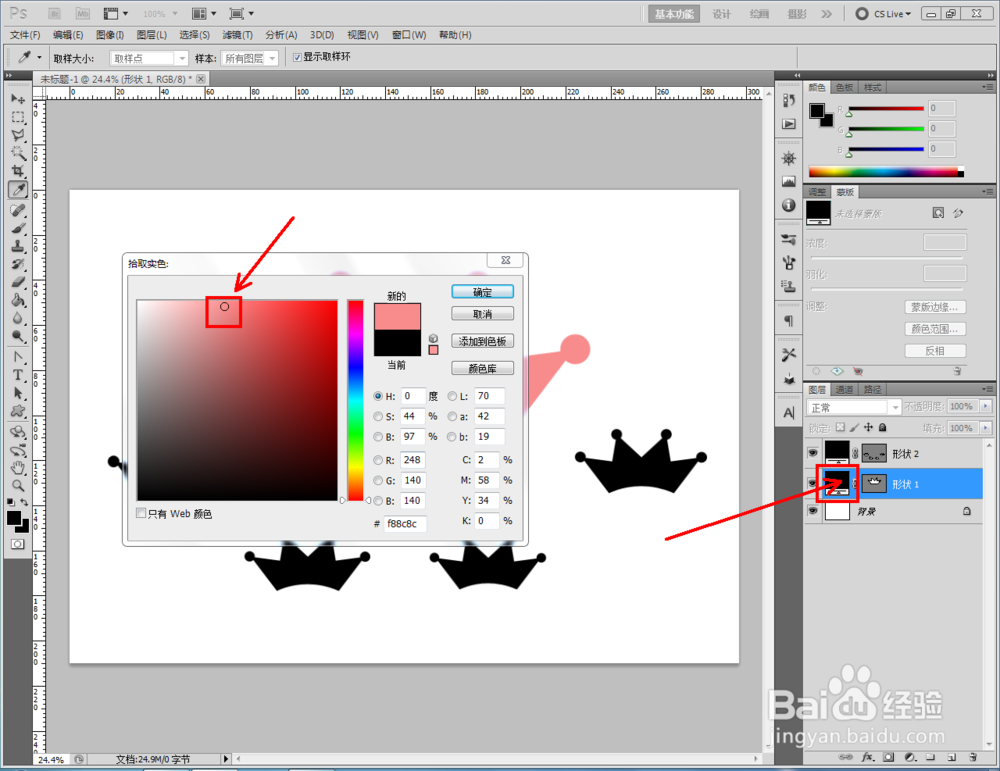
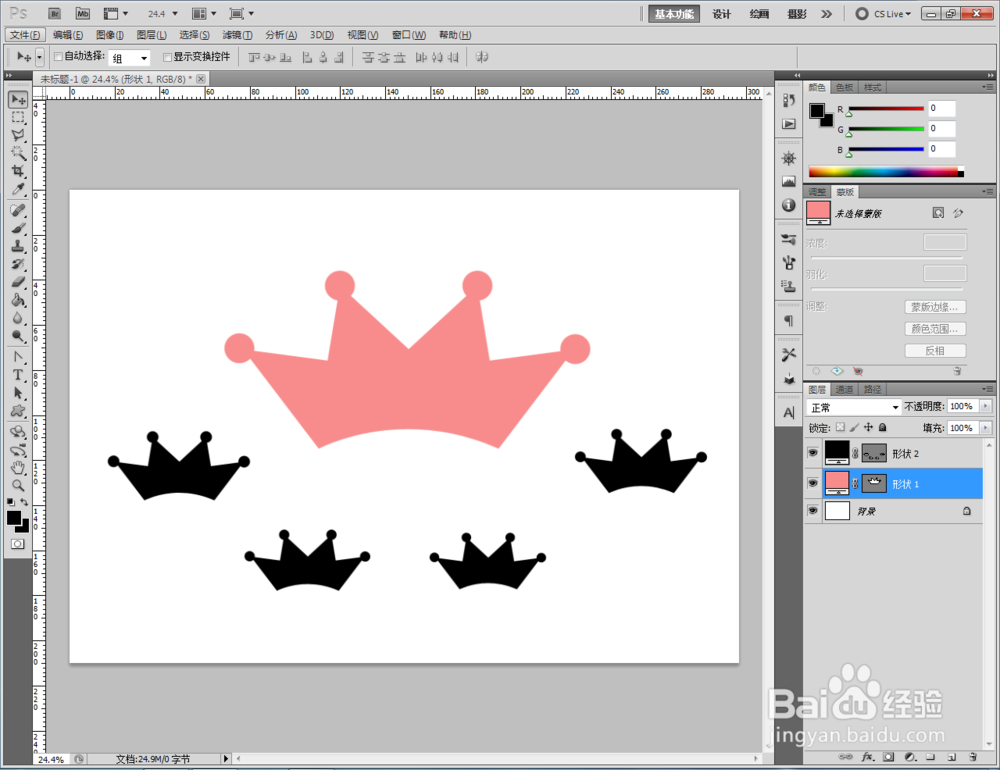
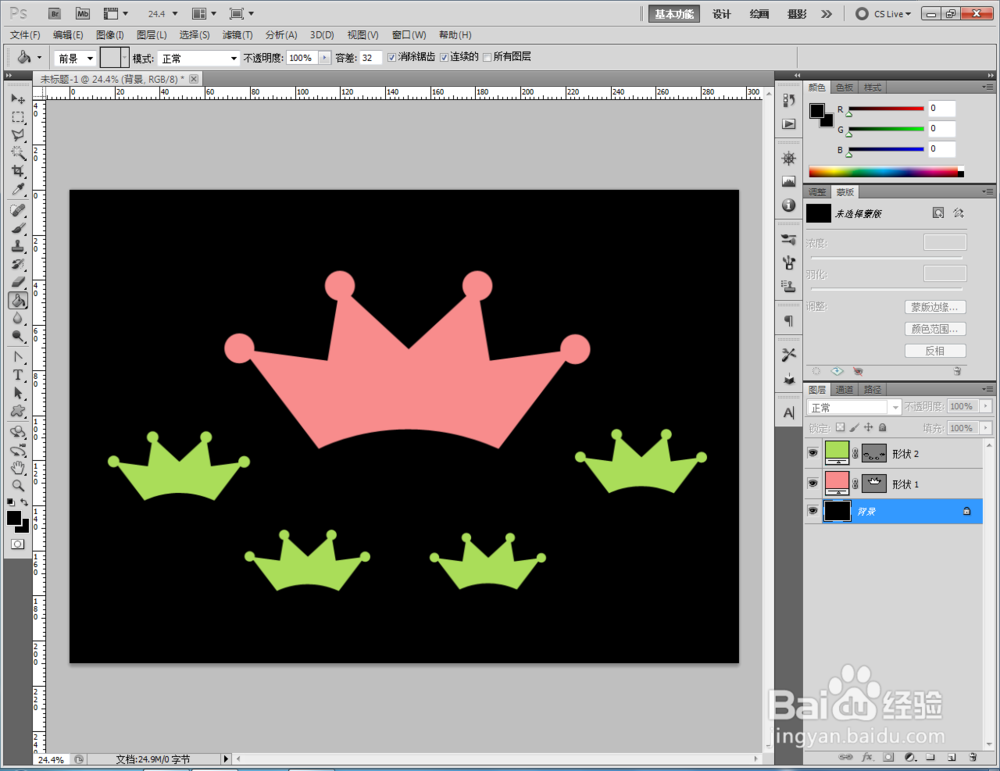
5、双击皇冠1图层前面的色块,将皇冠1图案设置为我们需要的颜色即可。
时间:2026-05-20 22:26:03
1、打开photoshop CS5软件,新建一个ps文档;
2、点击【自定义形状工具】,点击【设置待创建的形状】,弹出形状选项栏;
3、点击图示小三角-【物体】,追加物体图案到选择形状选项栏中;
4、选择形状选项栏中的皇冠1形状,绘制出皇冠1图案;
5、双击皇冠1图层前面的色块,将皇冠1图案设置为我们需要的颜色即可。
