1、百度搜索“华硕支持”,在结果列表选择官方网站,如下图所示。

2、在网站主页搜索框内输入自己的电脑型号,搜索相关技术支持文件,如下图。

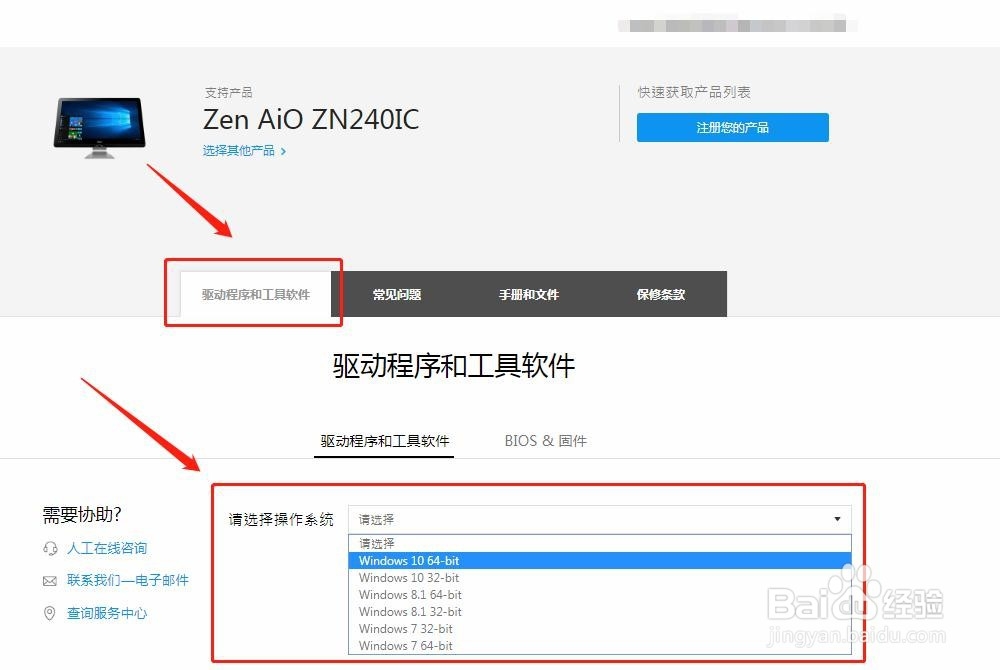
3、找到“驱动程序和工具软件”菜单,在该菜单下选择自己电脑的操作系统,如下图。
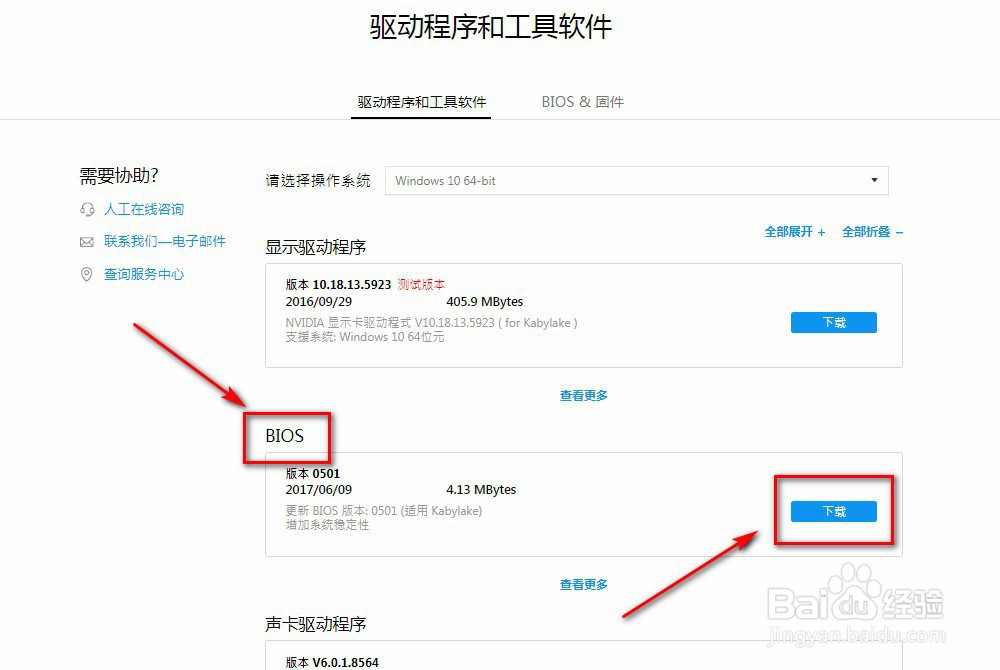
4、找到bios程序文件,并点击下载。
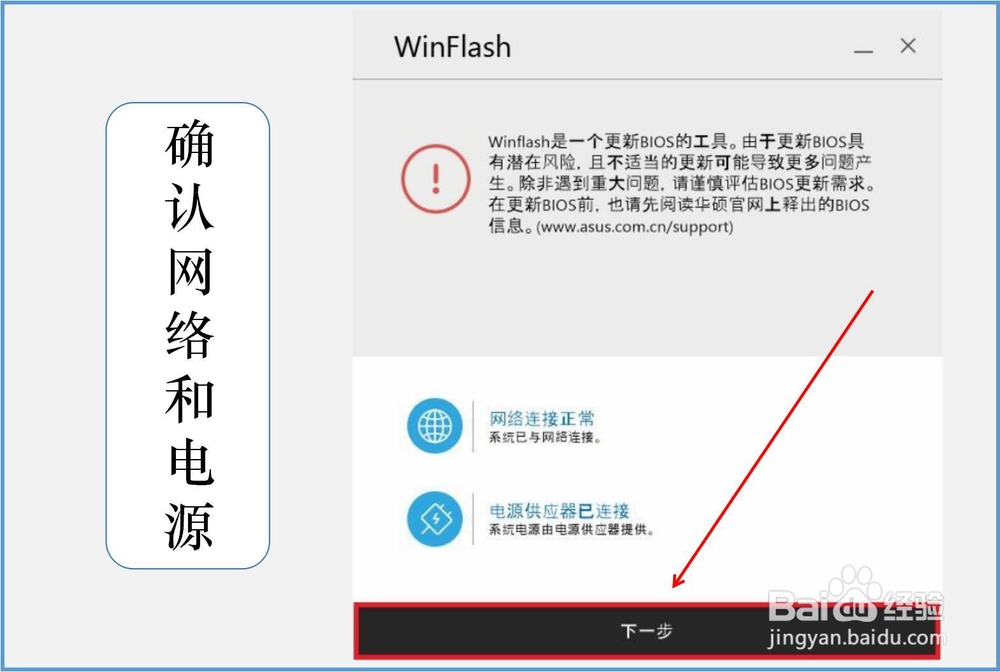
5、打开并运行winflash软件,确认网络和电源正常后点击“下一步”。
6、选择“从本机取得BIOS”,如下图所示。
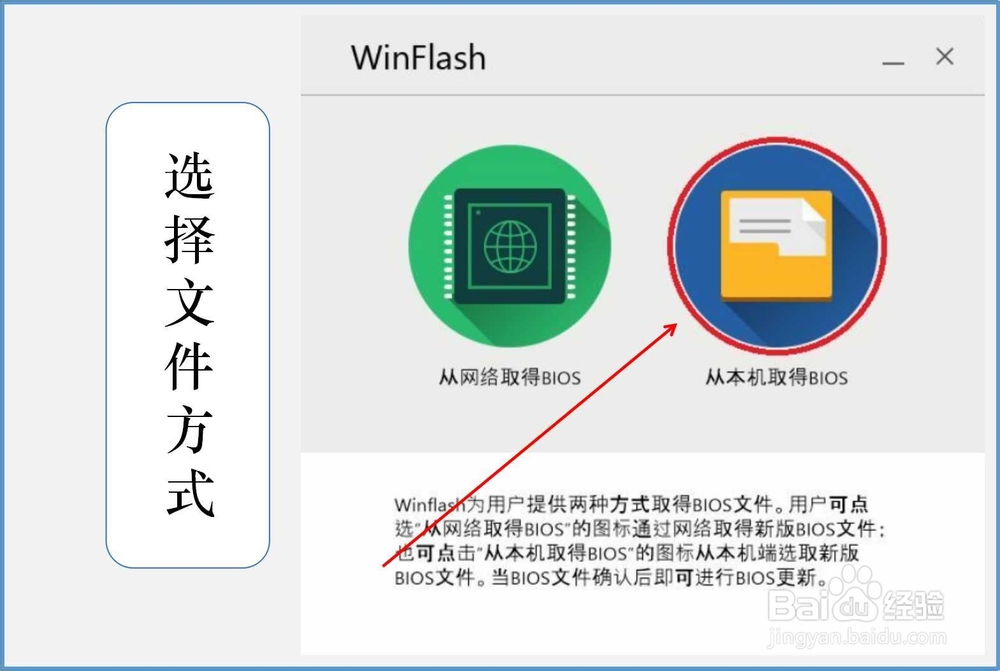
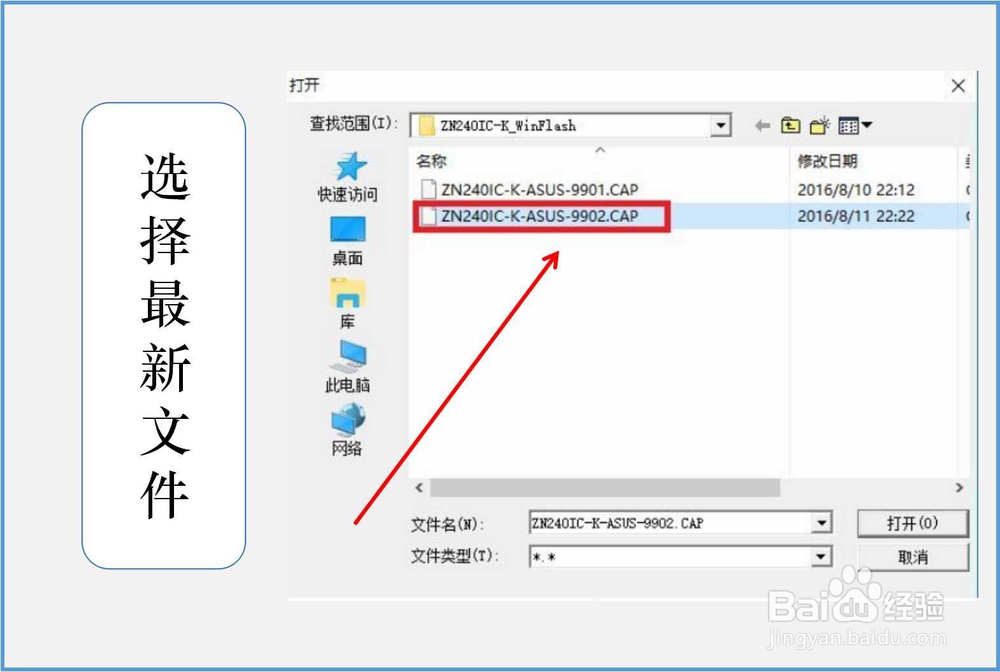
7、选择下载的最新bios程序文件,如下图所示。
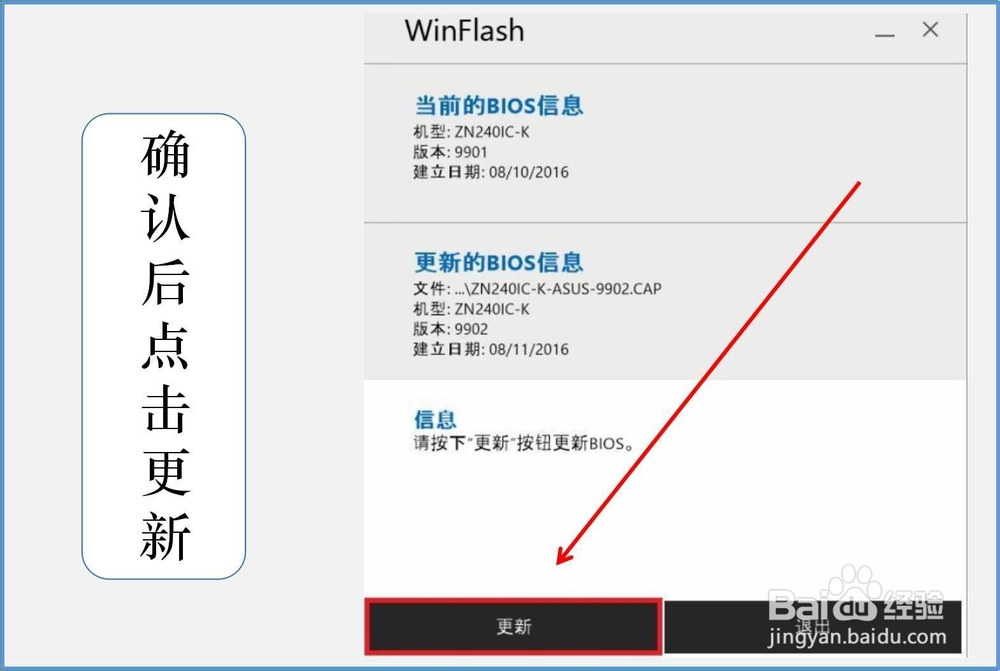
8、确认信息无误后点击“更新”,如下图所示。
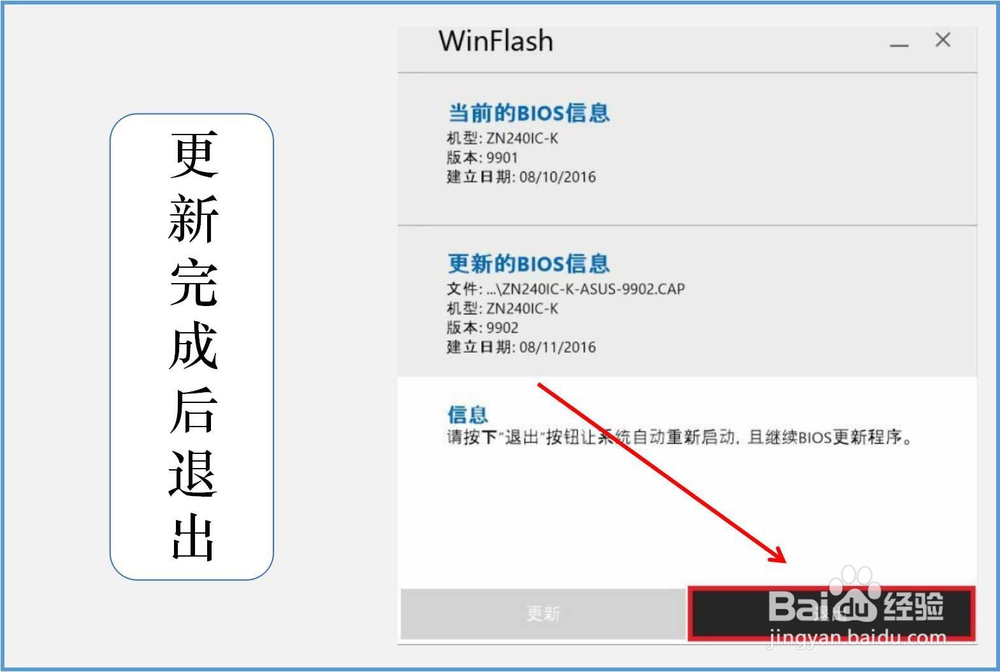
9、等待2~3分钟,直至bios更新程序完成。更新完成后,点击“退出”,自动进入系统。
1、1.搜索进入官方网站
2.搜索对应的电脑型号并选择操作系统
3.下载最新bios程序文件
4.打开winflash软件
5.选择下载的最新文件并确认更新
6.等待bios程序更新完成
7.更新完成后点击退出
