电脑版钉钉视频会议怎么关闭摄像头

 时间:2026-02-16 13:27:52

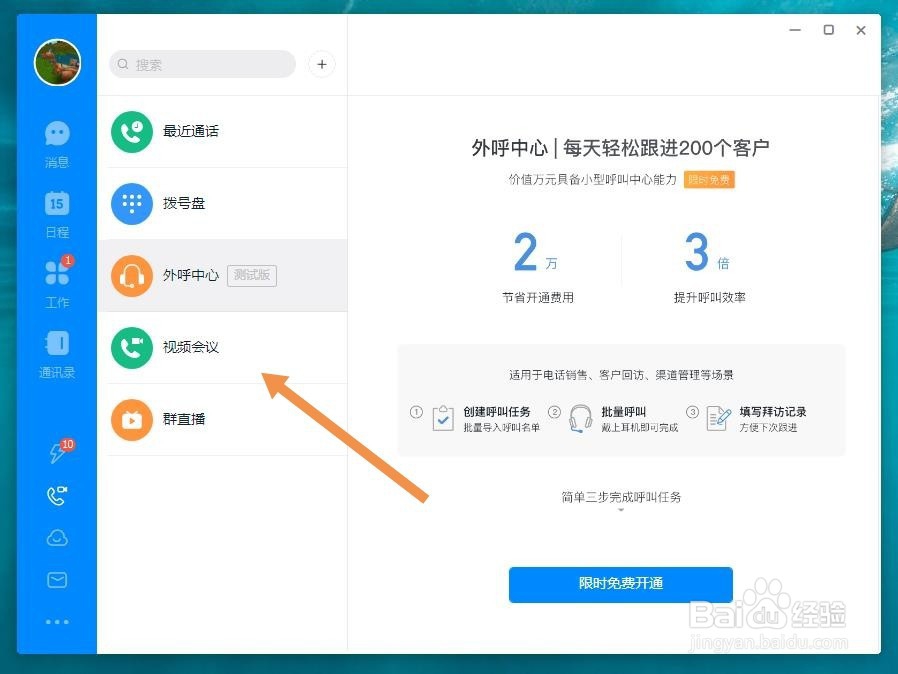
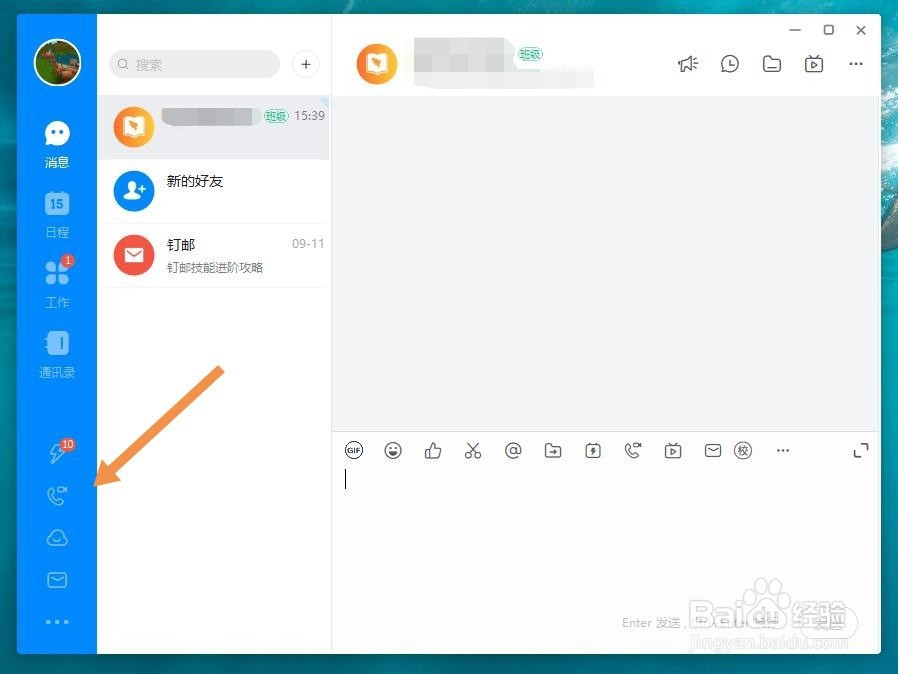
1、打开电脑版钉钉,点击界面左侧的视频会议图标。
电脑版钉钉视频会议怎么关闭摄像头

2、然后点击“视频会议”。

电脑版钉钉视频会议怎么关闭摄像头

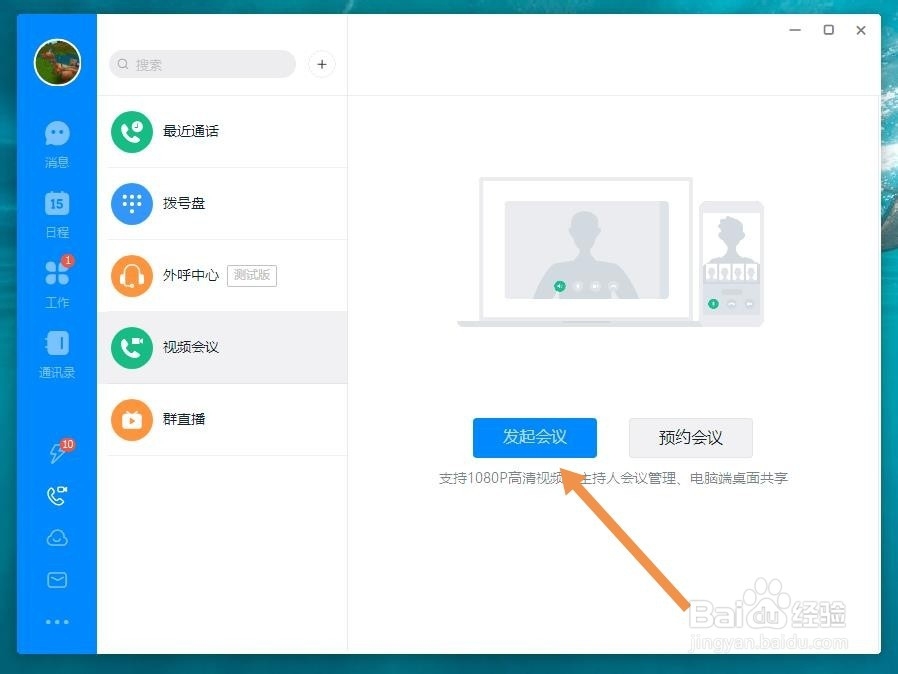
3、点击“发起会议”。

电脑版钉钉视频会议怎么关闭摄像头

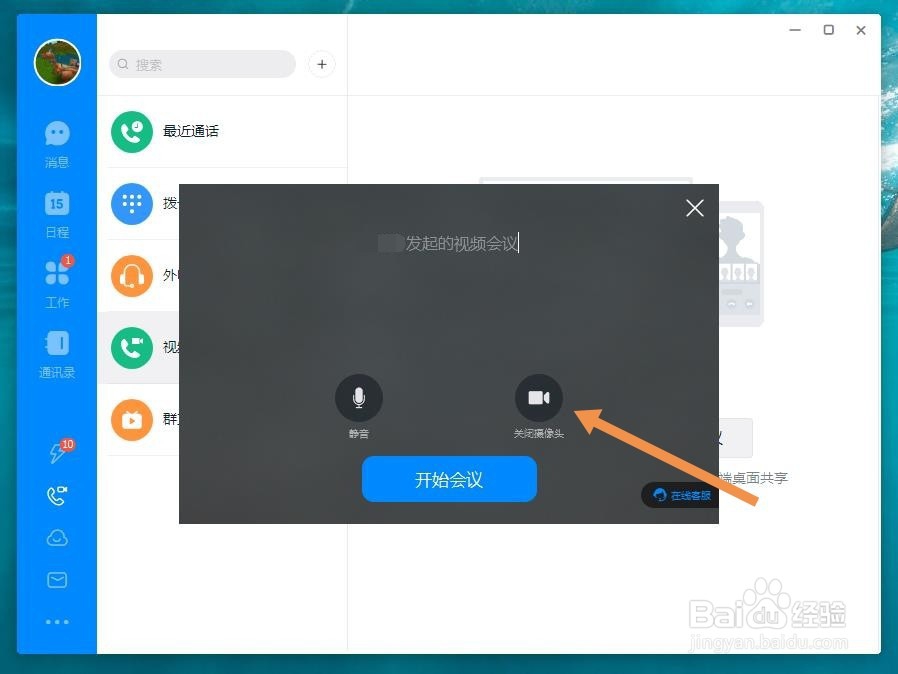
4、我们可以在开始会议前关闭摄像头,点击“关闭摄像头”。

电脑版钉钉视频会议怎么关闭摄像头

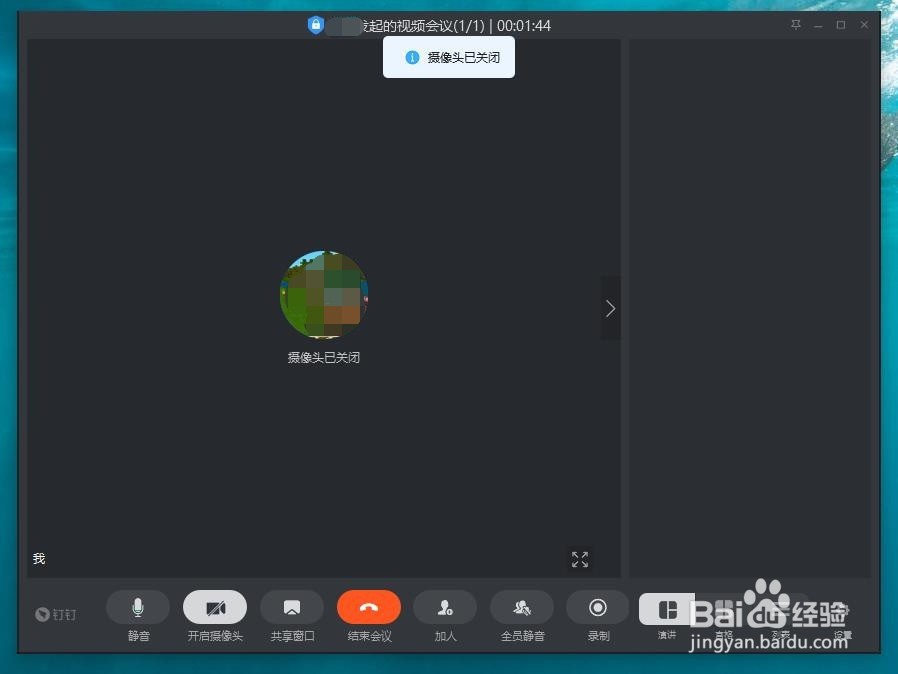
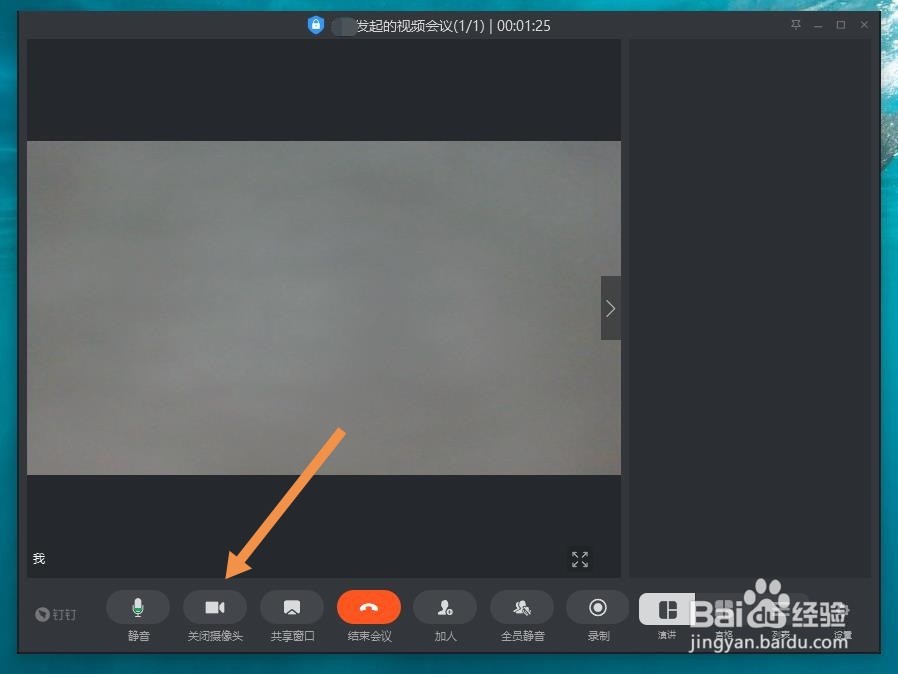
5、我们也可以在开始会议后关闭摄像头,开始视频会议后,点击“关闭摄像头”。
电脑版钉钉视频会议怎么关闭摄像头

6、这样我们在进行视频会议时就成功关闭了摄像头。

电脑版钉钉视频会议怎么关闭摄像头

7、方法总结:

1、打开电脑版钉钉,点击界面左侧的视频会议图标。

2、点击“视频会议”,点击“发起会议”。

3、我们可以在开始会议前关闭摄像头,点击“关闭摄像头”即可。

4、我们也可以在开始会议后关闭摄像头,开始视频会议后,点击“关闭摄像头”即可。

  • 钉钉怎么关闭摄像头
  • 钉钉直播连麦怎么关闭摄像头?
  • 钉钉课堂直播怎么关闭摄像头
  • 钉钉会议怎么关闭摄像头和麦克风
  • 电脑钉钉怎么直播上课放ppt
  • 热门搜索
    胸部如何变大 磨合期的车怎么开 极简生活 穿越农妇好生活 脸部毛孔大怎么办 健康生活 如何减轻孕吐 如何查找隐藏文件 如何去除鱼尾纹 怎么把视频下载到电脑