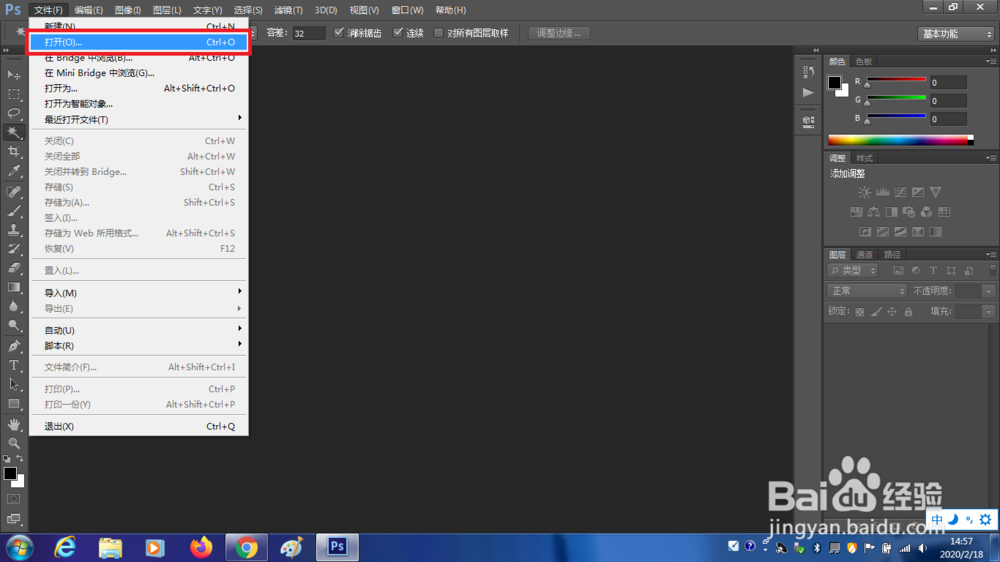
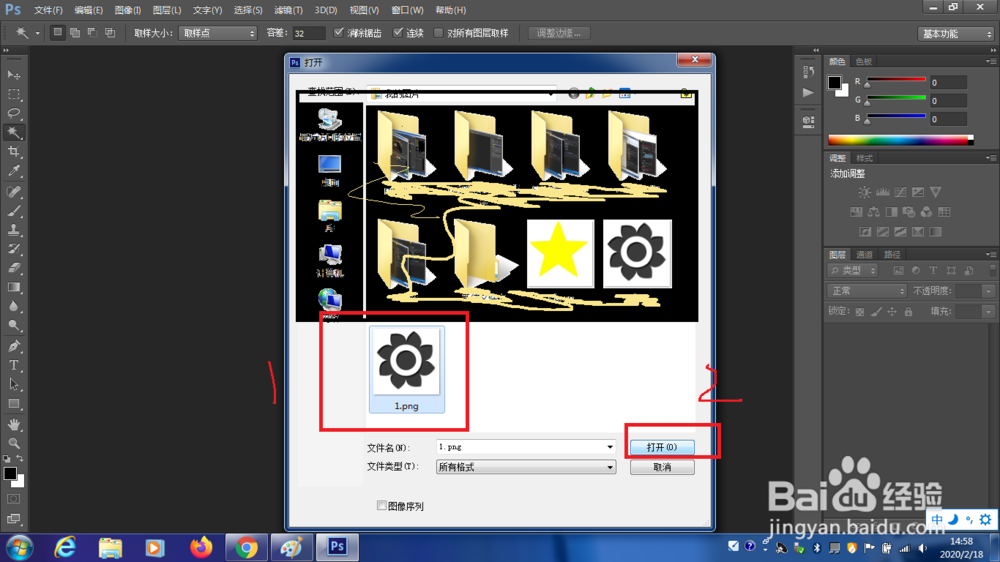
1、文件-打开,选择一张图片。
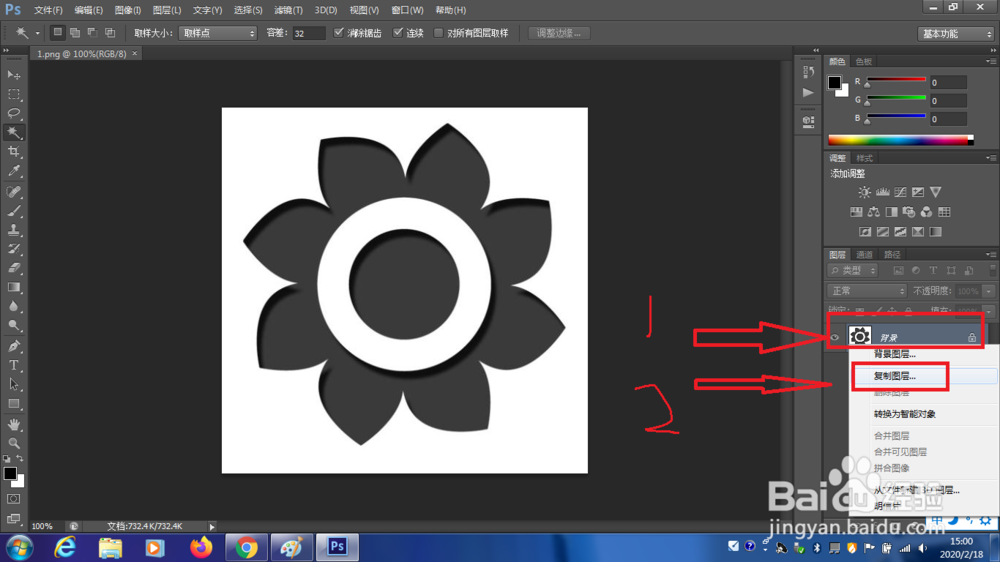
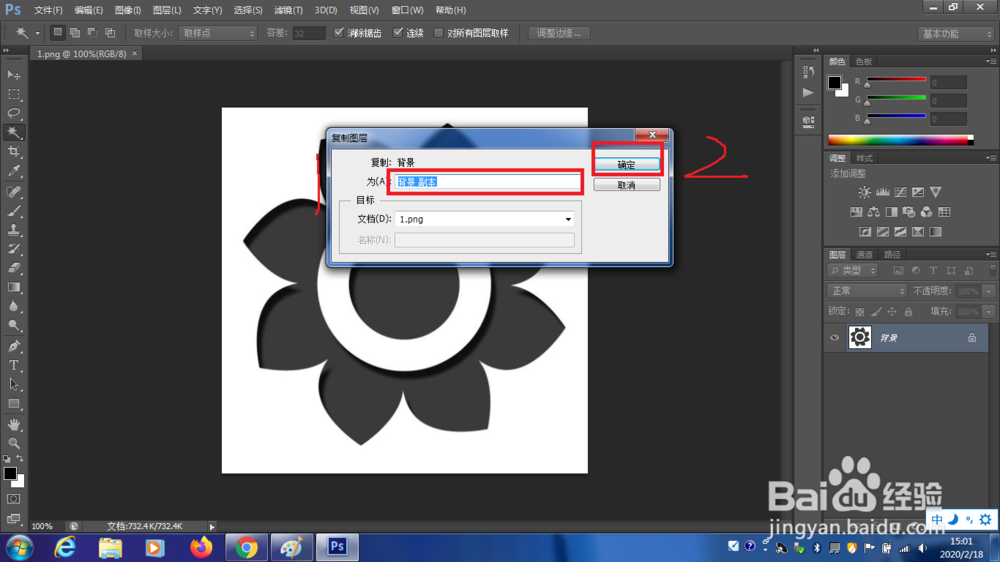
2、右下角,选中背景-右键-复制图层。名字默认点确定。
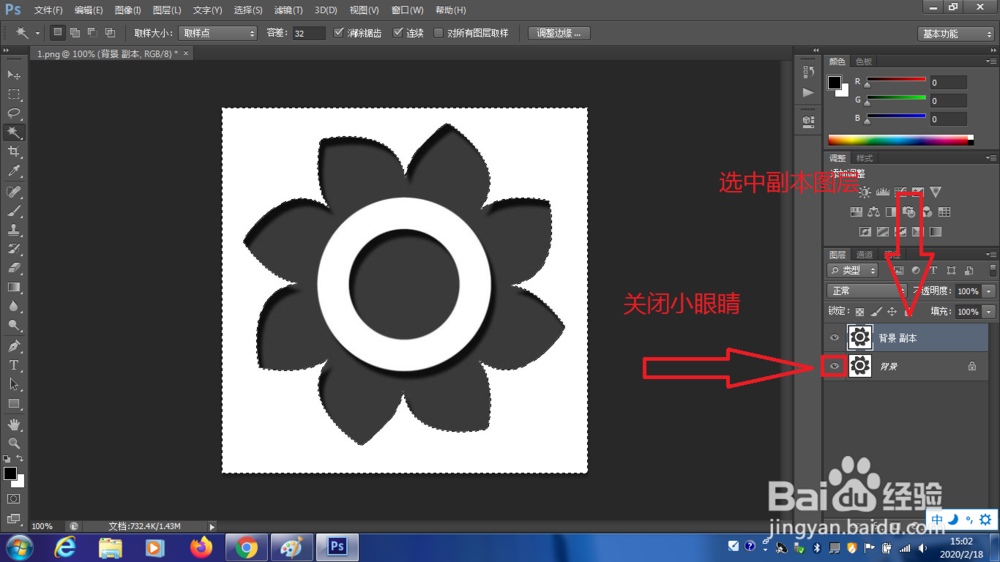
3、选中复制的图层,关闭背景图层的小眼睛。
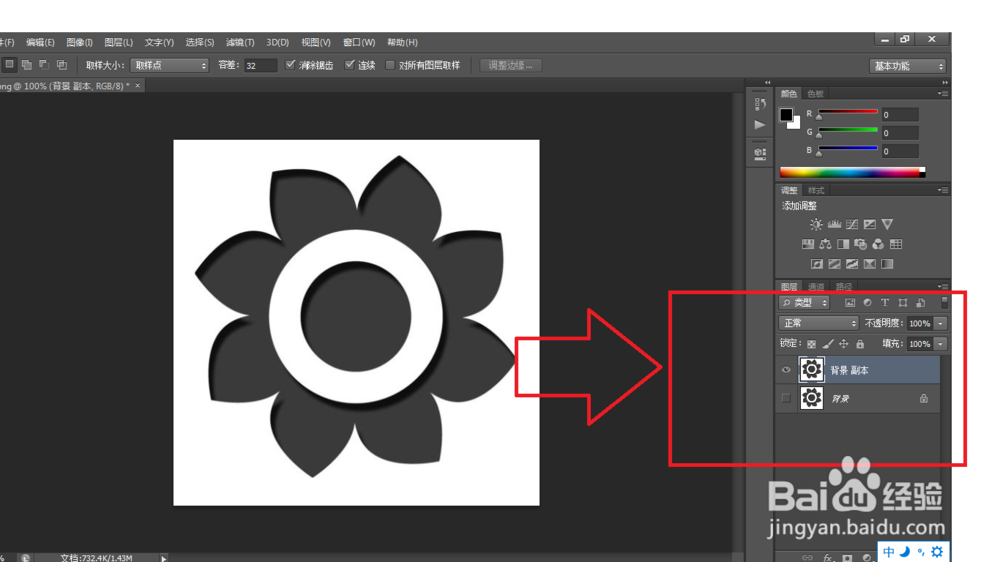
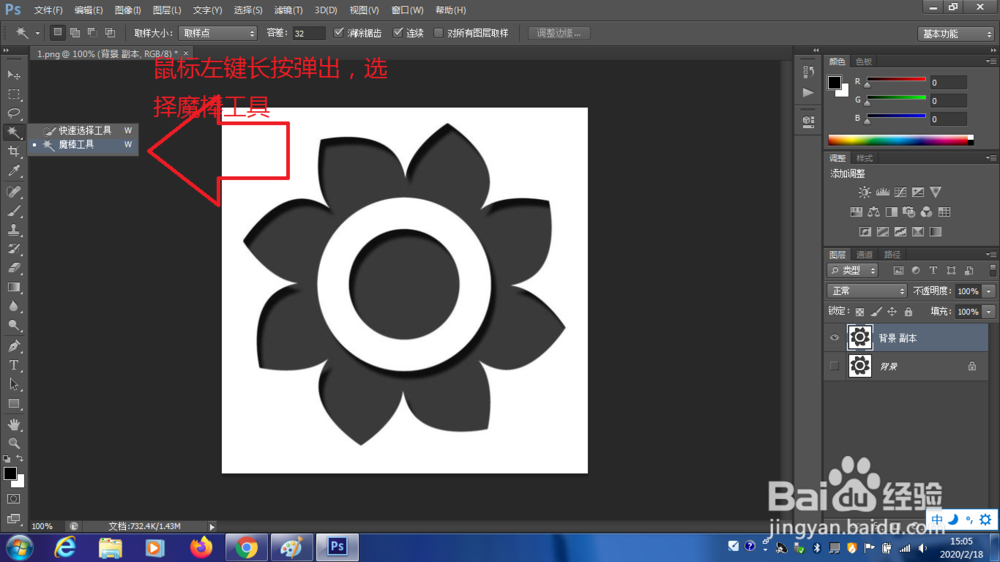
4、在左边工具栏中,鼠标长按快速选择工具,会弹出两个选项,选择魔棒工具。
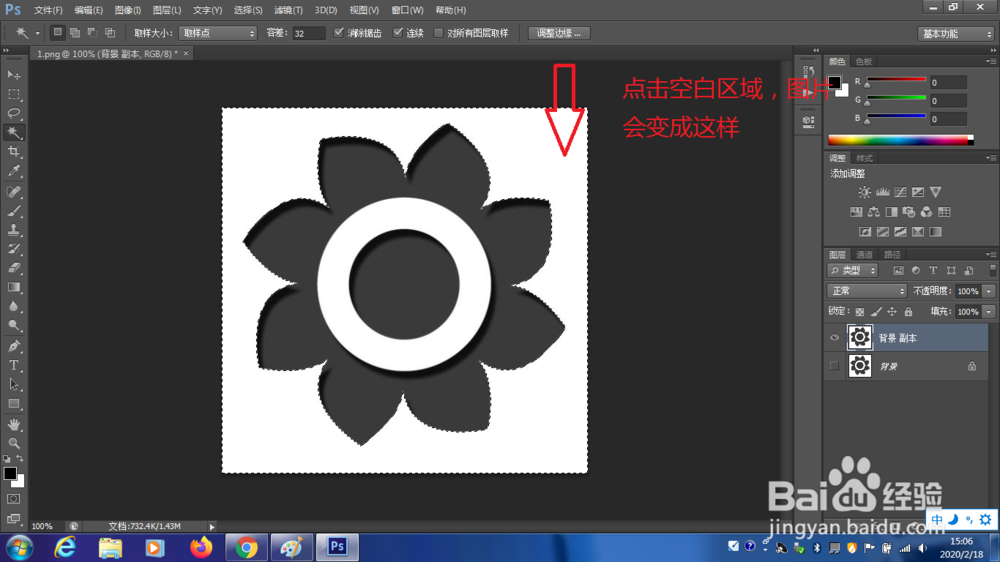
5、点击图片背景,如图,按键盘上的“Delete”键删除背景。

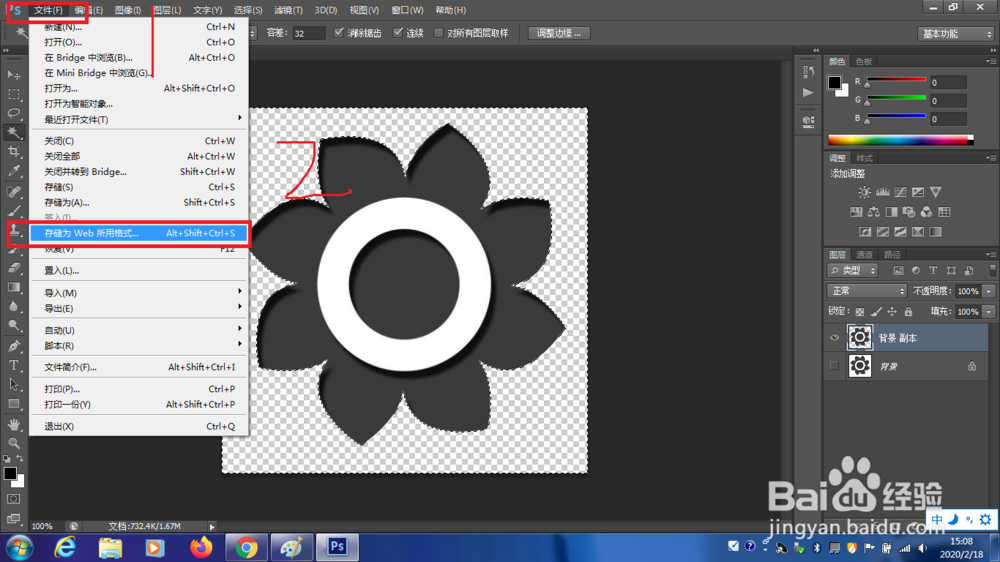
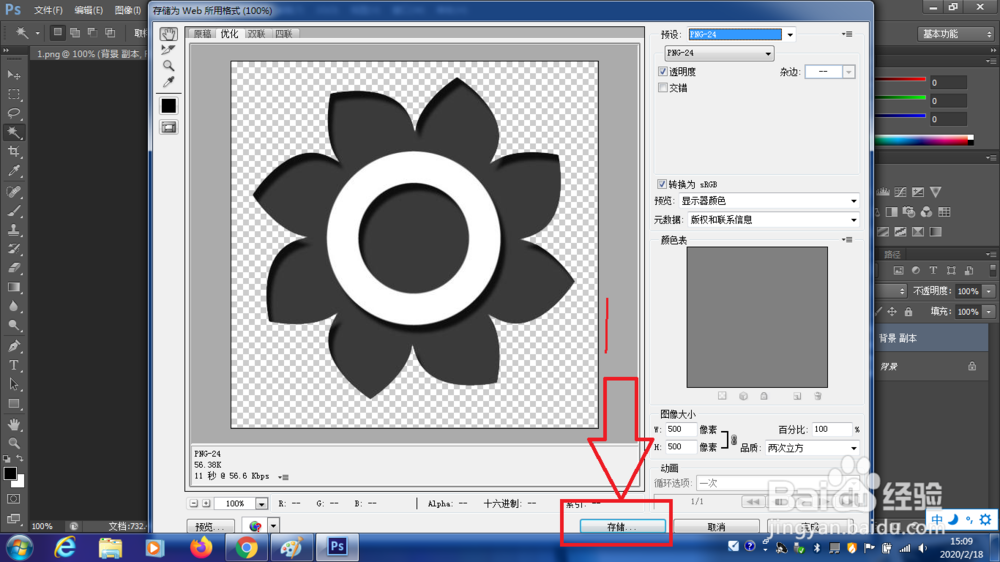
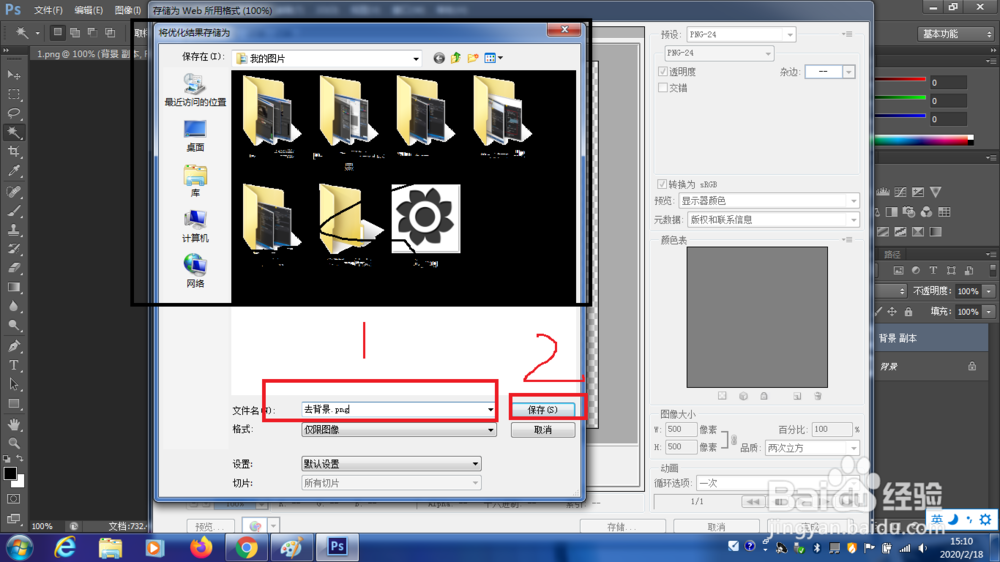
6、存储:选择文件-存储为web所用格式。输入名字,保存即可。(ps:其他存储方式都尝试过存储的文件都不能打开,只有这个可以。另外不同版本菜单位置可能不同)。
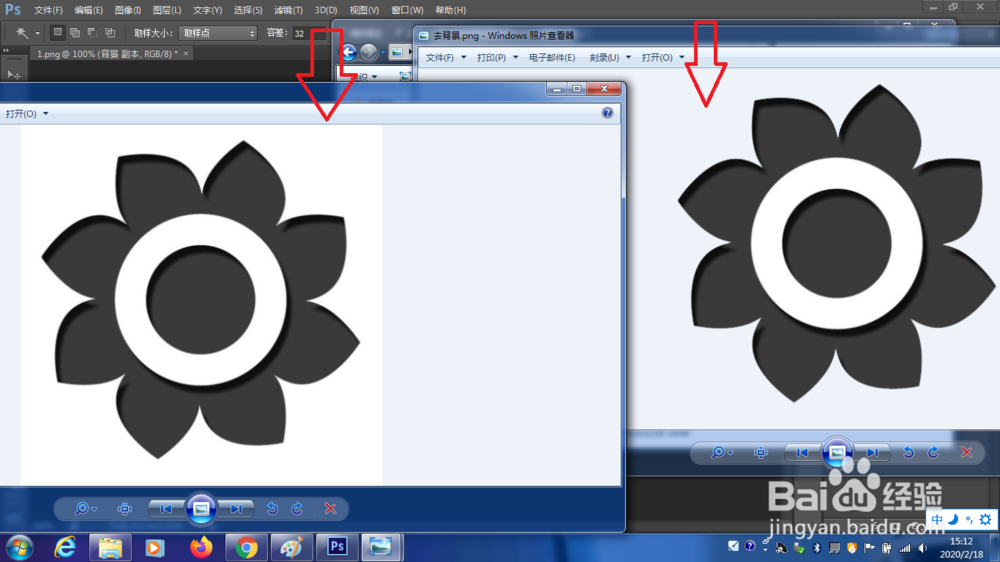
7、这是处理后的图片。经验传授完成。
时间:2026-05-12 23:30:18
1、文件-打开,选择一张图片。
2、右下角,选中背景-右键-复制图层。名字默认点确定。
3、选中复制的图层,关闭背景图层的小眼睛。
4、在左边工具栏中,鼠标长按快速选择工具,会弹出两个选项,选择魔棒工具。
5、点击图片背景,如图,按键盘上的“Delete”键删除背景。
6、存储:选择文件-存储为web所用格式。输入名字,保存即可。(ps:其他存储方式都尝试过存储的文件都不能打开,只有这个可以。另外不同版本菜单位置可能不同)。
7、这是处理后的图片。经验传授完成。
