1、一、 直接插入PPT
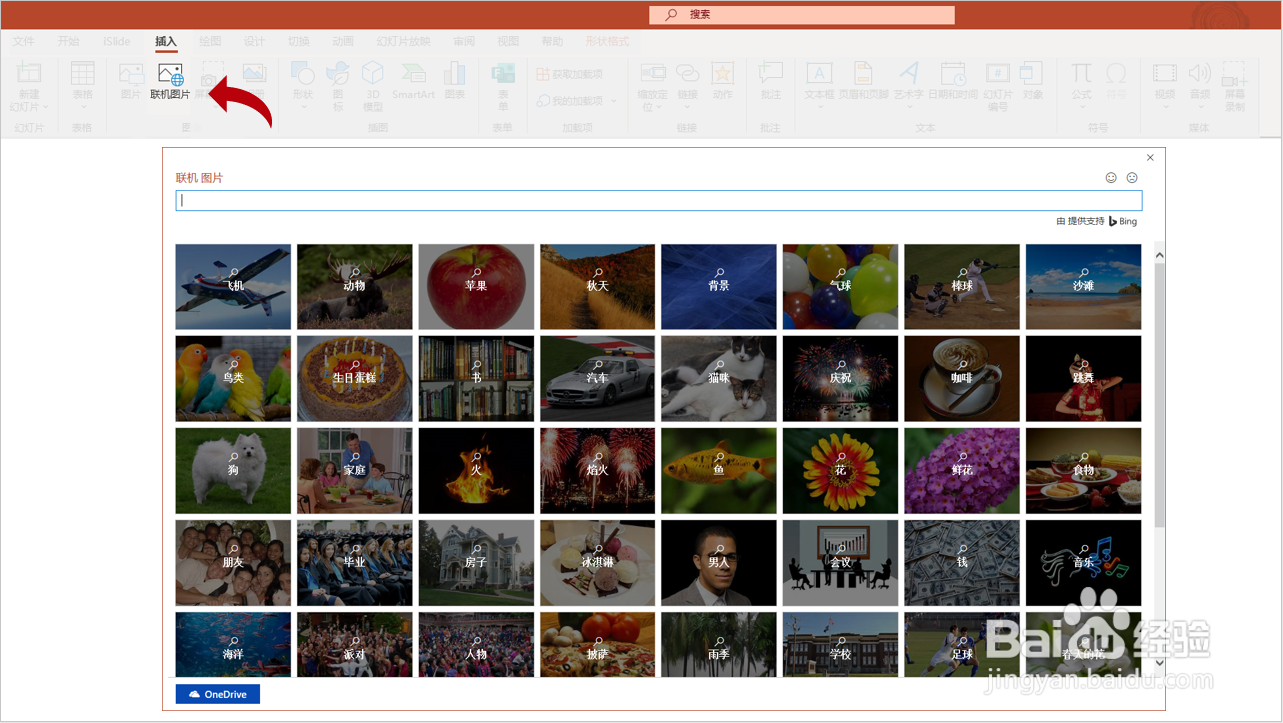
点击 office 菜单栏 » 插入 » 联机图片即可
2、二、图片填充形状
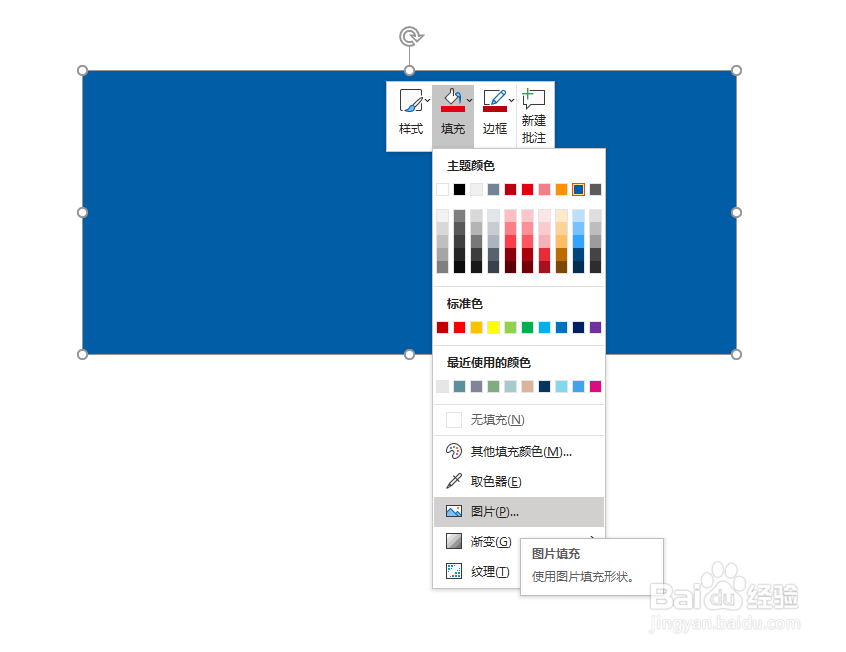
右键单击形状 » 选择填充 » 图片

3、三、选择联机图片
搜索 » 输入你想要的图片类型 » 回车


4、系统会自动为你筛选无版权可商用的图片
然后下载使用即可

1、点击 iSlide 菜单栏 » 选择 "图片库"中图片 » 下载到当前页面
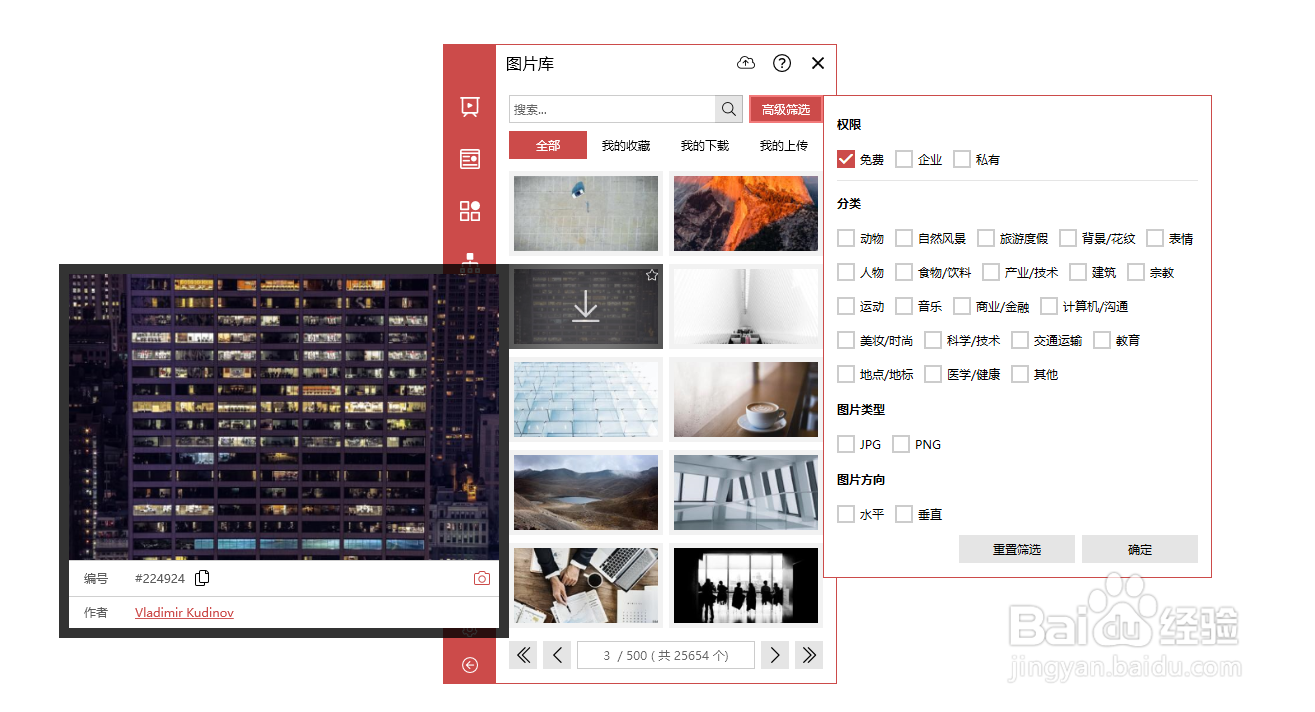
2、选中形状 » 点击“图片库”中图片 » 一键下载/替换


时间:2026-05-01 01:42:38
1、一、 直接插入PPT
点击 office 菜单栏 » 插入 » 联机图片即可
2、二、图片填充形状
右键单击形状 » 选择填充 » 图片
3、三、选择联机图片
搜索 » 输入你想要的图片类型 » 回车
4、系统会自动为你筛选无版权可商用的图片
然后下载使用即可
1、点击 iSlide 菜单栏 » 选择 "图片库"中图片 » 下载到当前页面
2、选中形状 » 点击“图片库”中图片 » 一键下载/替换
