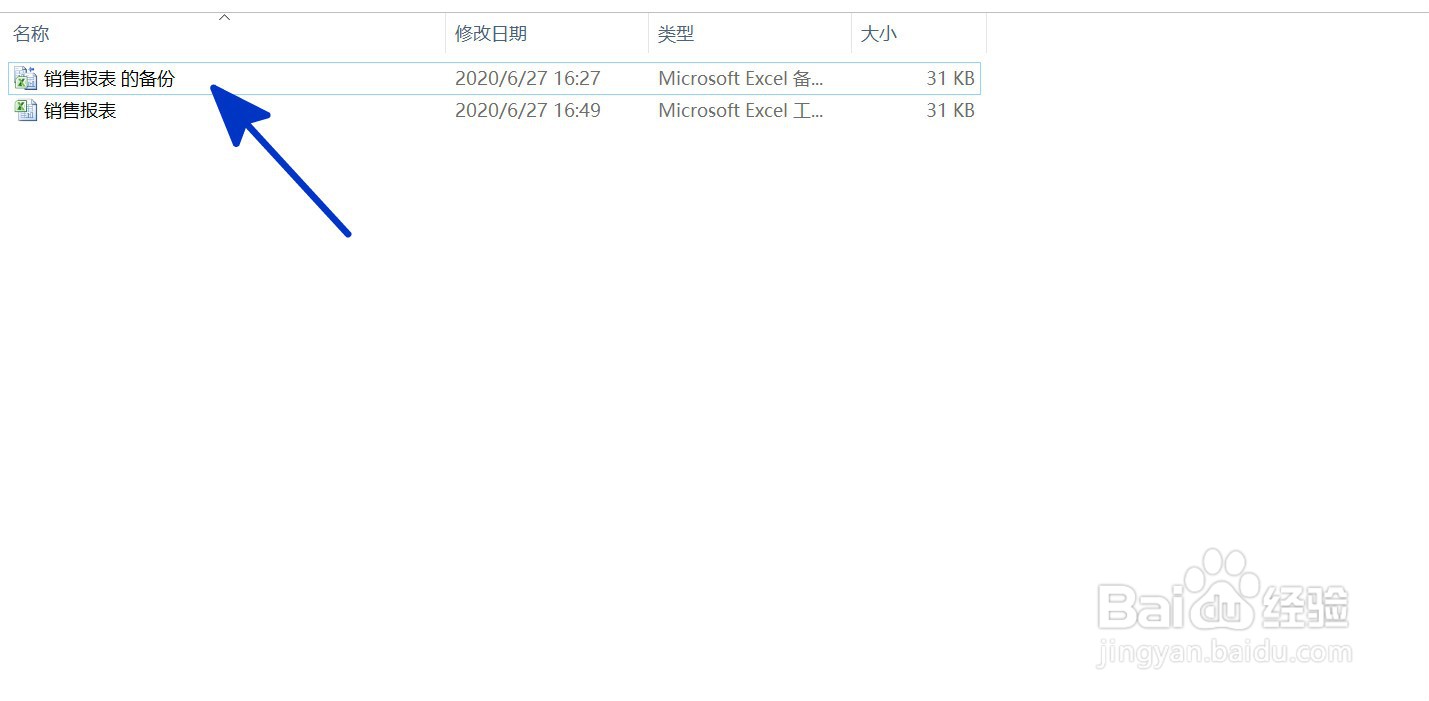
1、如本例,要求给下图中的销售报表增加备份文件。
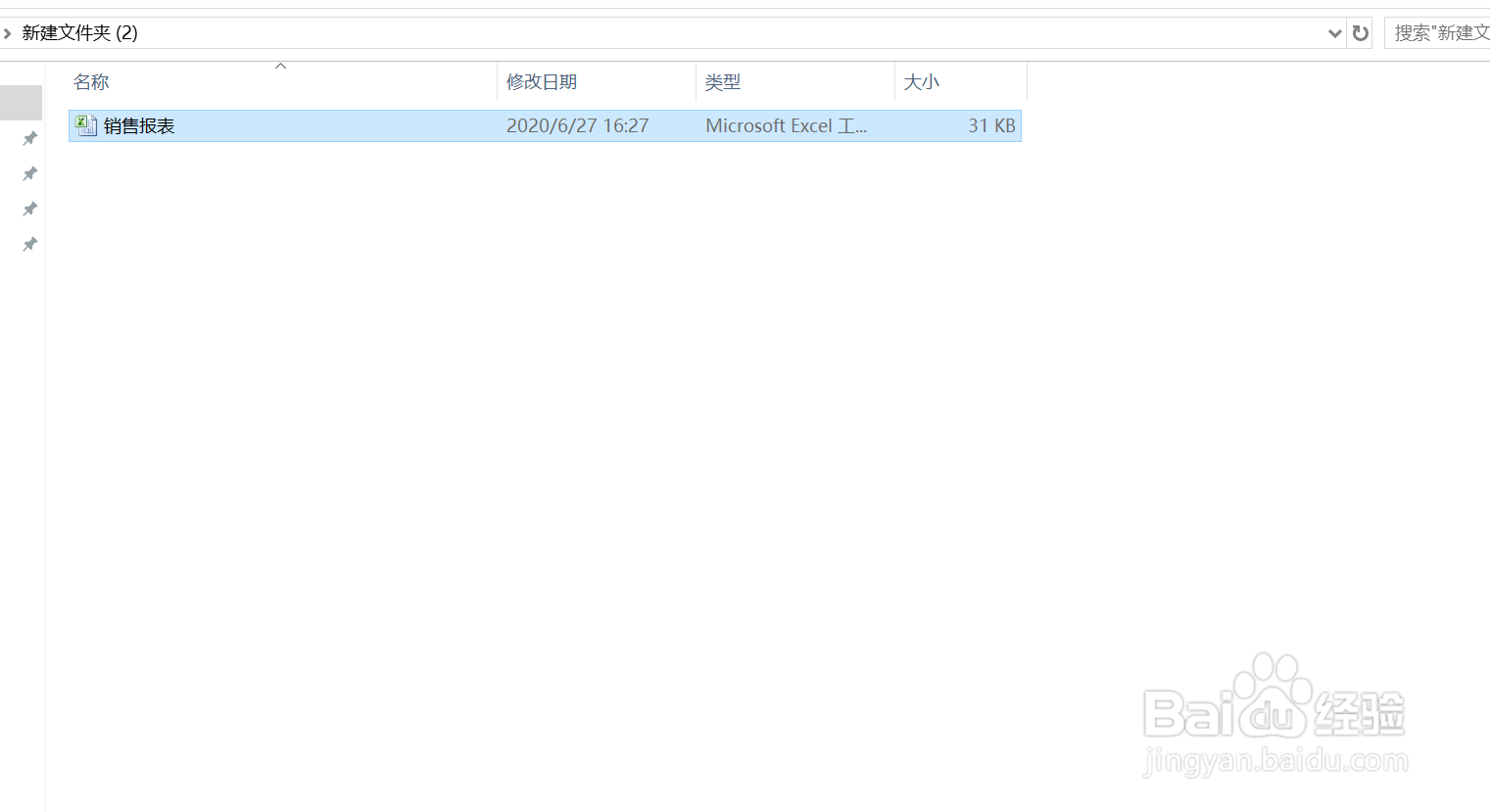
2、在打开的工作表中,点击【开始】功能选项卡,然后在弹出的选项中点击选择[另存为]选项。
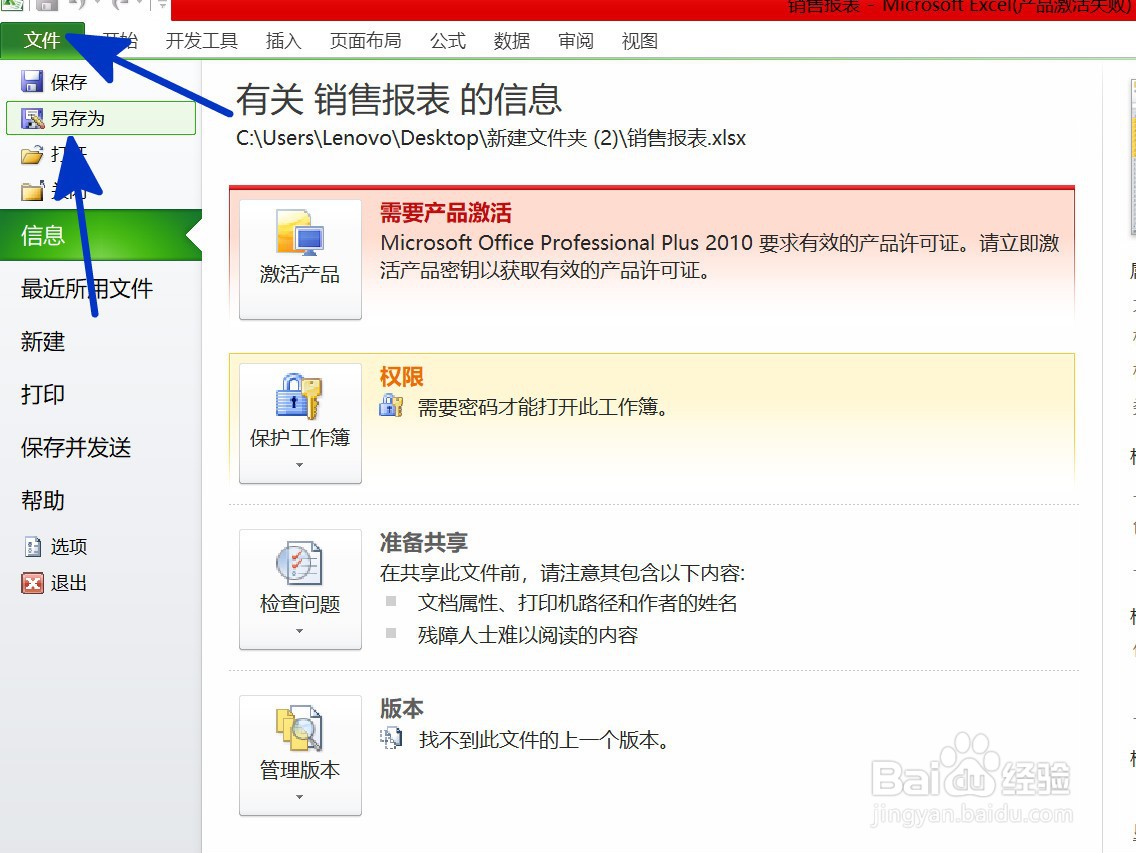
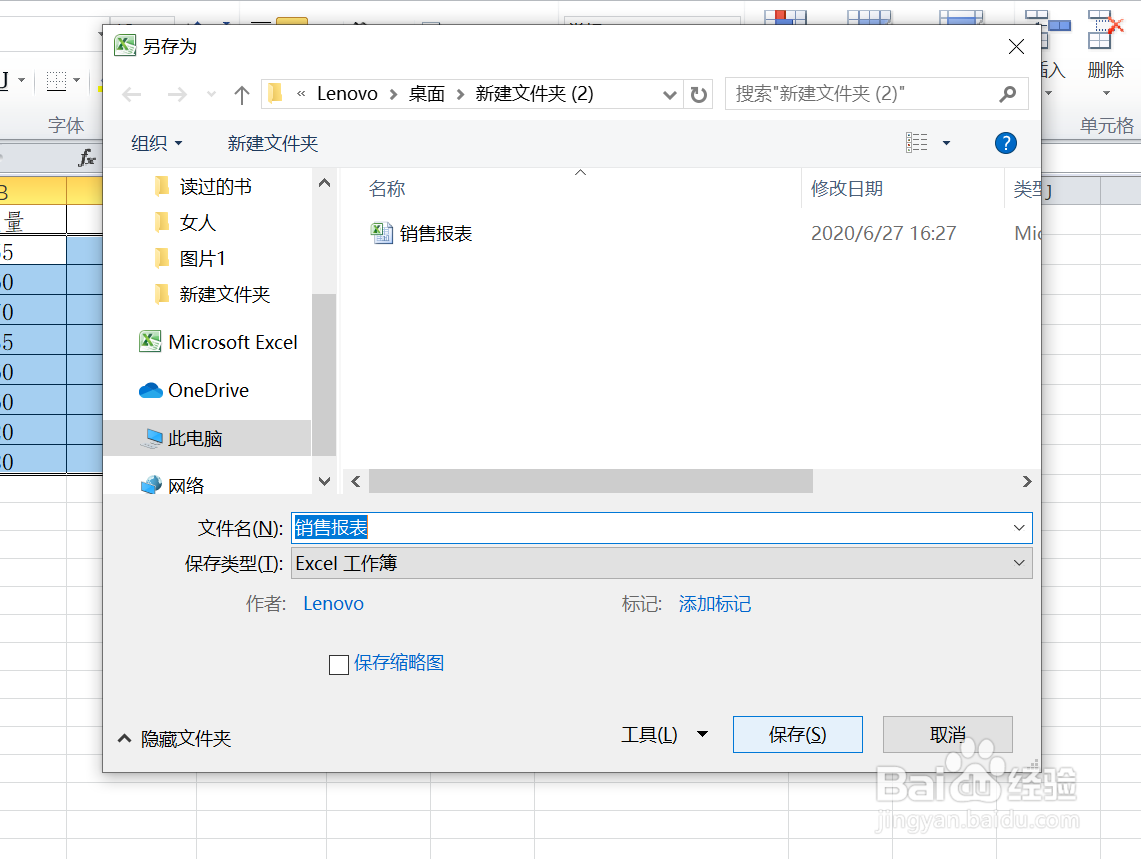
3、如下图,通过上一步骤,系统弹出了【另存为】对话框,在对话框中点击[工具]选项按钮,在弹出的菜单中点击【常规选项】按钮。
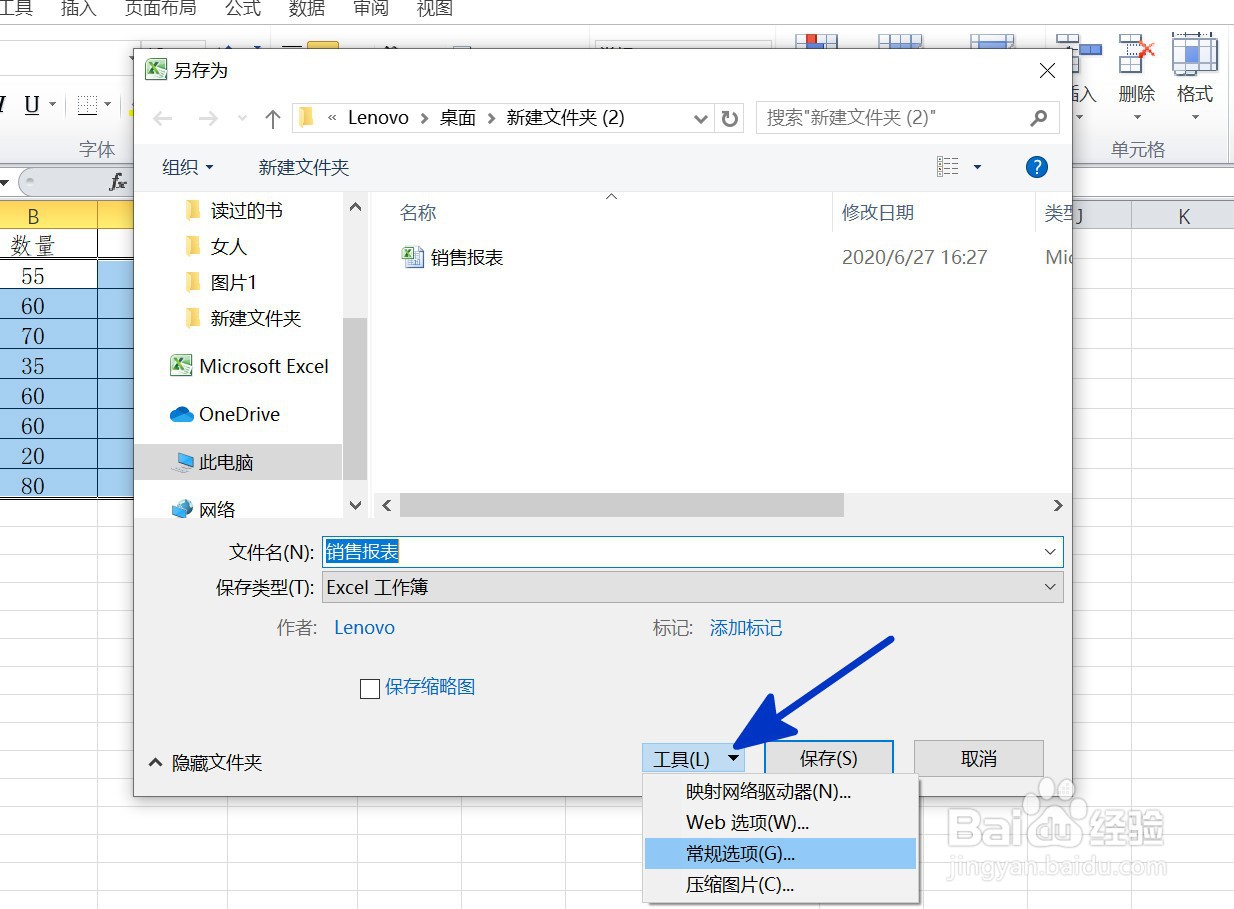
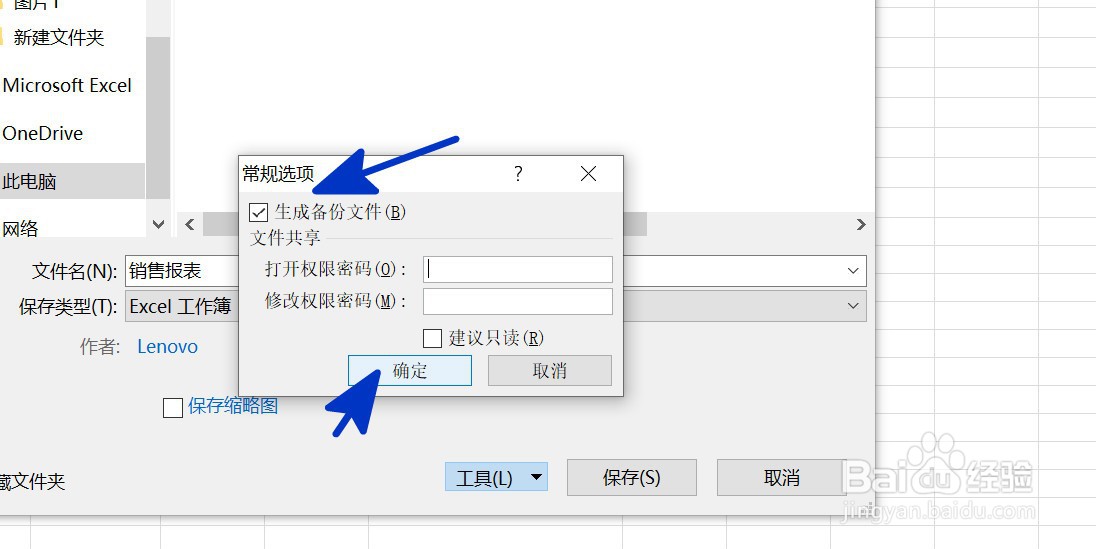
4、如下图,通过上一步骤,系统弹出了【常规选项】对话框,在对话框中勾选[生成备份文件]选项,完成后点击【确定】按钮。
5、通过上一步骤,系统返回到了【另存为】对话框中,直接点击【保存】按钮。
6、返回到工作表中,当用户修改原文件并保存后,在保存的文件夹中就同时出现了一个备份文件,结果如下图所示: